
Appearance
흐름도 시뮬레이션 결과
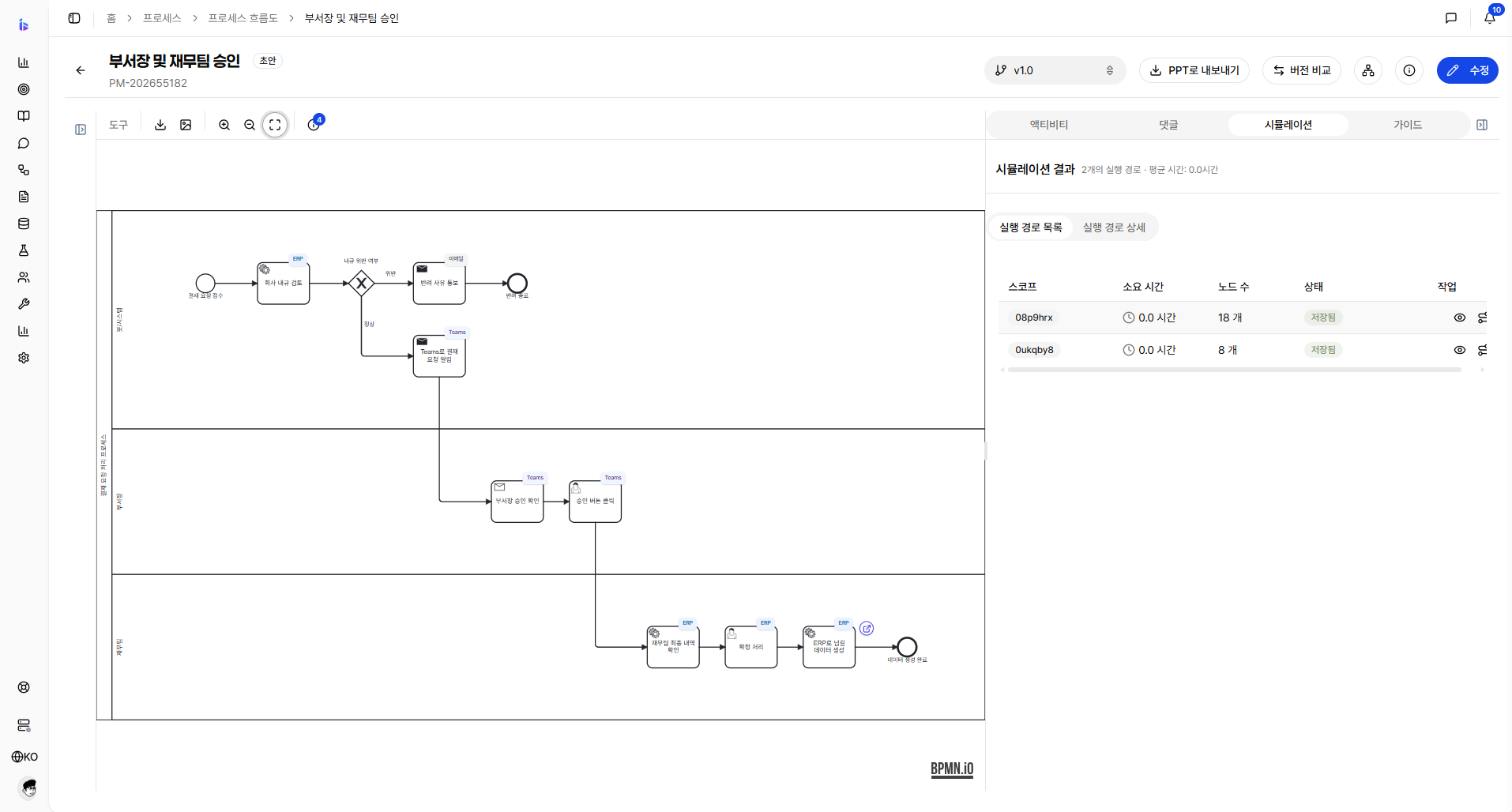
프로세스 흐름도 상세 화면에서는 작성한 BPMN 흐름을 시뮬레이션하고, 실행 경로별 결과를 우측 시뮬레이션 탭에서 확인할 수 있습니다. 이 기능은 프로세스 체계도에서 연결된 하위 흐름도를 검토하거나, 특정 흐름도의 경로가 의도한 순서대로 진행되는지 확인할 때 사용합니다.
실행 전 준비
시뮬레이션은 BPMN 캔버스의 흐름과 액티비티 속성을 기준으로 결과를 만듭니다. 정확한 결과를 보려면 먼저 흐름도와 액티비티 정보를 정리합니다.
| 준비 항목 | 설명 |
|---|---|
| BPMN 연결 | 시작 이벤트, 액티비티, 게이트웨이, 종료 이벤트가 흐름선으로 연결되어 있어야 합니다. |
| 액티비티 순서 번호 | 우측 액티비티 속성에서 순서 번호를 입력하면 결과 목록과 화면 표시를 이해하기 쉽습니다. |
| 소요 시간 | 액티비티별 예상 소요 시간을 입력하면 전체 소요 시간이 계산됩니다. |
| 소요 비용 | 액티비티별 예상 비용을 입력하면 전체 비용이 계산됩니다. |
| 시스템과 프로그램 ID | 결과 상세에서 어떤 시스템과 프로그램이 포함되는지 확인할 수 있습니다. |
TIP
엑셀 업로드로 생성된 흐름도는 SequenceNumber, System, ProgramID 값이 액티비티 속성으로 들어갈 수 있습니다. 업로드 후 시뮬레이션 전에 우측 액티비티 패널에서 값이 맞는지 확인하세요.
시뮬레이션 실행
- 프로세스 맵 목록에서 시뮬레이션할 흐름도를 엽니다.
- 편집을 클릭해 편집 모드로 들어갑니다.
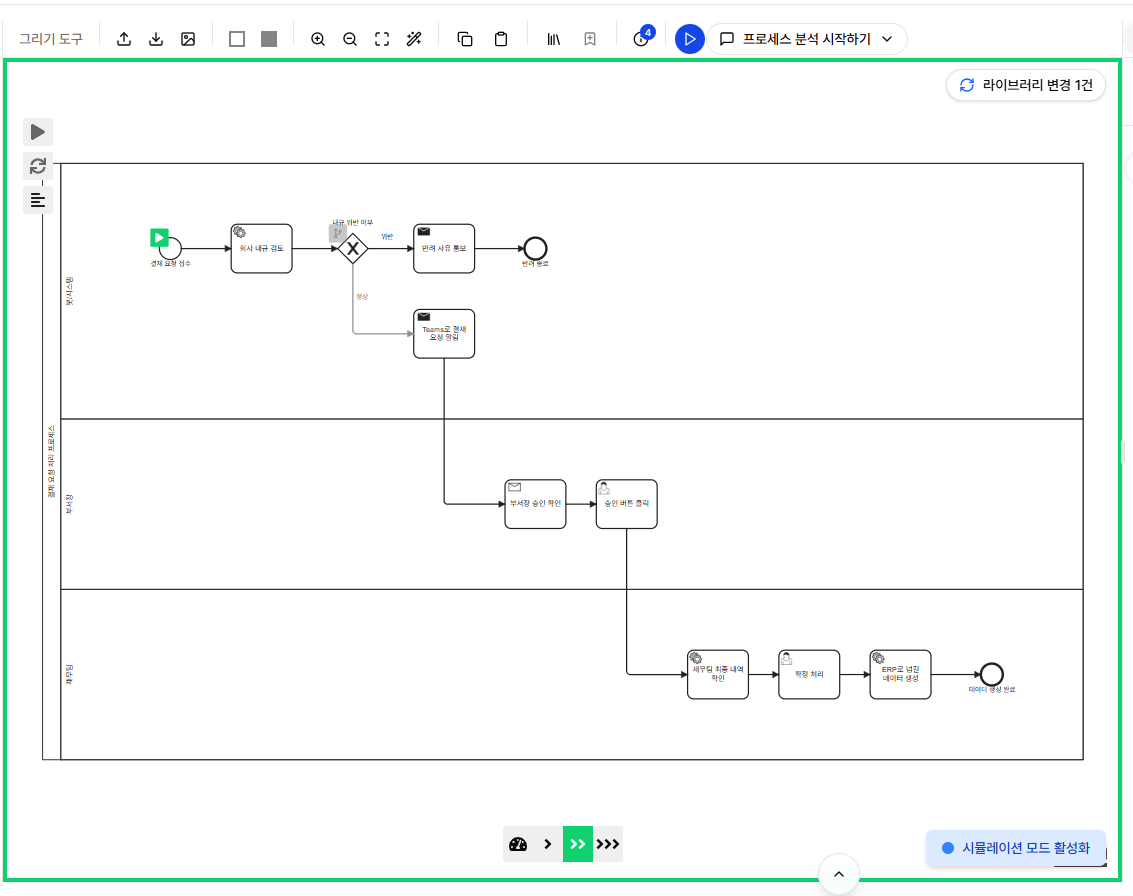
- 상단 툴바의 시뮬레이션 버튼을 클릭합니다.
- 캔버스에서 토큰 흐름을 실행해 경로를 확인합니다.
- 시뮬레이션을 종료하면 우측 시뮬레이션 탭으로 결과가 추가됩니다.
자동 시뮬레이션
편집 화면의 작업 메뉴에서 자동 시뮬레이션을 실행하면 흐름도 안에서 가능한 실행 경로를 찾아 결과 목록에 추가합니다. 분기 경로가 여러 개인 흐름도를 빠르게 검토할 때 사용합니다.
- 흐름도 편집 화면 우측 상단의 작업 메뉴를 엽니다.
- 자동 시뮬레이션을 클릭합니다.
- 생성된 실행 경로 수를 확인합니다.
- 우측 시뮬레이션 탭에서 경로별 결과를 검토합니다.
INFO
자동 시뮬레이션은 흐름도에서 찾을 수 있는 경로를 결과로 생성합니다. 경로가 없다는 메시지가 표시되면 BPMN 연결, 시작점, 종료점, 분기 연결을 먼저 확인하세요.
결과 목록 확인
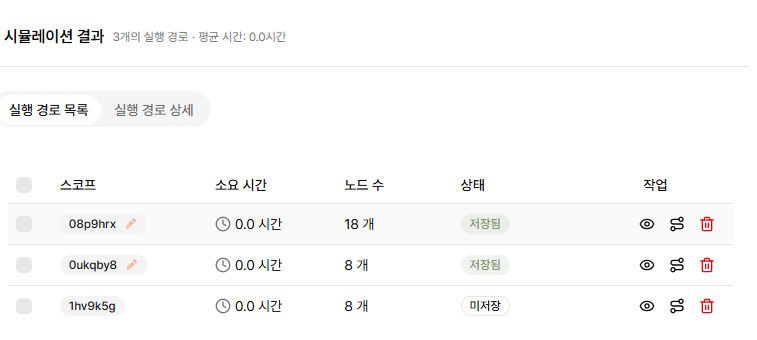
시뮬레이션 탭의 목록에서는 실행 경로별 요약 정보를 확인합니다.
| 항목 | 설명 |
|---|---|
| 스코프 | 시뮬레이션 실행 경로 또는 범위입니다. 저장된 결과는 스코프명을 클릭해 수정할 수 있습니다. |
| 소요 시간 | 경로에 포함된 액티비티의 예상 소요 시간을 합산한 값입니다. |
| 노드 수 | 해당 경로에 포함된 BPMN 노드 수입니다. |
| 상태 | 저장됨 또는 미저장 상태를 표시합니다. |
| 작업 | 상세 보기, 경로 하이라이트, 삭제 등을 수행합니다. |
경로 상세 보기
- 결과 목록에서 경로 상세 정보 보기를 클릭합니다.
- 실행 경로 상세 탭에서 액티비티 목록을 확인합니다.
- 필요하면 연결선 숨김을 켜서 Sequence Flow를 제외한 액티비티 중심으로 봅니다.
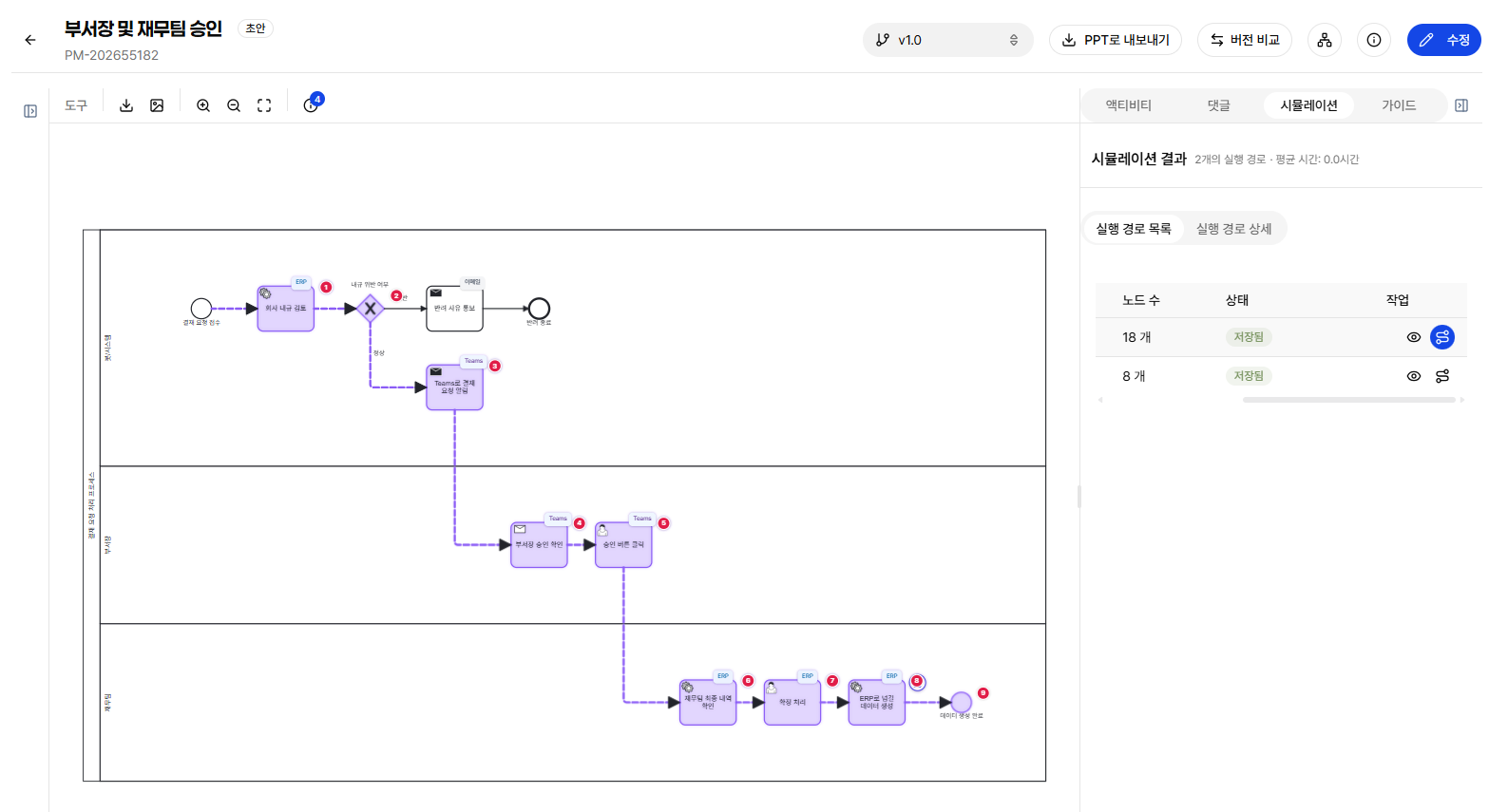
- 경로 하이라이트를 클릭하면 캔버스 위에서 해당 실행 경로가 강조됩니다.
상세 목록에는 노드 순서, 노드 이름, 유형, 시스템, 소요 시간이 표시됩니다. 흐름도가 길거나 연결 흐름도가 많은 경우 하이라이트 기능으로 실제 진행 경로를 확인하는 것이 좋습니다.
결과 저장과 초기화
새로 실행한 시뮬레이션 결과는 먼저 미저장 상태로 표시됩니다. 결과를 이후에도 계속 보려면 저장합니다.
- 시뮬레이션 탭에서 결과 저장을 클릭합니다.
- 저장된 결과에는 저장됨 배지가 표시됩니다.
- 필요 없는 경로는 행별 삭제 버튼으로 삭제합니다.
- 전체 결과를 지우려면 초기화를 클릭합니다.
WARNING
초기화는 화면에 표시된 모든 시뮬레이션 결과를 지웁니다. 편집 모드에서 저장된 결과가 있는 경우 서버에 저장된 결과도 삭제될 수 있으므로 필요한 결과는 먼저 확인하세요.
테스트 계획 생성
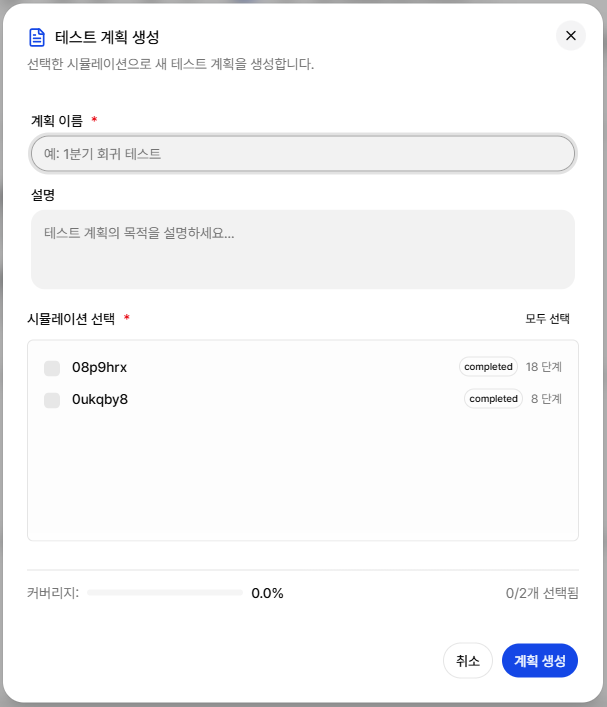
시뮬레이션 결과는 테스트 계획 생성의 입력으로 사용할 수 있습니다. 실행 경로를 선택하면 각 경로의 액티비티가 테스트 시나리오 단계로 전환됩니다.
- 시뮬레이션 탭에서 테스트 계획에 포함할 결과를 선택합니다.
- 테스트 계획 생성을 클릭합니다.
- 테스트 계획 이름과 설명을 입력합니다.
- 생성이 완료되면 테스트 계획 상세 화면에서 시나리오 단계를 확인합니다.
PPT 내보내기와 함께 사용
흐름도 상세 화면 상단의 PPT 내보내기는 저장된 시뮬레이션 결과를 프로세스 문서에 포함할 수 있습니다. 보고 자료에 시뮬레이션 결과가 필요하면 먼저 시뮬레이션을 실행하고 저장한 뒤 PPT를 내보냅니다.
TIP
시뮬레이션 결과가 많으면 대표 경로만 남기고 불필요한 경로를 삭제한 뒤 PPT로 내보내면 문서가 더 읽기 쉬워집니다.