
Appearance
프로세스 체계도와 흐름도
프로세스 메뉴에서는 업무 구조를 계층형 프로세스 체계도로 관리하고, 각 체계도 노드에 연결되는 프로세스 흐름도를 BPMN 기반으로 작성합니다. 체계도는 업무의 상하위 관계를 보여 주고, 흐름도는 실제 업무 수행 순서와 액티비티 속성을 관리합니다. BPMN 표기법이 익숙하지 않다면 먼저 BPMN 기본 교육을 확인하세요.
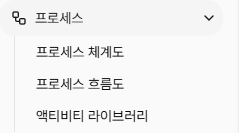
프로세스 체계도
프로세스 체계도는 회사, 업무 영역, 프로세스, 액티비티 등 업무 구조를 트리 형태로 정리하는 화면입니다. 체계도 화면에서는 트리 보기와 그래프 보기로 전환할 수 있으며, 엑셀 업로드를 이용하면 체계도와 하위 흐름도를 한 번에 생성할 수 있습니다.

체계도 조회
- 좌측 메뉴에서 프로세스 체계도를 엽니다.
- 트리 보기 탭에서 상위와 하위 프로세스 구조를 확인합니다.
- 상위 노드를 펼치거나 접어 필요한 범위만 볼 수 있습니다.
- 프로세스명을 클릭하면 상세 화면에서 프로세스 코드, 이름, 설명, 상태, 프로세스 오너와 담당자, KPI를 확인할 수 있습니다. 프로세스 코드가 있으면 상세 화면 제목의 프로세스명 앞에도 함께 표시됩니다.
- 상단 헤더의 수정 모드를 켜면 행 왼쪽에 이동 손잡이와 오른쪽에 작업 메뉴가 나타납니다. 수정 권한이 있는 사용자에게만 수정 모드 버튼이 표시됩니다. 엑셀 다운로드와 관리자용 스냅샷 발행은 헤더의 더보기(⋯) 메뉴에서 선택합니다.
- 수정 모드의 노드별 작업 메뉴에서 수정, 상태 변경, 하위 프로세스 추가, 이동, 삭제를 수행합니다. 프로세스 코드는 이 메뉴의 수정이나 상세 편집 화면에서 변경할 수 있습니다.
목록은 기본 조회 모드로 열립니다. 조회 모드에서는 펼치기·접기와 상세 조회를 사용할 수 있으며, 행 작업과 드래그 이동은 비활성화됩니다. 수정 모드를 켜도 노드별 권한과 확정 상태에 따른 제한은 유지됩니다. 수정 모드를 끄거나 그래프 보기로 전환하면 행 작업과 드래그 이동이 다시 비활성화되며, 목록을 새로 열 때도 조회 모드로 시작합니다. 수정 모드는 작업을 허용하는 토글이며, 변경은 각 작업의 저장·확인 창에서 반영합니다.
트리 보기에서 목록을 세로로 스크롤해도 테이블 헤더는 상단에 고정됩니다. 열이 화면보다 넓으면 가로 스크롤로 나머지 항목을 확인할 수 있습니다.
펼침 상태는 같은 계정으로 상세 화면이나 다른 메뉴에 갔다가 돌아와도 유지됩니다. 접어 둔 노드도 그대로 유지되며, 브라우저를 새로고침하면 접힌 상태로 시작합니다.
하위 프로세스가 있는 노드는 일반 사용자가 삭제할 수 없습니다. ADMIN, TENANT_ADMIN, SUPER_ADMIN은 삭제 경고를 확인한 뒤 화면 언어에 따라 모든 프로세스를 삭제합니다 또는 Delete all processes를 정확히 입력하면 선택한 노드와 모든 하위 프로세스를 함께 삭제할 수 있습니다. 삭제된 계층은 복구할 수 없으므로 대상 범위를 먼저 확인하세요.
삭제 창에는 연결된 흐름도도 함께 삭제 옵션이 있으며 기본으로 켜져 있습니다. 창은 함께 지워질 흐름도가 몇 건인지 미리 세어 보여 주므로, 누르기 전에 범위를 확인할 수 있습니다. 흐름도는 체계도 노드를 통해 찾아가는 문서라 노드가 사라지면 목록에는 남지만 체계도에서 닿을 수 없게 됩니다. 옵션을 끄면 예전처럼 흐름도가 그대로 남으니, 다른 노드에 다시 연결할 계획이 있을 때만 끄세요.
같은 흐름도가 여러 노드에 연결되어 있고 그중 일부만 삭제하는 경우, 살아 있는 노드가 하나라도 남아 있으면 그 흐름도는 지우지 않습니다. 삭제하는 흐름도에 변형이 매달려 있으면 변형도 함께 삭제됩니다. 원본이 사라진 변형만 남으면 원본 이름을 표시할 수 없기 때문입니다.
프로세스 코드는 1, 1.1, 1.2처럼 사람이 체계도 노드를 구분하기 위한 값입니다. 트리 보기의 프로세스명 앞과 상세 화면 제목에 작은 글씨로 함께 표시되므로 목록에서 바로 노드를 구분할 수 있습니다. 상세 화면 기본 정보 탭에서는 이름과 한 줄에 나란히 놓이며 이름보다 앞에 옵니다. 6.3.1.5.1.L6처럼 숫자가 아닌 마디가 섞여도 됩니다. 내부 식별자인 프로세스 ID는 기본 정보에서 표시하지 않습니다.
노드를 하나씩 추가할 때는 프로세스 코드가 필수입니다. 트리 보기의 추가 창과 계층도의 하위 추가 창 모두 다음 번호를 미리 채워 주므로 그대로 두거나 고쳐 쓰면 됩니다. 기준이 될 코드가 하나도 없는 체계도에서는 비어 있는 채로 열리므로 첫 코드만 직접 입력하면 되고, 그 뒤부터는 이어서 채워집니다. 코드가 비어 있던 기존 노드는 그대로 수정할 수 있고, 엑셀 업로드는 코드가 없는 행도 받습니다.
같은 코드는 최상위 체계도 하나 안에서 한 번만 쓸 수 있습니다. 이미 있는 코드를 입력하면 어떤 코드가 겹쳤는지 알려주며 저장되지 않습니다. 다른 체계도끼리는 겹쳐도 됩니다. As-Is와 To-Be가 같은 채번을 쓰는 것이 정상이기 때문입니다.
일반 항목을 수정해 저장하면 해당 항목이 속한 가지를 다시 조회해 이름·정렬·담당자 표시를 갱신합니다. 다른 펼친 가지는 유지되며, 이동·일괄 변경은 전체 조회 상태를 갱신합니다.
누가 수정할 수 있나
체계도 노드를 수정할 수 있는 사람은 다음과 같습니다.
- 그 노드를 만든 사람
- 그 노드의 업무 담당자
- 그 노드의 IT 담당자
- 그 노드의 프로세스 오너
담당자를 지정해 두면 만든 사람을 거치지 않고도 각자 맡은 노드의 이름, 설명, 프로세스 코드, 담당자, KPI, 상태를 고칠 수 있습니다. 이 가운데 어디에도 해당하지 않으면 상세 화면의 수정 버튼이 비활성 상태로 보입니다. 역할에 프로세스 수정 권한이 없어도 마찬가지입니다.
삭제는 만든 사람에게만 열려 있습니다. 담당자로 지정되어도 삭제 버튼은 활성화되지 않습니다. 담당자가 바뀌었다고 해서 기존 노드가 지워지는 일을 막기 위해서입니다. ADMIN, TENANT_ADMIN, SUPER_ADMIN은 이 제한을 받지 않습니다.
확정 상태의 노드는 담당자여도 수정할 수 없습니다. 먼저 상태를 되돌려야 합니다.
권한은 계층도에서 지금 고른 노드를 기준으로 판정합니다. 상세 화면 왼쪽 계층도에서 다른 노드를 클릭하면 그 노드의 권한으로 다시 판정하므로, 수정 화면에서 노드를 옮겨 다니는 동안 권한이 있는 노드에서만 입력칸과 흐름도 연결, 문서 연결 버튼이 열립니다. 권한이 없는 노드를 고르면 같은 자리가 읽기 전용으로 바뀌고, 탭 위에 왜 잠겼는지 알려 주는 안내 줄이 뜹니다. 권한이 없어서인지 확정 상태여서인지에 따라 문구가 달라지므로, 상태를 되돌리면 되는 경우와 담당자에게 요청해야 하는 경우를 바로 구분할 수 있습니다.
프로세스 오너와 KPI
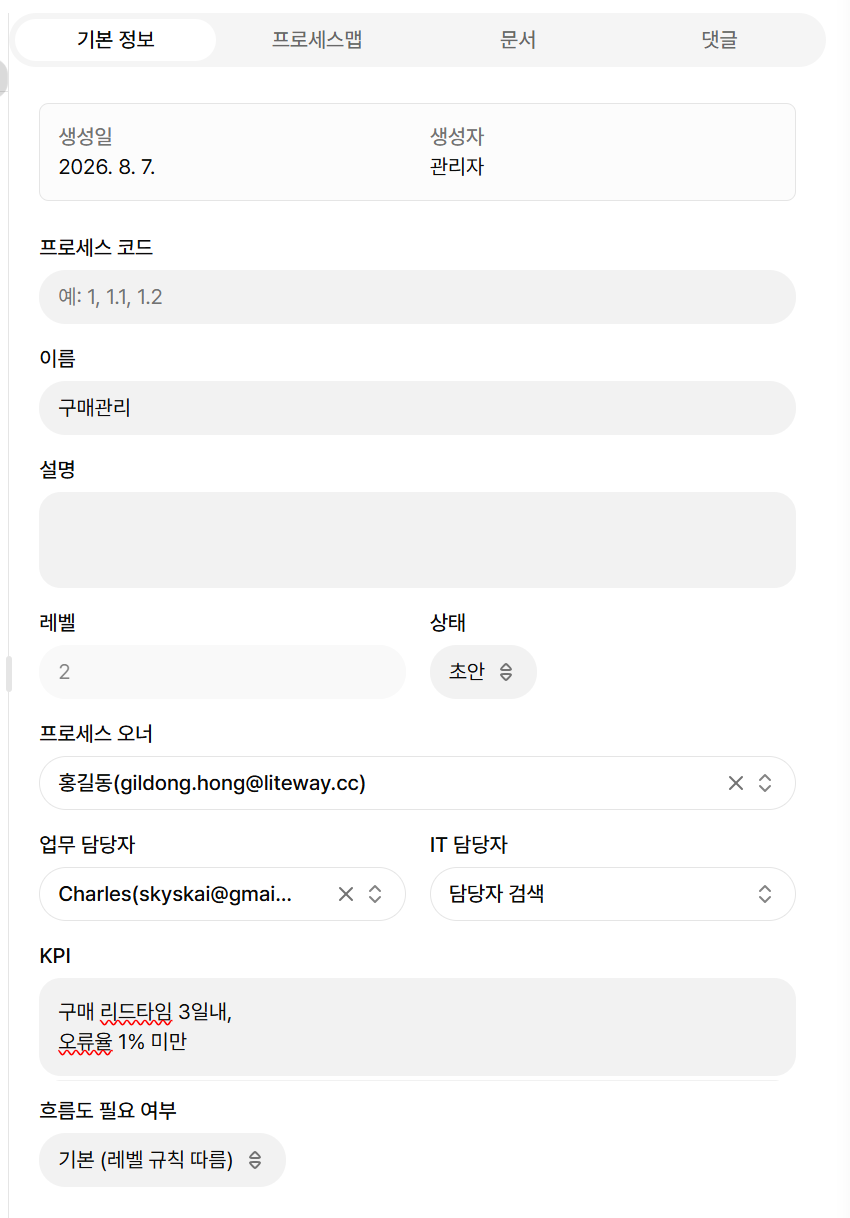
상세 화면 기본 정보 탭에는 프로세스 오너와 KPI가 있습니다.
항목은 위에서부터 레벨·프로세스 코드·이름, 설명, KPI, 상태·흐름도 필요 여부, 프로세스 오너, 업무 담당자와 IT 담당자 순으로 놓입니다. 값이 짧은 항목은 한 줄에 모으고 자유 입력인 설명과 KPI는 나란히 두어, 좁은 오른쪽 패널에서도 스크롤을 덜 내리고 확인할 수 있습니다.
레벨은 고칠 수 없습니다. 상위 노드에 따라 정해지는 값이라 입력칸이 아니라 프로세스 코드 앞에 L4 형태의 글씨로만 표시됩니다. 계층도 카드 오른쪽 위에 보이는 레벨 표시와 같은 값입니다. 레벨을 바꾸려면 노드를 옮겨 상위를 바꿔야 합니다.
프로세스 오너는 그 프로세스의 결과를 책임지는 사람입니다. 업무 담당자·IT 담당자와 같은 방식으로 이름이나 사용자 ID를 입력해 검색하고 목록에서 고릅니다. 선택한 값은 지울 수 있으며, 비워 두면 미지정 상태로 저장됩니다. 업무 담당자와 IT 담당자가 실무를 나눠 맡는 자리라면 프로세스 오너는 프로세스 전체를 대표하는 한 사람입니다.
담당자를 여러 명 지정하기
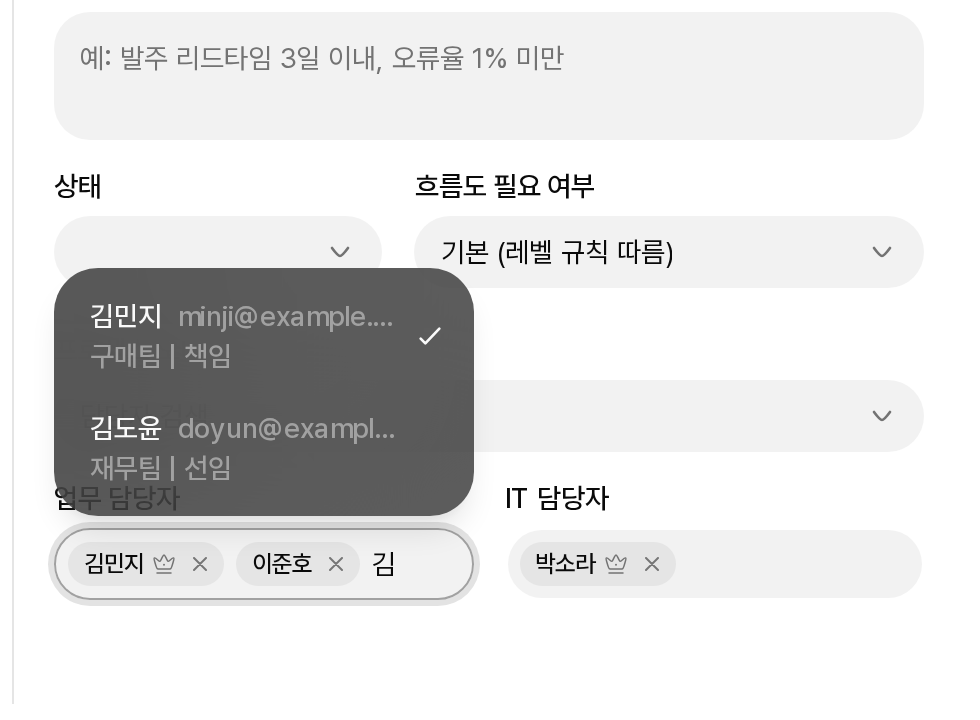
업무 담당자와 IT 담당자는 여러 명을 지정할 수 있습니다. 입력칸에 이름이나 사용자 ID를 입력해 검색하고 목록에서 고르면 선택한 사람이 칩으로 쌓입니다. 화면 아래쪽의 담당자 입력칸에서는 검색 목록이 위쪽으로 열려 패널에 잘리지 않습니다. 칩의 ×를 누르면 그 사람만 빠지고, 이미 고른 사람은 목록에서 다시 눌러 뺄 수도 있습니다. 프로세스 오너는 한 사람만 지정합니다.
첫 번째로 지정한 사람이 대표 담당자입니다. 체계도와 프로세스 맵 마스터의 업무·IT 담당자, 액티비티 담당자 입력칸 모두 첫 번째 칩에 작은 왕관 아이콘이 표시됩니다. 칩에 마우스를 올리면 대표 담당자라는 설명을 확인할 수 있습니다. 대표를 제거하면 다음 사람이 대표가 됩니다. 목록·계층도 카드·미리보기 카드·엑셀 내보내기처럼 담당자를 한 칸에 표시하는 곳과 흐름도 진척 현황 보고서의 담당자별 집계는 대표 담당자 기준입니다. 리포트에서 한 노드가 여러 담당자 행에 겹쳐 세어지지 않도록 하기 위해서입니다. 반면 수정 권한은 추가 담당자에게도 똑같이 열립니다.
흐름도를 체계도 노드에 연결하면서 담당자를 옮겨 담을 때도 대표 담당자만이 아니라 지정된 담당자 전원이 흐름도로 복사됩니다. 체계도에서 업무 담당자나 IT 담당자를 변경하면 현재 연결되어 표시되는 흐름도에도 변경한 담당자 목록과 대표 담당자가 함께 반영됩니다. 수정 모드에서 흐름도가 연결된 노드는 담당자 입력칸 아래에 이 동작을 안내합니다. 템플릿 엑셀로 일괄 등록할 때는 담당자 칸에 여러 사람의 이메일을 쉼표로 구분해 적을 수 있으며, 첫 번째 사람이 대표 담당자가 됩니다.
KPI는 그 프로세스를 무엇으로 평가하는지 적는 자유 입력란입니다. 정해진 형식이 없으므로 발주 리드타임 3일 이내처럼 문장으로 적어도 되고, 줄을 바꿔 여러 지표를 나열해도 됩니다. 목록의 KPI 열에는 첫 줄이 줄여서 표시되고, 마우스를 올리면 전체 내용을 볼 수 있습니다.
트리 보기 상단 검색창은 프로세스 오너와 KPI도 함께 찾습니다. 특정 오너가 맡은 프로세스나 같은 지표를 쓰는 프로세스를 한 번에 추릴 수 있습니다.
상세 화면 계층도
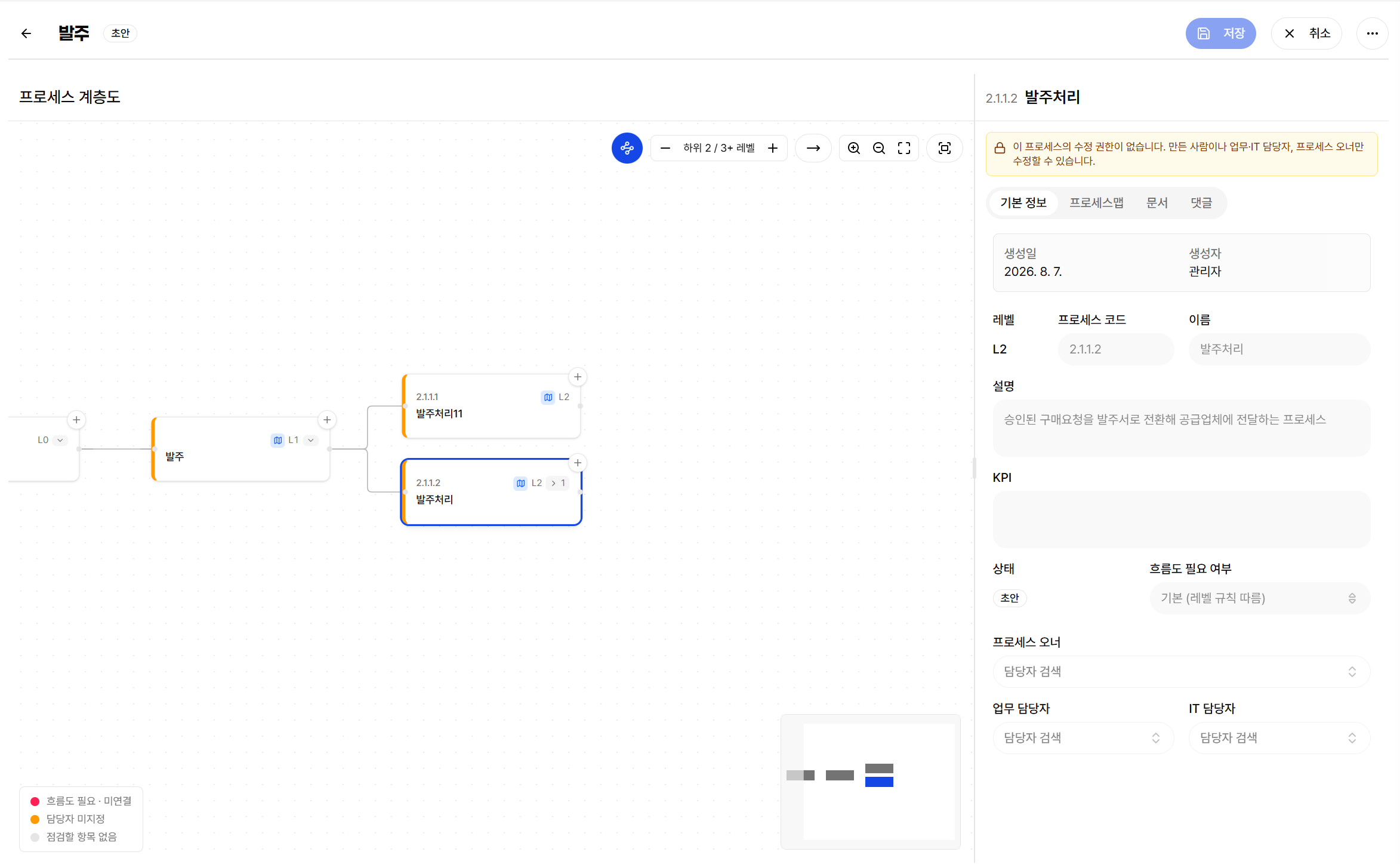
프로세스명을 클릭해 들어간 상세 화면의 왼쪽 프로세스 계층도 영역은 선택한 프로세스가 계층 어디에 놓여 있는지를 조직도 형태로 보여 줍니다. 맨 위에는 그 프로세스가 속한 최상위 프로세스(L0) 가 놓이고, 거기서 선택한 프로세스까지 이어지는 상위 경로가 처음부터 펼쳐진 채로 열립니다. 위에서 아래로 한 단계씩 내려가는 배치라 어느 프로세스가 어느 프로세스 아래에 있는지 그대로 읽힙니다.
테두리가 둘린 노드는 오른쪽 탭이 지금 보고 있는 프로세스 하나뿐입니다. 처음에는 목록에서 누르고 들어온 프로세스에 둘려 있고, 계층도에서 다른 노드를 클릭하면 테두리가 그 노드로 옮겨 갑니다.
화면은 그 노드를 원래 크기로 가운데 놓은 채 시작합니다. 계층이 커도 보러 온 카드를 바로 읽을 수 있고, 상위와 형제는 그 둘레에 함께 보입니다. 상위가 한 단계씩 도착하는 동안에도 그 노드는 가운데에 그대로 머뭅니다. 전체를 한눈에 보려면 오른쪽 위의 화면 맞춤 버튼을 누르세요.
같은 상위 아래의 형제 노드는 프로세스 코드 오름차순으로 놓입니다. 세로 배치에서는 왼쪽에서 오른쪽으로, 가로 배치에서는 위에서 아래로 코드가 커집니다. 1.9 다음이 1.10이 되도록 숫자를 숫자로 비교하며, 코드가 없는 노드는 뒤로 밀리고 그들끼리는 이름 순으로 정렬됩니다.
노드마다 레벨이 함께 보입니다. 카드 오른쪽 위의 L4가 그 프로세스의 레벨입니다.
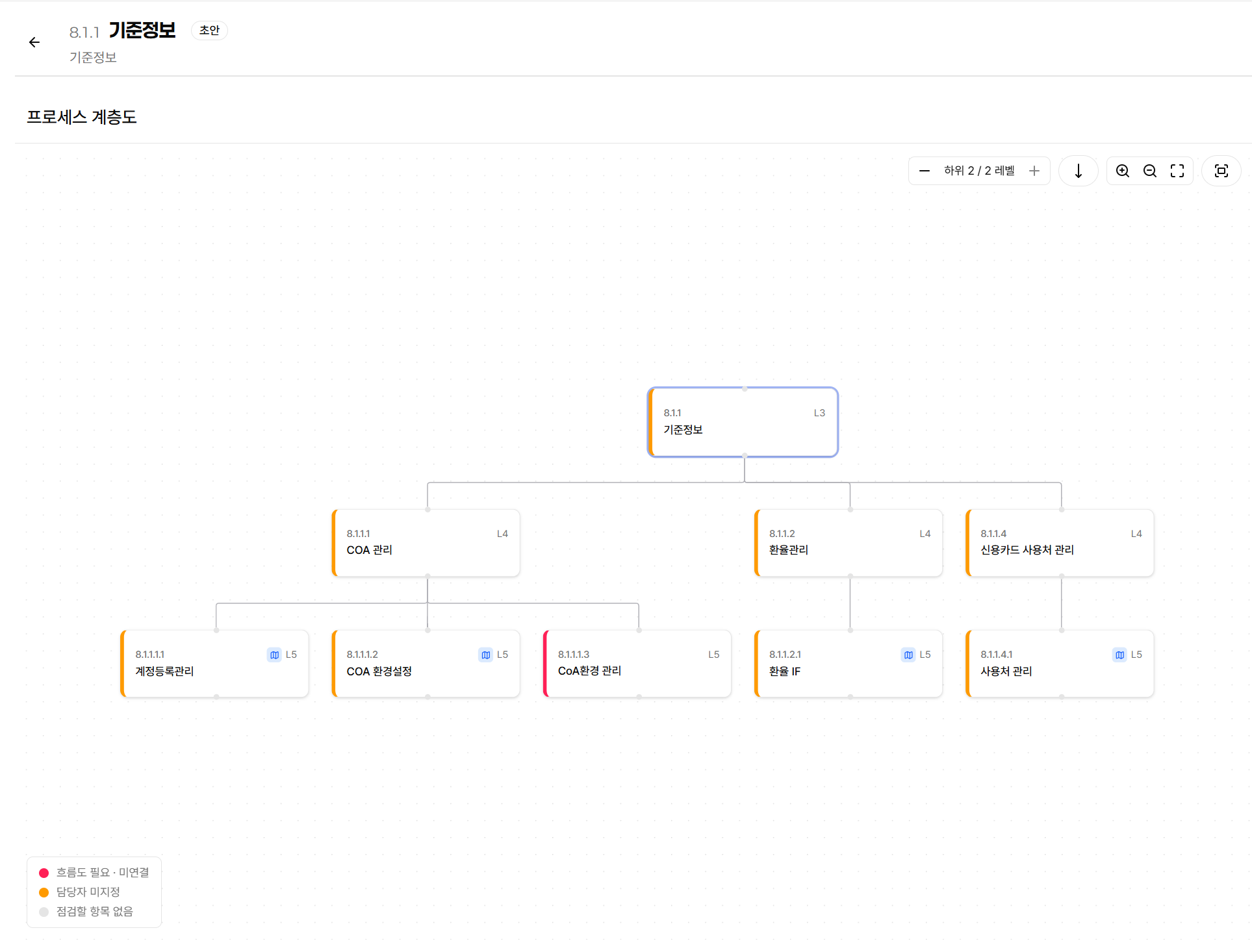
프로세스 간 연결 함께 보기
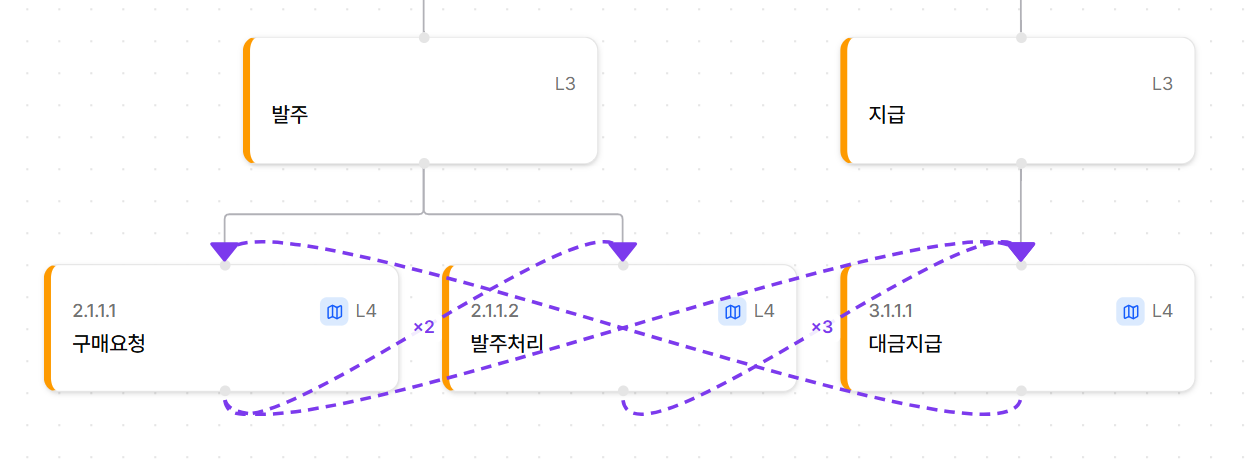
계층도에는 상하 포함 관계뿐 아니라 프로세스 사이의 흐름도 함께 표시됩니다. 두 선은 성격이 달라 모양으로 구분합니다.
| 선 | 의미 |
|---|---|
| 회색 실선 | 계층 관계입니다. 위가 상위, 아래가 하위입니다. |
| 보라색 점선 + 화살표 | 프로세스 간 흐름입니다. 화살표가 가리키는 쪽이 후행입니다. |
같은 두 프로세스 사이에 연결이 여러 건이면 선 위에 ×3처럼 건수가 표시됩니다. 액티비티 단위로 여러 곳이 이어져 있다는 뜻이며, 자세한 내용은 흐름도 상세의 연결 탭에서 확인합니다.
연결선은 양끝 프로세스가 모두 화면에 보일 때만 그려집니다. 접혀 있는 하위로 이어지는 연결은 해당 레벨을 펼쳐야 나타납니다.
선이 많아 계층이 가려지면 툴바의 연결 보기 버튼으로 끌 수 있습니다. 노드에 마우스를 올리면 그 프로세스에 닿는 연결만 남고 나머지는 흐려집니다.
색으로 보는 점검 상태
카드 왼쪽 테두리 색은 그 프로세스에 손볼 것이 남았는지 알려 줍니다. 왼쪽 아래 범례에서 언제든지 확인할 수 있습니다.
| 색 | 뜻 | 판정 기준 |
|---|---|---|
| 빨강 | 흐름도 필요 · 미연결 | 흐름도를 작성해야 하는 노드인데 연결된 흐름도가 없습니다. |
| 주황 | 담당자 미지정 | 업무 담당자와 IT 담당자 가운데 하나라도 비어 있습니다. |
| 회색 | 점검할 항목 없음 | 위 두 가지에 해당하지 않습니다. |
흐름도를 작성해야 하는 노드인지는 흐름도 진척 리포트와 같은 기준으로 판정합니다. 기본은 관리자가 정한 기본 레벨(설정값 PROCESS_FLOW_REQUIRED_LEVEL, 초기값 4레벨)이고, 노드별로 기본 정보 탭의 흐름도 필요 여부를 필요 또는 불필요로 지정하면 그 노드에는 예외가 적용됩니다.
두 가지에 모두 해당하면 빨강으로 표시합니다. 흐름도가 통째로 비어 있는 쪽이 담당자 공백보다 먼저 처리할 일이기 때문입니다.
레벨 단위로 펼치기
계층도는 최상위(L0)에서 선택한 프로세스까지의 경로만 펼쳐진 상태로 열립니다. 그 아래 하위는 보고 싶은 만큼 직접 펼칩니다. 미리 펼쳐 두면 하위가 뒤늦게 채워지면서 화면 배율과 위치가 어긋나고, 하위가 수백 개인 프로세스는 그리는 데만 시간이 걸립니다.
위로 거슬러 올라갈 때도 계층 전체를 읽지 않습니다. 상위 경로에 놓인 단계마다 그 직속 자식 목록만 한 번씩 불러오므로, 4~5단계 깊이라도 조회는 그만큼만 늘어납니다. 그 덕분에 각 단계의 형제 프로세스도 함께 보이지만, 형제 아래의 가지는 접힌 채로 남아 있어 노드가 불어나지 않습니다.
화면에 보이는 레벨만 그때그때 불러옵니다. 접혀 있던 레벨은 펼치는 순간 불러오며, 그동안 + 버튼 자리에 잠깐 진행 표시가 나타납니다.
하위를 보려면 오른쪽 위 하위 0 / 0+ 레벨 옆의 + 버튼으로 한 단계씩 폅니다. −를 누르면 다시 접히고, 0까지 내리면 상위 경로만 남습니다. 아직 불러오지 않은 레벨이 남아 있으면 하위 2 / 2+ 레벨처럼 최대 레벨에 +가 붙습니다. 끝까지 펼치면 +가 사라지고 그 숫자가 실제 최대 레벨입니다.
레벨을 바꿔도 보고 있던 배율과 위치는 그대로 유지됩니다. 특정 가지를 확대해 살펴보다가 한 단계 더 펼치더라도 방금 찾아 들어간 자리를 잃지 않습니다. 뒤늦게 도착한 하위가 화면에 채워질 때도 마찬가지입니다. 전체를 다시 보려면 화면 맞춤 버튼을 누르세요.
노드별로 펼치기
레벨 조절은 계층 전체를 한 단계씩 여닫습니다. 한 가지만 따라 내려가고 싶을 때는 노드의 펼치기 버튼을 씁니다. 하위가 있는 노드에는 카드 오른쪽 위 레벨 표시 옆에 화살표 버튼이 있습니다.
| 표시 | 뜻 |
|---|---|
▸3 | 접혀 있고 하위가 3개입니다. 누르면 그 노드의 하위만 펼칩니다. |
▸ | 접혀 있고 하위가 있습니다. 아직 불러오지 않아 개수는 알 수 없습니다. |
▾ | 펼쳐져 있습니다. 누르면 그 노드의 하위만 다시 접습니다. |
| 회전 | 펼친 하위를 불러오는 중입니다. |
버튼을 누르면 그 노드의 하위만 불러오므로, 레벨 전체를 펼치지 않고도 필요한 가지만 깊게 내려갈 수 있습니다. 노드를 클릭하면 상세 화면으로 이동하지만 이 버튼은 이동시키지 않습니다.
레벨 조절 +, −는 전체 기준을 다시 정하는 조작이므로, 누르면 노드별로 여닫아 둔 상태는 초기화되고 모든 가지가 같은 레벨로 맞춰집니다. 다만 최상위까지 이어지는 상위 경로는 그대로 유지됩니다. 이 경로가 접히면 보고 있는 프로세스가 화면에서 사라지기 때문입니다.
조작 버튼은 모두 계층도 오른쪽 위에 모여 있습니다. 레벨 조절 옆의 방향 버튼을 누르면 위에서 아래(세로) 와 왼쪽에서 오른쪽(가로) 배치를 오갑니다. 계층이 깊고 좁을 때는 가로가, 넓고 얕을 때는 세로가 한 화면에 잘 들어옵니다. 한 번 고른 방향은 브라우저에 저장되어 다음에 다른 프로세스의 계층도를 열 때도 그대로 적용됩니다. 처음 값은 세로입니다. 그 옆에는 확대, 축소, 화면 맞춤 버튼이 있으며 마우스 휠로도 배율을 조절할 수 있습니다. 방향을 바꾸면 배치가 통째로 달라지므로 이때는 전체가 보이는 배율로 다시 맞춰 줍니다.
오른쪽 아래에는 미니맵이 있습니다. 계층 전체에서 지금 보고 있는 범위가 어디인지 밝은 영역으로 알려 주며, 오른쪽 탭이 연 노드는 다른 색 점으로 표시됩니다. 미니맵 위에서 끌면 화면이 따라 움직이고, 휠을 굴리면 배율이 바뀝니다.
맨 오른쪽 버튼은 전체 화면입니다. 누르면 계층도가 모니터 전체를 채우고, 다시 누르거나 Esc를 누르면 원래 화면으로 돌아옵니다. 바로 옆의 화면 맞춤은 배율만 조절하는 기능이므로 서로 다릅니다. 전체 화면에서도 하위 추가 창과 흐름도 미리보기는 그대로 열립니다.
노드 확인과 이동
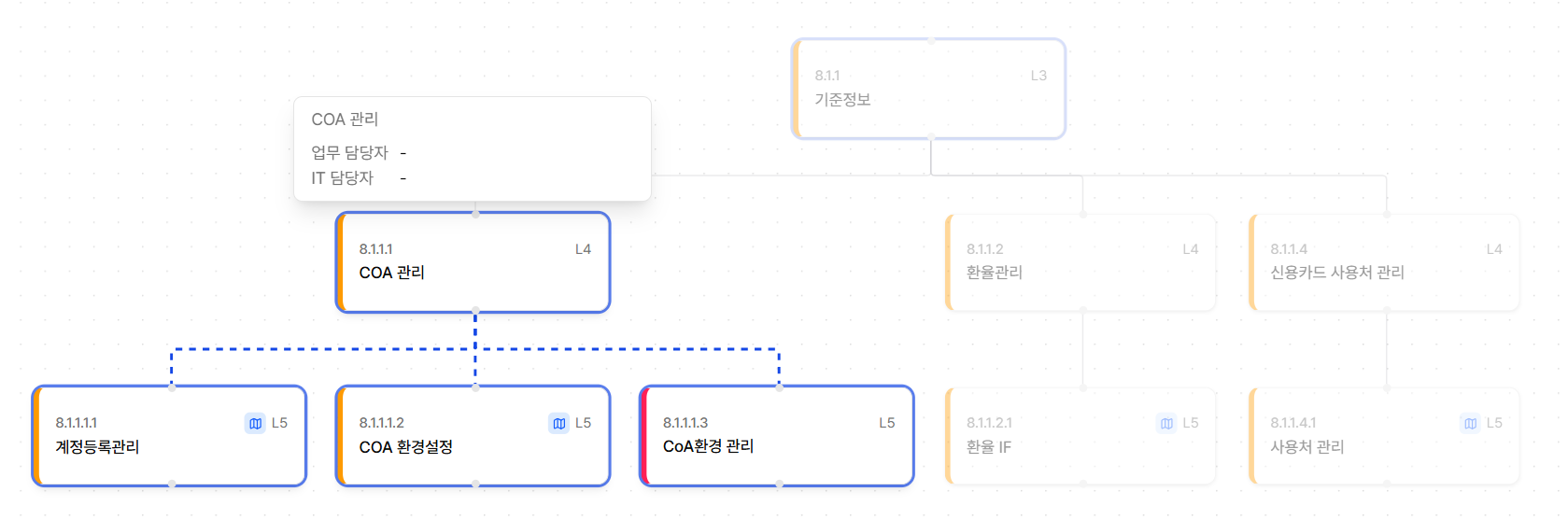
노드에 마우스를 올리면 그 프로세스의 설명, 업무 담당자, IT 담당자를 담은 작은 카드가 뜹니다. 값이 없는 항목은 -로 표시됩니다. 이름과 코드, 레벨은 카드에 이미 보이므로 다시 적지 않습니다. 계층 전체를 훑으면서 담당자를 확인할 때 노드마다 상세 화면을 열어 볼 필요가 없습니다.
동시에 그 노드와 바로 아래 자식 노드, 둘을 잇는 선이 함께 강조되고 나머지는 흐려집니다. 형제가 수십 개인 자리에서도 어느 것이 이 프로세스의 하위인지 바로 갈라 볼 수 있습니다.
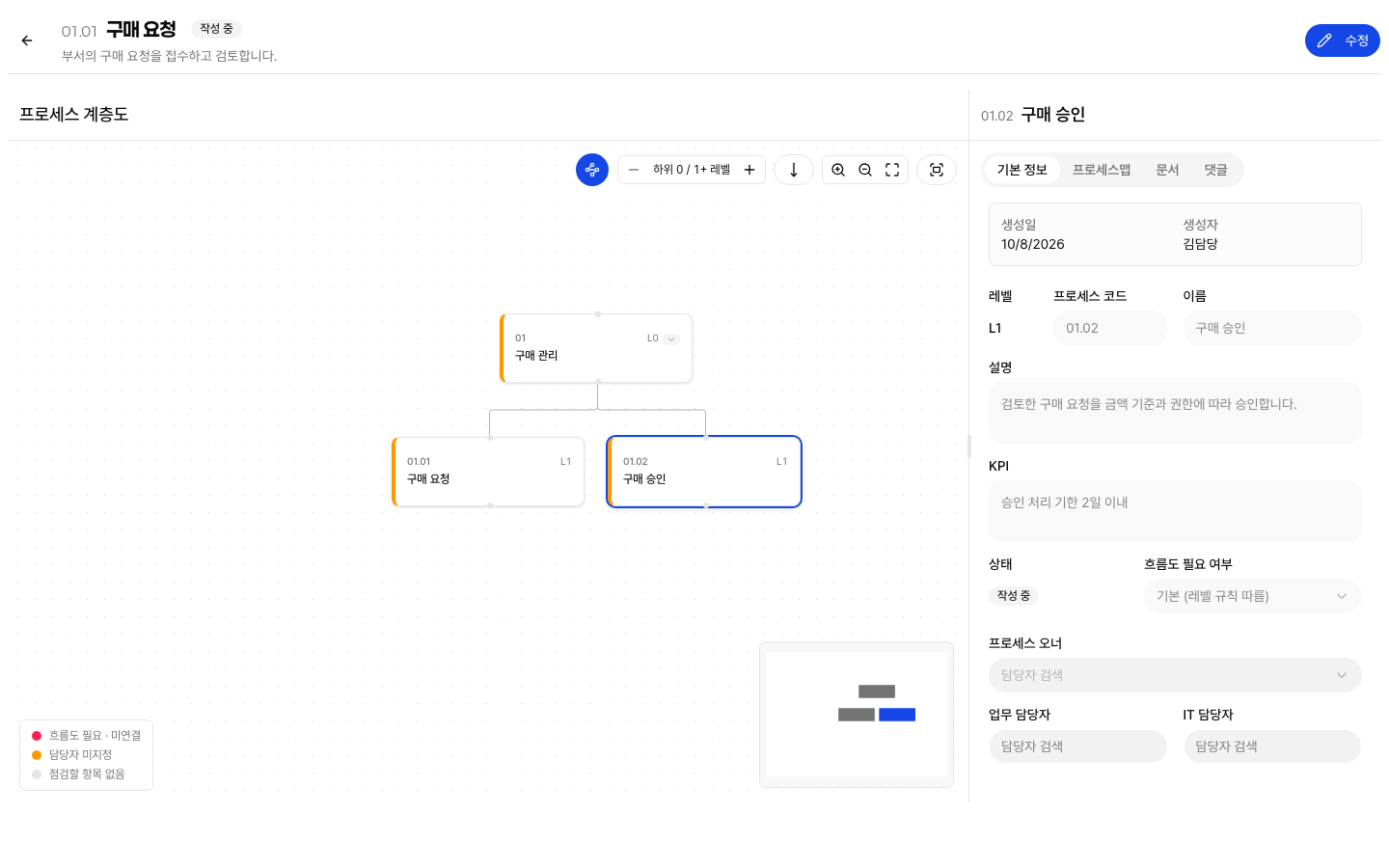
노드를 클릭하면 오른쪽 탭이 그 프로세스의 정보로 바뀝니다. 기본 정보, 흐름도, 문서, 댓글 네 탭 모두 클릭한 노드를 기준으로 다시 그려지고, 탭 줄 위에 지금 보고 있는 노드의 코드와 이름이 제목처럼 표시됩니다. 왼쪽 계층도 머리글과 같은 높이에 놓이므로, 오른쪽 내용이 어느 프로세스의 것인지 탭을 옮겨 다녀도 계속 보입니다. 이름이 길어 잘리면 마우스를 올려 전체를 확인할 수 있습니다. 테두리도 그 노드로 옮겨 가고, 화면도 그 노드를 가운데로 옮겨 줍니다. 이때 보고 있던 배율은 그대로 두므로 넓게 펼쳐 놓고 훑던 중이라면 그 시야가 유지됩니다.
화면은 이동하지 않으므로 계층도는 펼쳐 둔 그대로 유지됩니다. 배율과 위치도 흔들리지 않습니다. 대신 주소 끝에 ?node=57처럼 고른 노드가 남으므로, 브라우저 뒤로가기로 직전에 보던 노드로 돌아갈 수 있고 그 주소를 그대로 공유하면 상대 화면에서도 그 노드까지 가지가 펼쳐진 채로 열리고 화면도 그 노드에 맞춰집니다. 화면의 프로세스를 다시 누르면 주소도 원래대로 돌아갑니다. 상위와 형제를 차례로 눌러 가며 계층 전체를 훑어보고, 눈에 띄는 노드만 오른쪽에서 자세히 확인하면 됩니다. 수정 화면에서는 오른쪽 기본 정보 폼이 클릭한 노드의 값으로 새로 열리므로, 노드를 옮겨 가며 이어서 고칠 수 있습니다. 고치던 값을 저장하지 않고 다른 노드를 누르면 그 내용은 사라지니 저장한 뒤에 옮기세요.
저장 버튼은 화면 오른쪽 위 헤더에 있습니다. 기본 정보 항목이 많아 폼이 길어져도 버튼이 아래로 밀리지 않으므로, 어디까지 스크롤했든 바로 저장할 수 있습니다. 저장 버튼은 기본 정보 탭을 보고 있을 때만 나타납니다. 흐름도와 문서 탭의 연결·해제는 누르는 즉시 반영되어 따로 저장할 것이 없기 때문입니다.
연결된 흐름도 확인
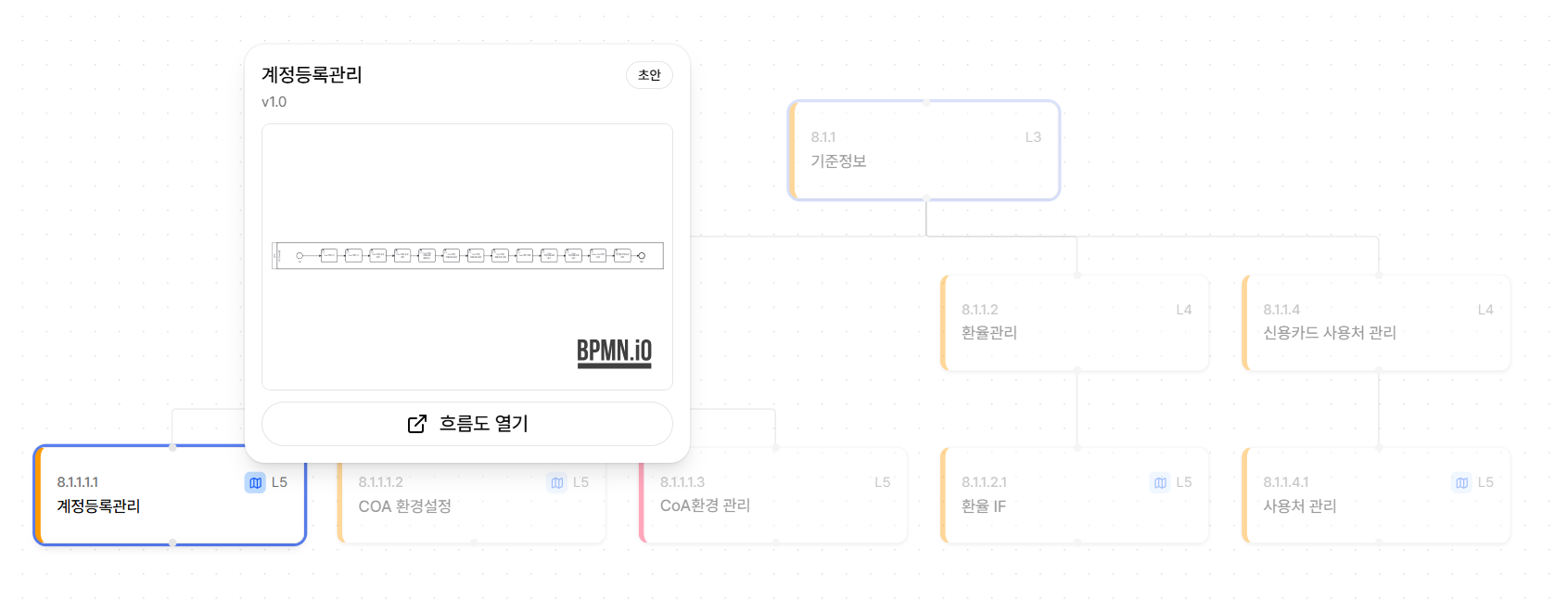
흐름도가 연결된 노드에는 코드 옆에 지도 아이콘이 붙습니다. 계층 전체에서 어느 프로세스까지 흐름도가 작성되어 있는지 한눈에 구분할 수 있습니다.
아이콘에 마우스를 올리면 그 흐름도를 미리보기 창으로 바로 볼 수 있습니다. 흐름도 이름과 버전, 상태와 함께 BPMN 다이어그램이 그려지므로, 화면을 옮기지 않고 내용을 확인할 수 있습니다. 다른 흐름도 아이콘으로 옮기면 이전 미리보기는 닫히고 새 흐름도를 처음부터 표시합니다. 창 아래 흐름도 열기를 누르면 해당 흐름도 화면으로 이동합니다. 같은 아이콘과 미리보기는 트리 보기의 프로세스명 옆에서도 똑같이 동작합니다.
미리보기는 아이콘에 마우스를 올린 순간에 불러옵니다. 화면을 열 때마다 모든 흐름도를 미리 받아 두지 않으므로 목록이나 계층도가 느려지지 않습니다. 아직 다이어그램이 그려지지 않은 흐름도는 그 사실을 안내합니다.
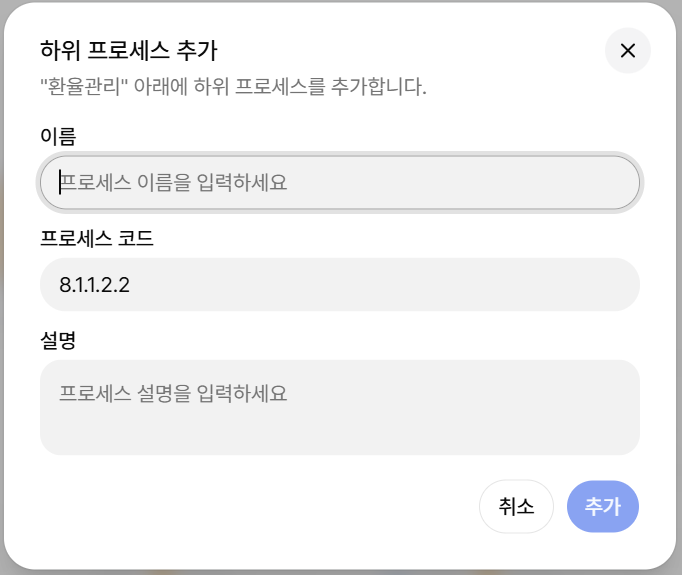
수정 모드에서 하위 프로세스 추가
수정 화면에서는 계층도에서 바로 하위 프로세스를 만들 수 있습니다. 하위를 추가할 수 있는 노드에는 카드 오른쪽 위에 + 버튼이 항상 표시됩니다.
- 상위가 될 노드의
+버튼을 클릭합니다. - 이름을 입력하고, 필요하면 설명을 적습니다. 이름과 프로세스 코드가 필수입니다.
- 추가를 누르면 초안 상태로 저장되고 계층도가 새로 고쳐집니다.
프로세스 코드는 다음 번호가 미리 채워집니다. 이미 1.2.2.1, 1.2.2.2가 있으면 1.2.2.3이 들어가고, 하위가 하나도 없으면 상위 코드 아래 첫 번호인 1.2.2.1로 시작합니다. 접혀 있어 화면에 보이지 않는 하위도 번호 계산에 넣으므로, 지금 펼친 레벨과 상관없이 다음 번호가 나옵니다. 값은 그대로 고쳐 쓸 수 있습니다. 트리 보기의 작업 메뉴에서 하위 프로세스 추가를 눌렀을 때도 같은 규칙으로 채워집니다.
코드 끝이 숫자가 아닌 체계(예: AR.CR)에서는 다음 번호를 짐작할 수 없으므로 비워 둡니다. 직접 입력하세요.
확정 상태인 노드에는 + 버튼이 나타나지 않습니다. 확정된 노드는 계층이 잠기므로 하위를 추가할 수 없습니다. 상태를 먼저 되돌린 뒤 추가하세요.
그래프 보기
그래프 보기 탭은 체계도와 흐름도, 액티비티를 하나의 관계망으로 펼쳐 전사 프로세스를 한 화면에서 조망하는 화면입니다. 트리 보기가 상하위 구조를 순서대로 훑는 데 맞다면, 그래프 보기는 서로 떨어져 있는 업무가 어떻게 이어지는지 보는 데 맞습니다.
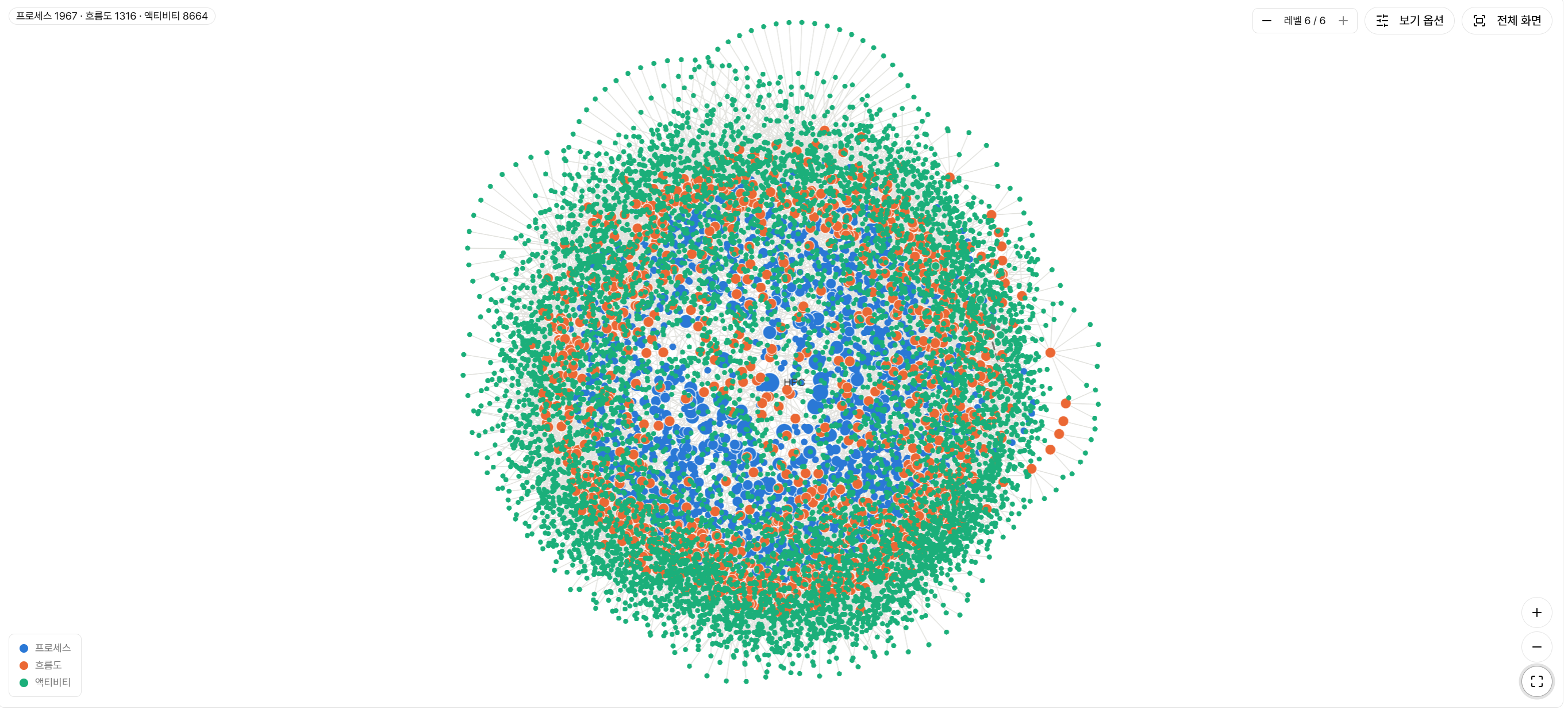
그래프 보기는 별도 주소를 가집니다. 탭을 누르면 주소가 /app/process/graph로 바뀌므로, 새로고침하거나 링크를 공유해도 같은 화면이 열리고 브라우저 뒤로가기로 트리 보기에 돌아갈 수 있습니다.
노드는 색으로 종류를 구분합니다. 파란색은 체계도의 프로세스 노드, 주황색은 프로세스 흐름도, 초록색은 흐름도 안의 액티비티입니다. 화면 왼쪽 아래 범례에서 언제든지 확인할 수 있습니다.
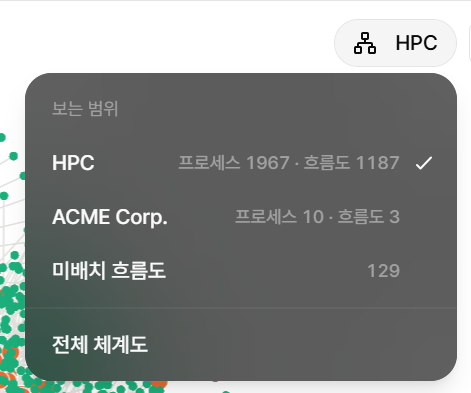
보는 범위 고르기
그래프는 최상위 체계도 하나만 펼친 상태로 열립니다. 체계도와 흐름도, 액티비티를 모두 합치면 노드가 수만 개까지 늘어나 여는 데만 시간이 걸리는데, 실제로 한 번에 살펴보는 것은 업무 영역 하나이기 때문입니다.
오른쪽 위 첫 번째 버튼이 지금 보고 있는 범위를 나타냅니다. 눌러서 다른 최상위 체계도로 바꾸면 그 하위만 다시 불러옵니다. 목록에는 체계도마다 프로세스와 흐름도 개수가 함께 표시되므로, 고르기 전에 어느 영역이 얼마나 큰지 알 수 있습니다.
| 항목 | 보이는 것 |
|---|---|
| 최상위 체계도 이름 | 그 체계도의 하위 프로세스와 거기 연결된 흐름도, 액티비티 |
| 미배치 흐름도 | 어느 체계도에도 연결되지 않은 흐름도만 |
| 전체 체계도 | 모든 체계도를 한 화면에. 규모가 작을 때만 권합니다 |
마지막으로 고른 범위는 브라우저에 기억되므로, 다음에 그래프 보기를 열면 그대로 시작합니다. 고른 체계도가 삭제되었으면 첫 번째 체계도로 되돌아갑니다.
범위를 넘는 연결
흐름도 간 연결은 선택한 범위 안에서만 그려집니다. 다른 체계도에 있는 흐름도로 이어지는 연결이 있다면 그 선은 나타나지 않습니다.
상하 관계 읽기
노드는 부모를 중심으로 자식이 둘러싸는 형태로 놓입니다. 1레벨 프로세스 둘레에 그 2레벨 하위가, 각 2레벨 노드 둘레에 다시 3레벨이 놓이고, 흐름도는 그 흐름도가 속한 프로세스 둘레에, 액티비티는 다시 흐름도 둘레에 붙습니다. 레벨이 깊어질수록 바깥으로 퍼져 나가므로, 어느 노드가 어느 노드의 하위인지 배치만 보고 알 수 있습니다.
다만 흐름도는 연결된 체계도 노드와 같은 레벨입니다. 흐름도는 체계도의 마지막 레벨을 따로 떼어내 관리하는 것이라 한 단계 아래가 아니기 때문입니다. 표시 레벨을 5로 맞추면 5레벨 프로세스와 거기 연결된 흐름도가 함께 나타나고, 그 흐름도 안의 액티비티만 한 단계 아래인 6레벨에서 열립니다.
같은 흐름도에 속한 액티비티는 옆 묶음과 겹치더라도 흐름도 둘레에 고르게 펼쳐집니다. 겹쳐 보이는 것보다 뭉쳐서 안 보이는 쪽이 더 불편하기 때문입니다.
묶음 가운데에는 그 묶음의 최상위 프로세스 이름이 표시됩니다.
미배치 흐름도 감추기
체계도에 연결되지 않은 흐름도는 기본적으로 화면에서 빠집니다. 수가 많으면 화면 대부분을 차지해 정작 봐야 할 체계도가 구석으로 밀리기 때문입니다. 화면 위쪽의 미배치 흐름도 N개 버튼을 누르면 이들을 하나의 묶음 노드 아래에 모아 함께 보여 주고, 다시 누르면 감춥니다.
미배치 흐름도만 따로 살펴보려면 보는 범위에서 미배치 흐름도를 고르세요. 이 범위에서는 미배치 흐름도가 항상 표시되므로 위 버튼은 나타나지 않습니다.
표시 레벨 조절
그래프는 처음부터 액티비티까지 모든 레벨을 펼친 상태로 열립니다. 확대해야만 하위가 보이면 그 배율에서는 전체가 화면에 들어오지 않아, 정작 한눈에 보려던 것을 못 보게 되기 때문입니다.
화면이 복잡하면 왼쪽 위 레벨 7 / 7 옆의 − 버튼으로 단계를 줄일 수 있습니다. 줄이면 그 레벨보다 깊은 노드가 접히고, +로 다시 폅니다. 이 조절은 확대·축소와 무관하므로, 레벨을 그대로 둔 채 원하는 곳을 확대해 볼 수 있습니다.
화면 배율은 마우스 휠이나 오른쪽 아래의 확대·축소 버튼으로 조절하고, 맨 아래 버튼을 누르면 전체가 보이는 배율로 돌아옵니다.
연결된 것만 보기
배치는 체계도 계층을 따르므로, 흐름도 간 연결이 서로 다른 업무 영역 사이에 걸쳐 있으면 양끝이 화면 반대편에 놓입니다. 이때 화면 위쪽의 연결된 것만 버튼을 누르면 흐름도 간 연결에 참여하는 노드와 그 상위 경로만 남고 나머지는 빠집니다. 연결 관계가 한 화면에 모여 방향까지 한눈에 들어옵니다.
연결 상대가 미배치 흐름도인 경우가 많으므로, 연결된 것만과 미배치 흐름도 버튼을 함께 켜면 전체 연결망을 빠짐없이 볼 수 있습니다.
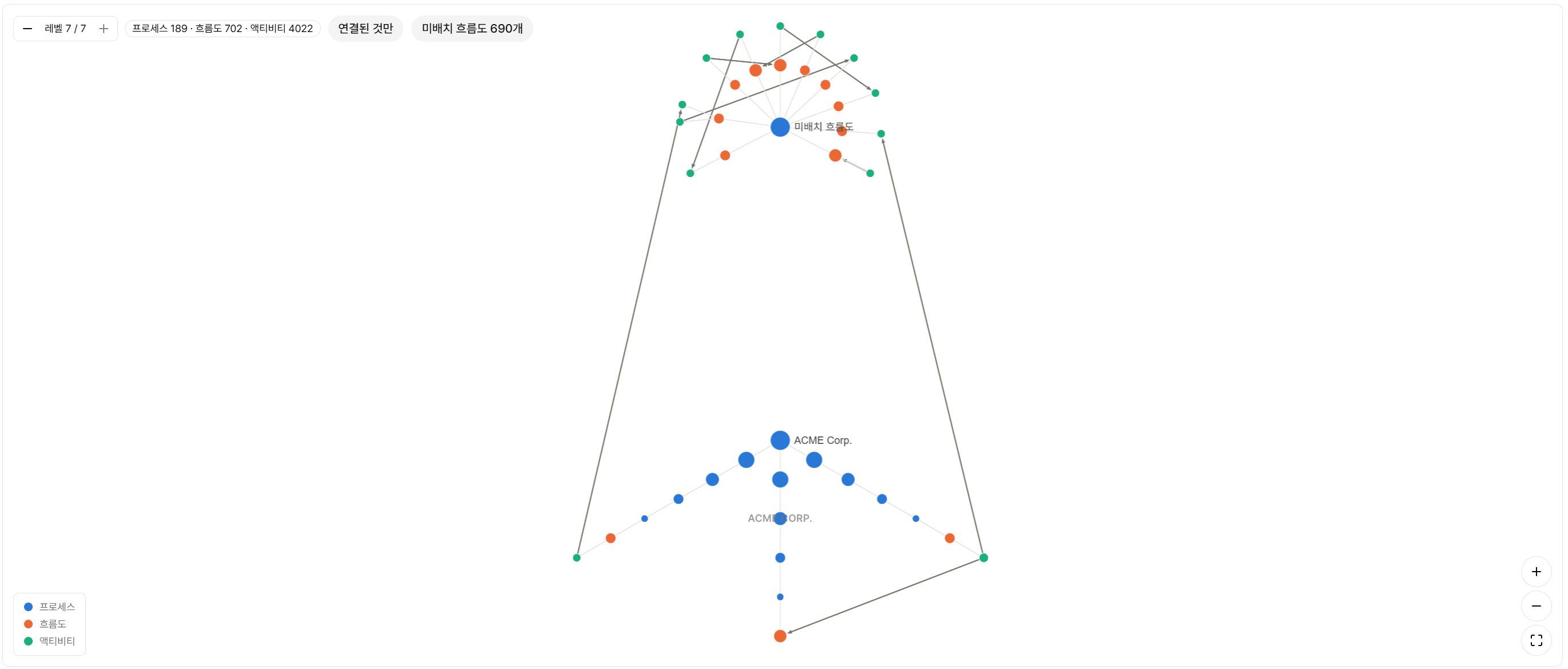
다시 누르면 원래 화면으로 돌아옵니다.
흐름도 간 연결
액티비티에 E2E 연결이 설정되어 있으면 그래프에서도 선으로 이어집니다. 이 선은 점선이 출발지에서 도착지로 흐르는 모양이고 끝에 화살촉이 붙어 방향을 나타냅니다. 상하위 관계를 나타내는 선은 움직이지 않는 얇은 실선이므로, 두 종류를 한눈에 구분할 수 있습니다.
아직 액티비티가 펼쳐지지 않은 레벨에서는 연결이 사라지지 않고, 그 액티비티가 속한 상위 노드끼리의 선으로 합쳐져 표시됩니다. 여러 연결이 하나로 합쳐진 선은 더 굵게 그려지므로, 레벨을 낮춰도 어느 업무 영역끼리 많이 얽혀 있는지 파악할 수 있습니다.
보기 옵션
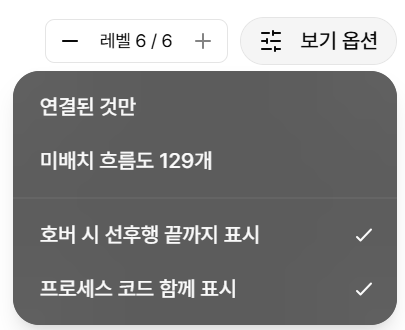
화면 오른쪽 위 보기 옵션에서 강조 범위와 라벨 표시 방식을 바꿉니다. 아래 두 가지는 처음부터 켜져 있습니다.
| 옵션 | 켜져 있을 때 |
|---|---|
| 호버 시 선후행 끝까지 표시 | 상위 경로는 최상위 바로 아래까지, 하위는 흐름도까지 거슬러 강조하고 흐름도 간 연결은 후행 방향으로 끝까지 따라갑니다. |
| 프로세스 코드 함께 표시 | 노드 이름 앞에 코드가 함께 붙습니다. 체계도는 프로세스 코드, 흐름도는 문서 번호, 액티비티는 액티비티 코드입니다. |
호버 시 선후행 끝까지 표시를 끄면 바로 옆에 붙은 노드와 선만 강조합니다. 연결이 길게 이어지는 업무에서 화면이 너무 넓게 밝아진다면 이 옵션을 끄세요.
강조는 두 경우 모두 현재 표시 레벨 안에서만 이루어집니다. 레벨을 낮춰 접어 둔 하위 노드로는 선이 뻗지 않으므로, 레벨을 좁힌 상태에서도 화면에 보이는 것끼리의 관계만 남습니다.
노드 확인과 이동
노드에 마우스를 올리면 그 노드가 커지고 이름과 종류, 코드, 레벨이 담긴 작은 카드가 뜹니다. 동시에 이어진 노드와 선만 남고 나머지는 흐려지므로, 복잡한 화면에서도 해당 업무가 무엇과 이어져 있는지 바로 볼 수 있습니다. 어디까지 강조할지는 위의 호버 시 선후행 끝까지 표시 옵션을 따릅니다.
화면이 겹치는 순서에는 두 가지 원칙이 있습니다. 평소에는 노드가 선보다 위에 놓여 선이 노드를 가로질러 지나가지 않습니다. 마우스를 올리면 선택된 것이 선택되지 않은 것보다 위로 올라와, 강조된 선이 흐려진 노드들을 넘어 어디까지 이어지는지 끝까지 보입니다. 선택된 것 안에서도 노드가 선보다 위이므로, 하위가 수십 개인 노드에서도 화면이 지저분해지지 않습니다.
지금 보는 노드와 무관한 흐름도 연결선도 함께 흐려져 시선을 뺏지 않습니다. 마우스를 치우면 원래 상태로 돌아옵니다.
노드가 서로 겹쳐 가려질 때는 노드를 끌어서 옮길 수 있습니다. 집은 노드 하나만 움직이고 나머지 배치는 그대로 유지되므로, 가려진 노드를 잠깐 빼내어 확인하기 좋습니다. 옮긴 위치는 저장되지 않으며 화면을 새로 고치면 원래 배치로 돌아옵니다.
노드를 클릭하면 해당 화면으로 이동합니다. 프로세스 노드는 체계도 상세 화면으로, 흐름도 노드는 흐름도 화면으로, 액티비티 노드는 그 액티비티가 선택된 상태의 흐름도 화면으로 연결됩니다. 끌어서 옮긴 경우에는 이동하지 않으므로, 위치를 조정하다가 다른 화면으로 넘어갈 걱정은 없습니다.
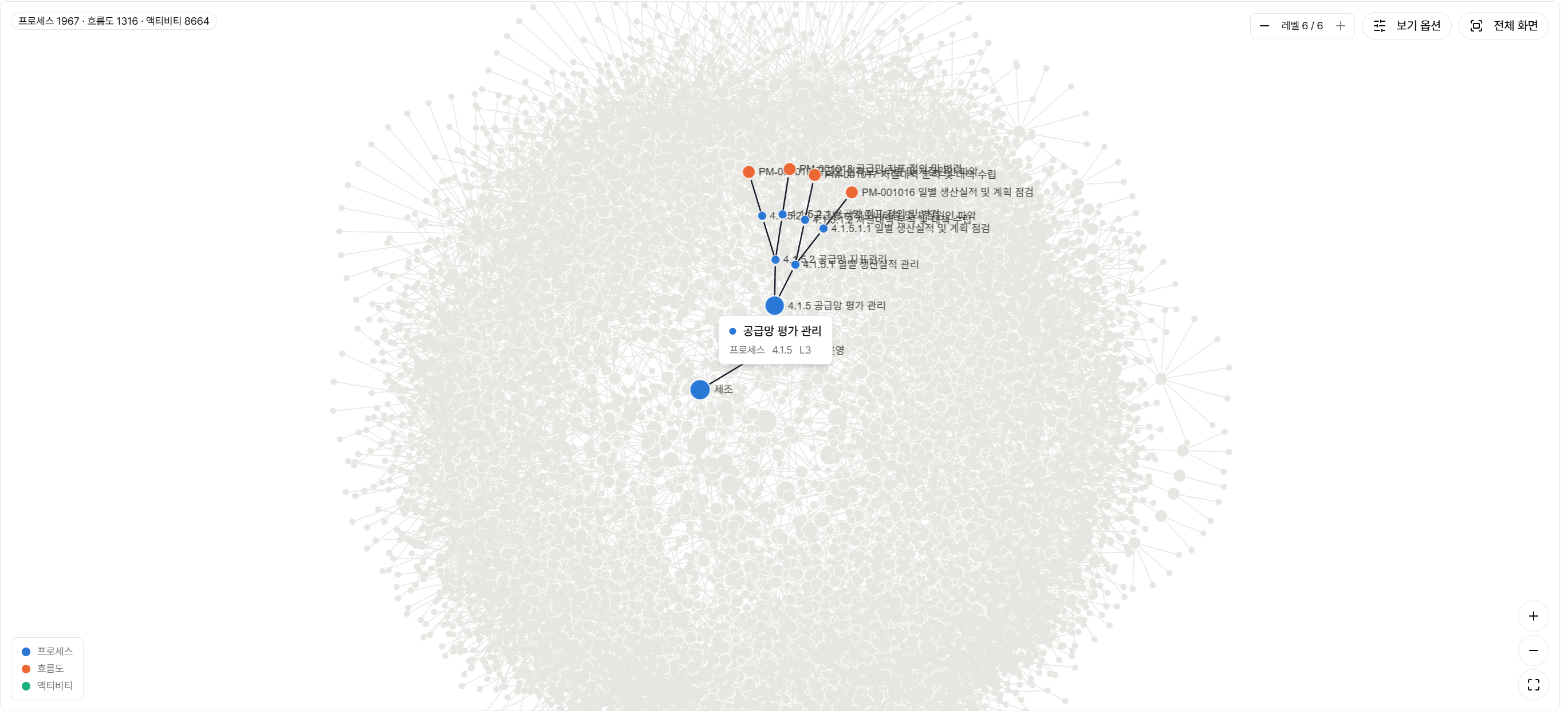
상단 검색창에 노드 이름이나 프로세스 코드를 입력하면 일치하는 노드와 그 노드에 이어진 노드·선이 밝게 남고 나머지는 흐려집니다. 강조 범위는 마우스를 올렸을 때와 같아서, 1.1.2.3을 검색하면 그 노드에 마우스를 올린 것과 똑같이 상위 경로와 하위, 흐름도 연결이 함께 드러납니다. 일치하는 노드가 여러 개면 각각에 대해 모두 강조합니다. 검색으로 찾은 노드는 현재 표시 레벨보다 깊은 곳에 있어도 함께 나타나며, 화면이 자동으로 그 결과들이 모두 들어오도록 맞춰집니다. 결과가 하나뿐이면 그 노드까지 확대하고, 결과가 화면 전체에 흩어져 있으면 전체 배율로 돌아옵니다.
같은 검색창은 트리 보기에서도 프로세스 코드를 함께 찾습니다. 이름, 프로세스 코드, 설명, 담당자, 프로세스 오너, KPI 가운데 하나라도 일치하면 결과에 남습니다.
미배치 흐름도
한 번도 체계도 노드에 연결된 적이 없는 흐름도가 여기에 해당합니다. 해당 흐름도를 체계도 노드에 연결하면 원래 위치로 이동합니다.
삭제된 체계도 노드에 매달려 있던 흐름도는 그래프에 나타나지 않습니다. 노드를 삭제할 때 연결된 흐름도도 함께 삭제 옵션을 끄면 흐름도 자체는 남는데, 배치 정보가 사라진 삭제 잔재이므로 관계망에서는 제외합니다. 이 흐름도들은 프로세스 흐름도 목록에서 그대로 조회할 수 있고, 다른 체계도 노드에 연결하면 그래프에 다시 나타납니다.
노드 옮기기
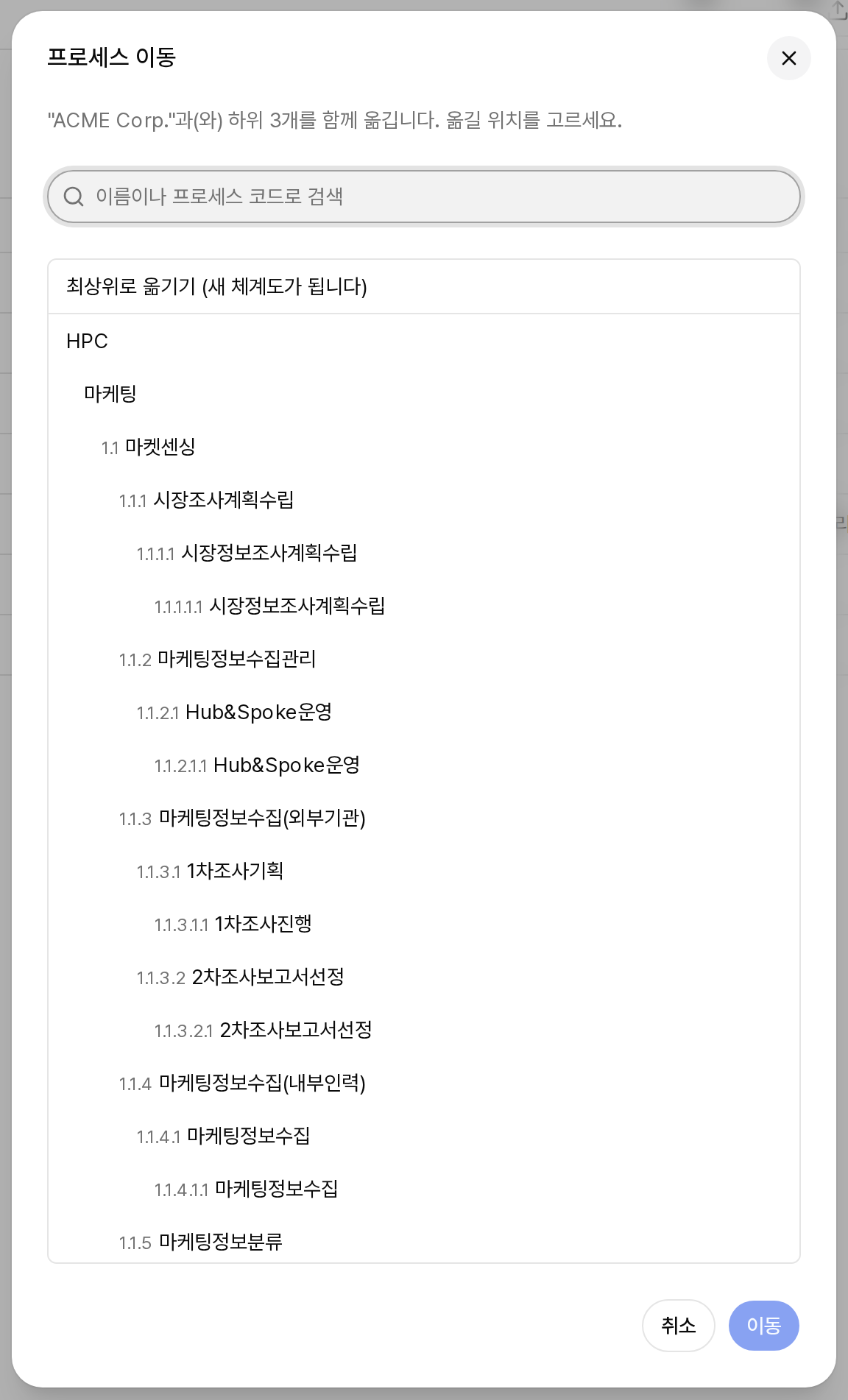
노드를 옮기면 그 아래 하위 노드가 전부 함께 따라옵니다. 옮기는 방법은 두 가지입니다.
- 트리 보기에서 수정 모드를 켜고 행 왼쪽의 이동 손잡이를 끌어 다른 노드 위에 놓습니다. 놓은 노드가 새 상위가 되며, 확인 창이 먼저 뜹니다. 펼치기 버튼이나 프로세스 이름에서는 드래그가 시작되지 않습니다.
- 수정 모드에서 노드의 작업 메뉴에 있는 이동을 선택합니다. 이름이나 프로세스 코드로 대상을 찾아 고르며, 최상위로 옮기기를 고르면 그 노드가 새 체계도의 최상위가 됩니다.
끌어다 놓기는 화면에 펼쳐진 노드끼리만 됩니다. 아직 펼치지 않은 먼 곳으로 옮길 때는 작업 메뉴의 이동을 쓰세요. 자기 자신이나 자기 하위로는 놓을 수 없고, 확정된 노드는 옮기거나 그 아래로 받을 수 없습니다.
드래그 중 Esc를 누르면 취소됩니다. 조회 모드로 돌아가거나 다른 창으로 전환하거나, 검색·접기 등으로 끌던 행이 화면에서 사라져도 드래그 표시가 해제됩니다.
옮기면 하위 전체의 레벨이 함께 조정됩니다. 레벨은 흐름도 필수 여부의 기본값을 정하므로, 깊이가 달라지면 흐름도가 필요한 노드도 달라질 수 있습니다.
최상위 노드를 다른 체계도로 옮길 때
프로세스 코드는 최상위 체계도(시나리오) 안에서만 유일합니다. As-Is 체계도와 To-Be 체계도가 같은 채번을 쓰는 것이 정상이기 때문입니다. 그래서 서로 다른 체계도를 하나로 합치면 같은 코드가 두 번 나타날 수 있습니다.
이 경우 이동을 시도하면 저장 전에 검사해 겹치는 코드가 몇 건인지 알려주고 이동을 멈춥니다. 겹친 코드를 고친 뒤 다시 옮기면 됩니다. 반대로 하위 노드를 최상위로 빼내는 것은 체계도가 나뉘는 방향이라 이 문제가 생기지 않습니다.
상태 변경과 확정
체계도 목록·상세·미리보기와 프로세스 맵의 좌측 체계도는 같은 상태 배지 색상을 사용합니다. 기본 색상은 초안이 테두리형, 확정이 프로세스 맵의 완료와 같은 녹색입니다.
체계도 노드의 상태는 기본적으로 초안, 활성, 비활성, 확정 네 가지입니다. 상태 목록과 이름은 마스터 코드 PROCESS_STATUS에서 가져오므로, 관리자가 마스터 코드 관리에서 항목을 추가하거나 이름을 바꾸면 선택 목록에도 그대로 반영됩니다. 상세 편집 화면에서 바꾸거나, 트리 보기의 노드별 작업 메뉴에서 상태 변경을 선택해 목록에서 바로 바꿀 수 있습니다.
- 트리 보기에서 대상 노드의 작업 메뉴를 열고 상태 변경을 클릭합니다.
- 변경할 상태를 선택합니다.
- 하위 노드가 있으면 하위 노드도 같은 상태로 변경을 선택할 수 있습니다. 선택하면 모든 후손 노드가 같은 상태로 함께 바뀝니다.
- 저장을 클릭하면 변경된 노드 수가 안내됩니다.
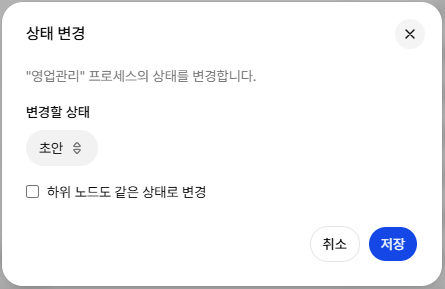
확정 상태의 노드는 체계도가 잠깁니다. 이름, 설명, 프로세스 코드, 담당자, 프로세스 오너, KPI, 상위 노드 변경과 삭제, 하위 프로세스 추가, 이동이 모두 막히고 엑셀 업로드로도 덮어쓸 수 없습니다. 엑셀 업로드 dry-run에서는 확정 노드가 포함되면 저장 전에 오류로 표시되고, 확정 노드는 업로드 대상에서 건너뜁니다.
확정된 노드를 다시 수정하려면 상태 변경으로 초안, 활성 또는 비활성으로 되돌려야 합니다. 작업 메뉴에서 상태 변경만 활성화되어 있으므로 잠긴 노드도 상태는 언제든지 바꿀 수 있습니다.
엑셀 업로드
지정된 엑셀 양식을 업로드하면 체계도 데이터를 먼저 저장하고, 엑셀에 흐름도 액티비티가 포함된 경우 하위 프로세스 흐름도를 이어서 생성합니다.
업로드 버튼을 누르면 트리를 접고 체계도를 새로 조회한 뒤 미리보기를 만듭니다. 파일을 선택하거나 드래그하는 것만으로는 다음 화면으로 이동하지 않습니다. 삭제한 프로세스를 다시 올릴 때도 최신 체계도를 기준으로 신규 여부를 판단합니다. 조회에 실패하면 업로드를 중단하므로 연결 상태를 확인한 뒤 업로드를 다시 누르세요.
- 체계도 화면 상단의 엑셀 업로드를 클릭합니다.
- 파일을 드래그하거나 파일 선택으로
.xlsx또는.xls파일을 선택합니다. - 필요하면 양식 다운로드로 최신 업로드 템플릿을 내려받습니다. 양식에는 그대로 올려도 되는 샘플(흐름도 3개, 작업 액티비티 10개, 시작·종료 이벤트 3개, 분기와 연결)이 들어 있고,
Guide시트에 컬럼별 설명과 함께 코드로 적는 칸의 허용 코드 목록(상태, 액티비티 유형, 실행 유형, 수행 주기, 분기 유형, 연결 유형)이 있습니다. 코드 옆 괄호가 화면에 보이는 이름이며, 칸에는 괄호 앞의 코드를 적습니다. - 파일 아래에서 기존 흐름도와 연결 처리 옵션을 선택합니다. 선택한 옵션의 핵심 설명만 표시되며, 액티비티 속성만 업데이트에서는 기존 연결을 유지하므로 연결 옵션을 표시하지 않습니다. 자세한 내용은 이미 있는 데이터를 만났을 때를 참고하세요.
- 업로드를 눌러 파일을 읽고 미리보기 창으로 이동합니다. 파일을 선택하지 않았거나 처리 중이면 버튼을 누를 수 없습니다. ID 바로 다음의 프로세스 코드와 생성 예정 노드의 설명, 업무 담당자, IT 담당자, 프로세스 오너, KPI, 흐름도 아이콘을 확인하고, 필요한 값은 여기서 수정합니다.
- 저장 전에 Dry-run 점검을 클릭해 실제 저장과 같은 검증을 수행할 수 있습니다.
- 저장을 클릭하면 dry-run을 다시 실행한 뒤 체계도가 먼저 저장되고, 매칭된 체계도 노드 기준으로 흐름도 업로드 작업이 접수됩니다.
업로드를 누르면 엑셀 읽기와 변환이 끝날 때까지 처리 중 안내가 표시됩니다. 데이터가 많은 파일은 완료까지 시간이 걸릴 수 있으므로 안내가 사라질 때까지 기다리세요.
미리보기 트리는 남은 높이를 아래까지 채우며, 행이 많으면 트리 내부에서 스크롤합니다.
미리보기 창은 업로드한 데이터를 편집하는 동안에만 열려 있는 작업 화면입니다. 별도의 보기 모드가 아니므로, 저장이나 취소로 창을 닫으면 원래 보고 있던 트리 보기나 그래프 보기로 그대로 돌아옵니다. 창을 닫으면 업로드한 데이터는 버려지므로, 편집 중이라면 저장 전에 닫지 마세요.
미리보기의 프로세스명 옆 배지는 저장하면 무슨 일이 일어날지 알려 줍니다. N은 새로 만들 노드, U는 기존 노드를 갱신할 행입니다. 판정 기준은 저장할 때와 같아서, 프로세스 코드가 같은 노드가 체계도 안에 있으면 이름이나 상위를 바꾼 행도 U로 표시됩니다.
미리보기는 처음 열 때 Level0과 그 바로 아래 Level1까지만 펼쳐 보여 줍니다. 더 깊은 항목은 각 행의 펼치기 버튼이나 전체 펼치기로 확인할 수 있습니다. 열이나 행이 많으면 미리보기 표 안에서 가로·세로로 스크롤하며, 세로 스크롤 중에도 컬럼 헤더는 표 상단에 고정됩니다.
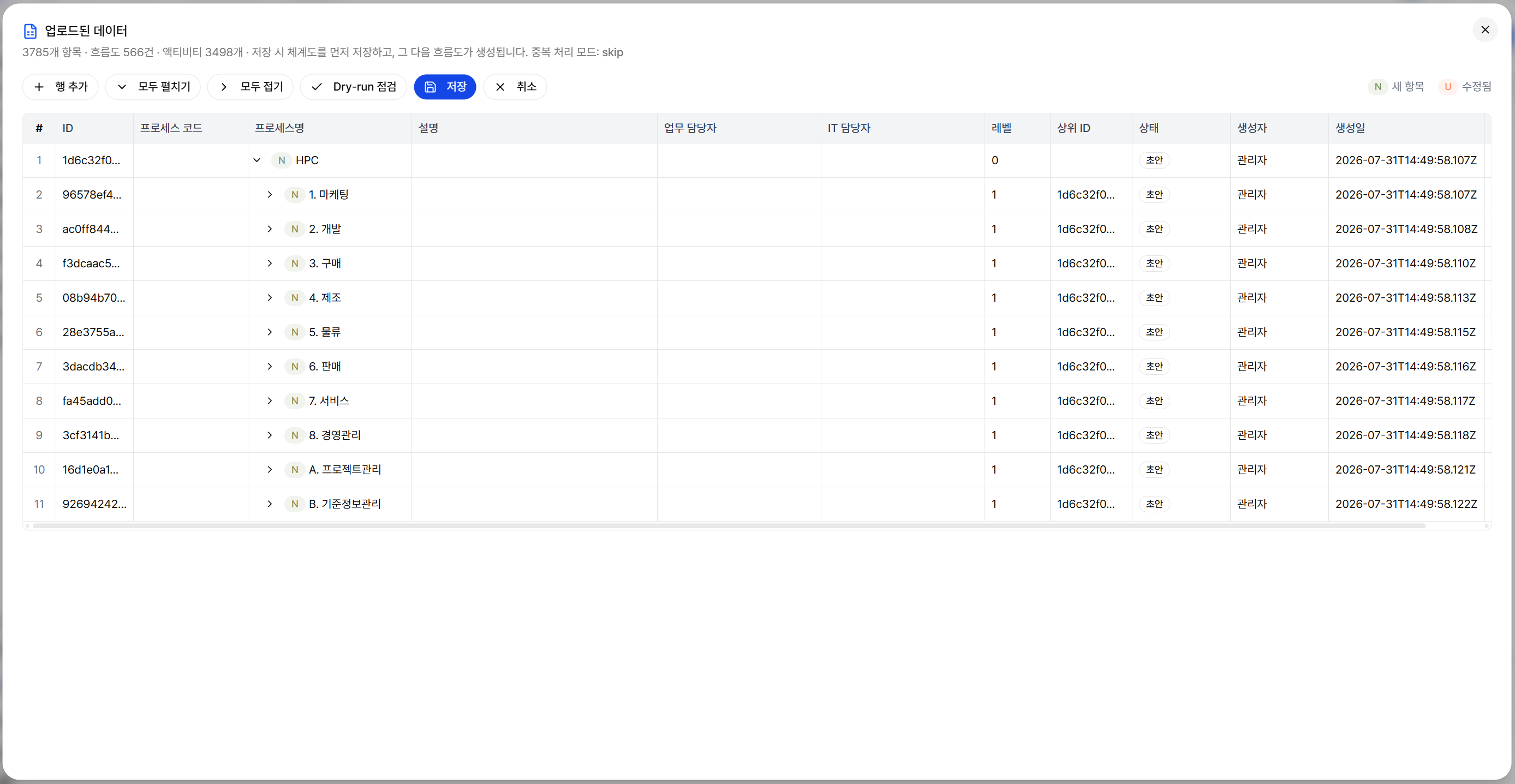
미리보기에서 상위 체계도 노드를 제외하면 확인 후 해당 노드의 모든 하위 노드와 연결된 흐름도 초안도 업로드 대상에서 함께 제외됩니다. 예를 들어 Level1 노드를 제외하면 그 아래 경로의 흐름도는 dry-run과 저장 단계에서 생성하지 않습니다.
체계도 노드가 1,000건을 초과해도 파일을 나눌 필요가 없습니다. 저장할 때 부모 노드를 먼저 정렬한 뒤 최대 1,000건씩 자동 분할하고, 앞 요청에서 저장된 실제 ID를 다음 요청의 상위 ID에 연결합니다. 체계도 청크가 모두 성공한 뒤에만 흐름도 생성 작업을 접수합니다.
Dry-run 점검도 같은 방식으로 최대 1,000건씩 나누어 검증합니다. 청크가 나뉘어도 오류 메시지의 행 번호는 엑셀 원본 행을 그대로 가리키고, 다른 청크에 있는 상위 노드도 정상적으로 인식합니다. 이전에는 데이터가 많으면 dry-run과 저장이 413 오류로 중단될 수 있었습니다.
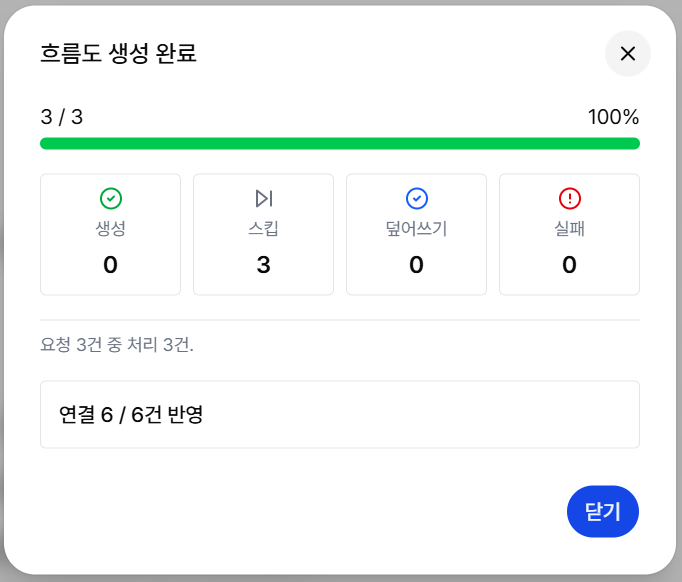
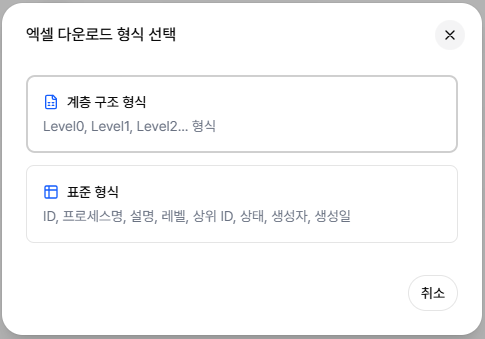
흐름도와 액티비티는 작은 청크로 서버에 전달된 뒤 백그라운드에서 생성됩니다. 진행 창에는 프로세스 생성, 프로세스 분기 생성, 프로세스 맵 생성, 링크 생성 순서로 현재 단계와 처리 건수가 표시됩니다. Flow 시트나 Links 시트가 없으면 해당 단계는 표시되지 않습니다. 서버 접수가 끝나면 진행 창을 닫거나 다른 화면으로 이동해도 작업은 계속됩니다. 작업이 완료되면 실행 사용자에게 앱 알림이 도착하며, 알림의 결과 확인을 누르면 생성·건너뛰기·덮어쓰기·실패 건수를 확인할 수 있습니다.
엑셀 대량 업로드의 검증, 청크 전송, 링크 접수와 진행 상태 조회는 일반 API 호출 제한과 분리된 업로드 전용 제한을 사용합니다. 일반 프로세스 조회와 수정 요청의 API 제한에는 영향을 주지 않습니다.
일부 흐름도만 실패한 경우 정상 흐름도는 유지됩니다. 결과 창에서 실패한 흐름도와 오류 원인을 확인한 뒤 체계도 경로, 담당자 또는 중복 데이터를 수정하고 실패 건 다시 시도를 누르면 실패한 흐름도 데이터만 새 작업으로 접수됩니다. 원본 작업 결과는 이력으로 남습니다.
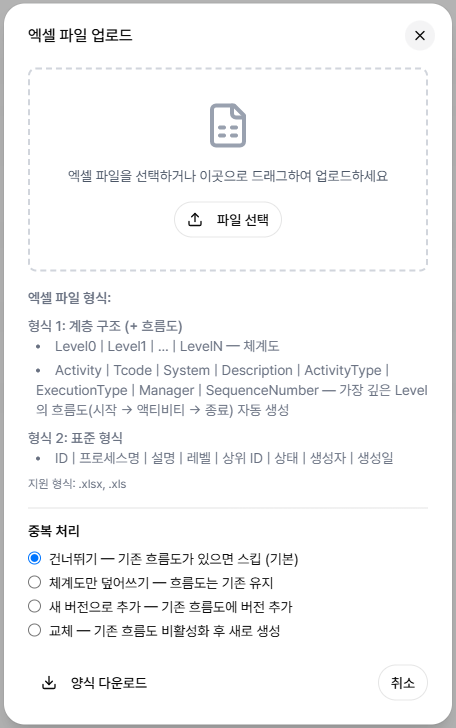
업로드 템플릿의 컬럼은 다음과 같습니다. Level0~LevelN을 뺀 나머지는 화면에 보이는 문구와 같은 이름으로 내려받습니다. 아래 표는 한국어 화면 기준이며, 영어로 로그인하면 영어 문구로 내려받습니다.
| 컬럼 | 필수 여부 | 설명 |
|---|---|---|
Level0 ~ LevelN | 필수 | 체계도 경로입니다. 가장 깊은 Level 값이 흐름도 이름으로 사용됩니다. 구조를 나타내는 컬럼이라 이름을 바꾸지 않습니다. |
| 업무 담당자 | 선택 | 가장 깊은 Level 노드의 업무 담당자입니다. 쉼표로 여러 명을 적을 수 있고, 생성되는 흐름도에도 반영됩니다. |
| IT 담당자 | 선택 | 가장 깊은 Level 노드의 IT 담당자입니다. 쉼표로 여러 명을 적을 수 있고, 생성되는 흐름도에도 반영됩니다. |
| 프로세스 오너 | 선택 | 가장 깊은 Level 노드의 프로세스 오너입니다. |
| KPI | 선택 | 가장 깊은 Level 노드의 성과 지표입니다. 형식 제한이 없는 자유 입력입니다. |
| 프로세스 코드 | 선택 | 사람이 프로세스를 구분하기 위한 표시용 코드입니다. 한 체계도 안에서 겹치면 안 됩니다. |
| 프로세스 설명 | 선택 | 가장 깊은 Level 노드의 설명으로 저장됩니다. |
| 상태 | 선택 | 노드 상태입니다. 열이 없거나 셀이 비어 있으면 신규·기존 노드 모두 DRAFT(초안)를 적용합니다. |
| 흐름도 필요 여부 | 선택 | Y 또는 N입니다. 비우면 관리자가 정한 기본 레벨 규칙을 따릅니다. |
| 관련부서 | 선택 | 액티비티를 배치할 Lane 이름입니다. 빈 셀은 같은 Pool의 직전 값을 상속합니다. |
| 액티비티 코드 | 선택 | 액티비티를 구분하기 위한 표시용 코드입니다. 한 흐름도 안에서 겹치면 안 됩니다. 연결(Links) 시트가 이 코드로 액티비티를 지목합니다. |
| 액티비티 이름 | 흐름도 생성 시 필수 | 해당 체계도 노드 아래에 생성할 액티비티입니다. 비어 있으면 흐름도에는 포함되지 않습니다. |
| 순서 번호 | 선택 | 같은 흐름도 안에서 액티비티를 정렬하는 순번입니다. 비어 있으면 엑셀 행 순서를 사용합니다. |
| 프로그램ID | 선택 | 액티비티의 프로그램 ID로 저장됩니다. |
| 참고 프로그램 | 선택 | 쉼표로 구분해 여러 개를 적을 수 있습니다. 시스템은 같은 행의 시스템 값을 씁니다. |
| 시스템 | 선택 | 액티비티의 시스템 코드로 저장됩니다. |
| 모듈 | 선택 | 액티비티의 모듈입니다. 자유 입력입니다. |
| 액티비티 설명 | 선택 | 액티비티 설명입니다. 프로세스 설명과 구분됩니다. |
| 액티비티 유형 | 선택 | 열이 없거나 셀이 비어 있으면 USER_TASK를 적용합니다. START_EVENT, END_EVENT를 적으면 BPMN 이벤트 도형을 만듭니다. |
| 실행 유형 | 선택 | 자동·반자동·수동입니다. 비우면 액티비티 유형에서 자동으로 정합니다. |
| 수행주기 | 선택 | 액티비티 수행 주기입니다. 수시·일·주·월·분기·반기·년 중 하나를 적습니다. |
| 담당자 | 선택 | 액티비티 담당자입니다. |
| 소요 시간 | 선택 | 액티비티 소요 시간입니다. 숫자로 적으며 단위는 시간입니다. |
| 비용 | 선택 | 액티비티 비용입니다. 숫자로 적으며 단위는 원입니다. |
| 수행 절차 | 선택 | 수동으로 수행하는 절차 설명입니다. |
| 입력 설명 | 선택 | 이 액티비티가 받는 입력에 대한 설명입니다. |
| 출력 설명 | 선택 | 이 액티비티가 만드는 출력에 대한 설명입니다. |
Flow 시트로 분기 만들기
양식의 Flow 시트는 선택 사항입니다. 이 시트가 없거나 비어 있으면 모든 흐름도는 이전과 같이 SequenceNumber 순서의 단순한 직선 흐름으로 생성됩니다. Flow 시트에 행을 적은 프로세스만 명시한 연결을 사용하므로, 한 파일 안에서 직선 흐름도와 분기 흐름도를 함께 만들 수 있습니다.
한 행은 액티비티 사이의 연결 하나를 뜻합니다. 같은 출발 액티비티 코드를 여러 행에 반복하면 분기가 생기고, 같은 도착 액티비티 코드를 여러 행에 반복하면 합류가 생깁니다. 분기와 합류에 필요한 게이트웨이는 자동으로 생성됩니다.
| 컬럼 | 필수 여부 | 설명 |
|---|---|---|
| 프로세스 코드 | 필수 | Template 시트에서 흐름도를 구분하는 프로세스 코드입니다. |
| 출발 액티비티 코드 | 필수 | 연결이 시작되는 액티비티 코드입니다. |
| 도착 액티비티 코드 | 필수 | 연결이 끝나는 액티비티 코드입니다. |
| 조건 | 선택 | 정상, 예외, 승인처럼 연결선에 표시할 문구입니다. |
| 분기 방식 | 선택 | 선택 또는 동시를 입력합니다. 비우면 선택으로 처리합니다. 영문 EXCLUSIVE, XOR, PARALLEL, AND도 사용할 수 있습니다. |
예를 들어 검증 → 지급 요청, 검증 → 예외 검토, 예외 검토 → 지급 요청 세 행을 적으면 검증 뒤에서 두 갈래로 나뉘었다가 지급 요청 앞에서 다시 합쳐집니다.
Flow 시트에 프로세스 코드를 한 번이라도 적으면 그 프로세스의 모든 행 사이 연결을 빠짐없이 적어야 합니다. 해당 프로세스와 연결 대상 행에는 코드가 필요하며, 시작 지점은 하나여야 합니다. 종료 지점은 여러 개여도 됩니다. 예를 들어 승인과 반려가 각각 끝나는 분기는 두 개의 종료 이벤트를 생성합니다. 연결되지 않은 행, 중복 연결, 존재하지 않는 코드, 순환 연결은 Dry-run에서 오류로 알려 주고 저장하지 않습니다. 현재 엑셀 업로드는 되돌아가는 순환 흐름을 지원하지 않으므로 그런 흐름은 업로드 후 모델러에서 작성하세요.
Template 시트의 액티비티 유형에 START_EVENT 또는 END_EVENT를 적으면 그 행의 이름과 Lane을 가진 BPMN 이벤트 도형을 생성합니다. 시작 이벤트에는 들어오는 연결을, 종료 이벤트에는 나가는 연결을 적을 수 없습니다. 시작 또는 종료 이벤트를 적지 않으면 빠진 쪽의 도형을 자동으로 만듭니다. Flow 시트를 쓰지 않을 때는 시작 이벤트를 첫 행에, 종료 이벤트를 마지막 행에만 둘 수 있습니다. 이벤트 행은 작업 액티비티가 아니므로 액티비티 상세 속성으로 저장되지 않습니다.
종료 이벤트가 여러 개라면 Template 시트에서 각각 다른 액티비티 코드를 줍니다. Flow 시트에 분기별 연결을 한 행씩 적고 도착 액티비티 코드에 해당 종료 이벤트 코드를 씁니다. 양식의 대금지급 예시는 3.1.1.1.4 → 3.1.1.1.E1과 3.1.1.1.3 → 3.1.1.1.E2로 정상·예외 경로를 각각 끝냅니다. 다른 두 흐름도는 이벤트 행이 없어 시작·종료 도형을 자동으로 만듭니다.
명시한 이벤트 행은 흐름도 도형에만 남습니다. 나중에 업로드 양식 형식으로 다시 내려받으면 해당 이벤트 행과 그 연결은 복원되지 않고 FlowWarnings에 표시됩니다. 같은 구조를 다시 올리려면 원본 엑셀 파일을 보관하세요.
SequenceNumber는 액티비티 목록의 정렬 순서를 정하고, 실제 진행 방향과 흐름도 배치는 Flow 시트가 정합니다.
담당자 칸에는 이메일 주소를 적습니다
업무 담당자, IT 담당자, 프로세스 오너, 담당자 네 칸은 사람 이름이나 사용자 ID로는 찾지 못합니다. 이메일 주소를 적으세요. 대소문자는 구분하지 않습니다. 사용자 ID는 Google 계정처럼 본인도 알기 어려운 값이 많아 받지 않으며, 체계도를 템플릿으로 내려받을 때도 담당자 칸은 이메일로 채워집니다.
찾을 수 없는 값을 적으면 저장 전 Dry-run 점검에서 어느 행의 어느 칸인지와 함께 오류로 알려 주므로, 잘못된 담당자가 조용히 비워진 채로 저장되지 않습니다.
업무 담당자와 IT 담당자는 여러 명을 적을 수 있습니다. kim@example.com, lee@example.com처럼 쉼표로 구분하며 세미콜론이나 줄바꿈으로 나눠도 됩니다. 첫 번째 사람이 대표 담당자가 되고, 생성되는 흐름도에도 전원이 옮겨집니다. 미리보기 창의 담당자 칸도 같은 표기로 고칠 수 있습니다. 액티비티 담당자도 같은 방식으로 여러 명을 적을 수 있습니다. 프로세스 오너는 한 사람만 적습니다.
예전에 받아 둔 양식도 그대로 올라갑니다
컬럼 이름이 BusinessOwner, ProcessCode, NodeDescription처럼 영문이던 시절의 파일, 그보다 더 전의 SemanticKey·Tcode로 된 파일도 계속 읽습니다. 한국어 화면에서 받은 파일을 영어로 로그인한 사람이 올려도, 그 반대도 됩니다. 업로드는 컬럼 이름을 언어와 상관없이 모두 알아보기 때문입니다. 새로 내려받는 템플릿만 지금 언어의 문구를 씁니다.
Level0~Level4가 A~E열에 있고 그 뒤로 위 표의 순서대로 이어집니다. 프로세스 코드는 시스템 식별자가 아니라 사용자가 체계도 노드를 알아보기 위한 값이므로 숫자 형식을 강제하지 않습니다.
업로드로 생성되는 흐름도는 Level0 값을 Pool 이름으로 사용합니다. Lane에 값을 입력하면 해당 행부터 같은 Pool의 다음 Lane 값이 나올 때까지 같은 Lane에 액티비티가 배치됩니다. 새 Pool의 첫 Lane 값이 비어 있어 상속할 이름이 없으면 이름 없는 Lane을 생성합니다.
앞뒤 액티비티의 Lane이 다르면 연결선은 대각선으로 가로지르지 않고 두 액티비티 사이에서 한 번 꺾여 이어집니다. 모델러에서 직접 그린 흐름도와 같은 모양이므로, 업로드한 뒤 선을 다시 정리할 필요가 없습니다.
RefProgramID는 ProgramID 바로 옆 열입니다. ME52N, ME53N처럼 쉼표로 구분해 적으면 액티비티 속성의 참고 프로그램으로 저장됩니다. 세미콜론과 줄바꿈도 구분자로 인식합니다. 참고 프로그램의 시스템은 따로 받지 않고 같은 행의 System 값을 사용하며, ProgramID와 같은 값이나 중복된 값은 저장하지 않습니다. 체계도를 템플릿으로 내려받으면 이 컬럼도 함께 채워지므로 고쳐서 그대로 다시 올릴 수 있습니다.
엑셀로 Fit&GAP 등록하기
액티비티 행의 Fit&GAP 등급, GAP ID, GAP 내역 열을 사용합니다. FIT, GAP, UNASSESSED(미평가)를 입력하며, 등급 열을 생략하고 GAP ID를 입력하면 GAP으로 처리합니다.
- GAP ID는
GAP-1, GAP-2처럼 한 셀에 여러 개를 입력합니다. 쉼표·세미콜론·줄바꿈을 구분자로 인식하며 대소문자와 중복을 정리합니다. - 기존 ID는 마스터에서 찾아 연결하므로 내역을 비워도 됩니다. 신규 ID는 GAP 내역이 필수이며 업로드한 사용자가 작성자로 등록됩니다.
- 여러 신규 GAP은 ID 순서대로 내역을 줄바꿈해 입력합니다. 예를 들어
GAP-1, GAP-2의 내역은 첫 줄에승인 기준 보완, 둘째 줄에처리 결과 알림 추가를 적습니다. 기존 ID와 신규 ID를 섞을 때도 같은 순서로 내역을 적습니다. - 내역 자체에 줄바꿈이 포함된 여러 GAP은
["첫 줄\n둘째 줄", "두 번째 GAP 내역"]처럼 JSON 문자열 배열로 입력합니다. 템플릿 내보내기는 필요한 경우 이 형식을 자동 사용합니다. - 동일한 GAP ID가 있으면 내역이 달라도 기존 GAP을 그대로 연결합니다. 엑셀에 적힌 다른 내역은 무시하며 기존 마스터의 내역과 작성자를 유지합니다. 기존 ID만 연결하는 행은 내역을 비워도 됩니다.
액티비티 속성만 업데이트에서도 평가와 연결을 변경할 수 있습니다. 관련 열을 생략하면 기존 값을 유지합니다. 등급 셀을 비우거나 FIT으로 바꾸면 연결을 해제하며 GAP ID 셀도 비워야 합니다. GAP 등급에는 ID가 하나 이상 필요합니다. 점검 화면에서 등급과 ID 변경을 확인하고 저장하세요. 신규 GAP 등록과 액티비티 연결은 같은 흐름도의 저장과 함께 반영되며, 해당 흐름도의 저장이 실패하면 신규 GAP도 취소됩니다.
BusinessOwner, ITOwner, ProcessOwner, KPI, ProcessCode, NodeDescription은 같은 체계도 경로가 여러 행에 반복될 때 첫 번째 행의 값만 사용합니다. 상위 레벨 노드에 값을 지정하려면 해당 레벨까지만 입력한 행을 추가하고 Activity는 비워 둡니다. 기존 노드의 선택 속성은 아래 기준으로 반영합니다. RequiresFlow에도 같은 기준을 적용하며, 이 값을 지우면 관리자가 정한 기본 레벨 규칙을 따릅니다.
| 엑셀 입력 | 기존 노드 반영 |
|---|---|
| 열 자체가 없음 | 기존 값 유지 |
| 열은 있고 셀이 비어 있음 | 기존 값 삭제 |
| 셀에 값이 있음 | 엑셀 값으로 변경 |
빈 셀은 기존 값을 삭제합니다
예를 들어 기존 프로세스 오너가 admin이고 ProcessOwner 열의 셀을 비워 올리면 오너가 해제됩니다. 기존 값을 유지하려면 셀을 비우는 대신 해당 열을 삭제하세요. 미리보기는 엑셀 값과 기존 값을 구분하고, 삭제 예정 속성의 개수·대상·기존 값을 보여 줍니다. 저장 직전에도 삭제 경고를 확인해야 합니다.
이름은 비울 수 없습니다. Status 열이 없거나 셀이 비어 있으면 신규·기존 노드 모두 DRAFT(초안)를 적용합니다. 기존 상태를 유지하려면 해당 상태 코드를 적으세요. 자식 경로를 표현하기 위해서만 등장하는 상위 노드에는 자식 행의 빈 셀을 적용하지 않습니다. 상위 노드의 속성을 바꾸려면 해당 레벨까지만 적은 행을 추가하세요. 액티비티 속성만 업데이트에서는 액티비티 선택 속성도 열 생략 시 유지하고 빈 셀은 삭제합니다. 흐름도를 새로 생성할 때는 기존 액티비티 상속·기본값 규칙을 사용합니다.
BusinessOwner와 ITOwner가 비어 있으면 체계도 노드와 흐름도 모두 담당자가 비어 있는 상태로 생성됩니다. 업로드한 사용자가 담당자로 대신 채워지지 않습니다.
기존 체계도의 업무·IT 담당자를 엑셀로 갱신하면 현재 연결된 흐름도의 담당자 목록과 대표 담당자도 함께 반영됩니다. 담당자 열을 생략하면 기존 값을 유지하고, 빈 셀은 담당자를 해제합니다. 이전 업로드로 체계도와 흐름도의 담당자가 다르다면 같은 담당자 값을 다시 업로드해 맞출 수 있습니다. 흐름도의 메인 업무 담당자가 본인이면 초안·반려 상태의 저장 옵션에 바로 확정이 표시됩니다.
ExecutionType은 엑셀에서 직접 입력하지 않습니다. ActivityType에 따라 다음과 같이 자동 결정됩니다.
| ActivityType | 자동 ExecutionType |
|---|---|
SERVICE_TASK, SCRIPT_TASK, BUSINESS_RULE_TASK | AUTOMATIC |
USER_TASK | SEMI_AUTOMATIC |
MANUAL_TASK 등 그 밖의 유형 | MANUAL |
ExecutionType 칸에 값이 적혀 있으면 그 값을 먼저 씁니다. 코드(AUTOMATIC, SEMI_AUTOMATIC, MANUAL)뿐 아니라 화면에 보이는 문구(자동, 반자동, 수동과 영어 문구)도 알아봅니다. 프로세스 상세 내보내기로 받은 파일은 이 칸에 문구가 들어 있는데, 그 파일을 고쳐서 그대로 다시 올려도 됩니다. 알아보지 못한 값은 Dry-run 점검에서 경고로 알리고 위 표대로 대체합니다.
수행주기도 코드(ASNEEDED, DAILY, WEEKLY, MONTHLY, QUARTERLY, BIANNUAL, YEARLY)와 화면 문구(수시, 일, 주, 월, 분기, 반기, 년과 영어 문구)를 모두 알아봅니다. 정기처럼 목록에 없는 값을 적으면 Dry-run 점검에서 경고로 알리고 그 칸을 비운 채로 저장합니다. 대신 쓸 값이 없어 다른 값으로 바꾸지 않습니다.
액티비티 코드는 한 흐름도 안에서 유일해야 합니다. 같은 흐름도의 두 액티비티에 같은 코드를 적으면 Dry-run 점검에서 겹치는 행 번호와 함께 오류로 알려 주고 저장하지 않습니다. 연결(Flow, Links) 시트가 이 코드로 액티비티를 지목하기 때문에, 코드가 겹치면 어느 액티비티를 가리키는지 정할 수 없습니다.
한 흐름도의 기존 액티비티 코드가 모두 비어 있을 때만 순서번호를 사용해 연결된 체계도의 프로세스 코드.순서번호로 채번합니다. 일부 액티비티에 코드가 있으면 빈 코드도 자동으로 채우지 않습니다. 엑셀에서 일부 코드를 직접 지정한 경우에도 나머지는 자동 채번하지 않습니다. 프로세스 코드가 1.1.1.1이고 순서번호가 1, 2이면 1.1.1.1.1, 1.1.1.1.2가 됩니다. 기존 코드가 있으면 그대로 유지합니다. 순서번호는 양의 정수여야 하며, 채번 결과가 다른 액티비티 코드와 겹치면 점검 오류로 저장을 막습니다.
Dry-run 점검은 데이터를 저장하지 않고 다음 항목을 확인합니다.
- 체계도 노드의 이름, 레벨, 상위 노드와 상태 값.
BusinessOwner,ITOwner,ProcessOwner, 액티비티Manager에 적은 이메일이 실제 사용자인지.- 흐름도 이름과 액티비티 필수값,
ActivityType,SequenceNumber. - 한 흐름도 안에서 겹치는
액티비티 코드, 목록에 없는실행 유형과수행주기. Flow시트의 프로세스·액티비티 코드, 중복 연결, 단일 시작 지점과 종료 지점 존재 여부, 끊긴 행과 순환 연결.- 흐름도 경로와 업로드 미리보기 체계 노드의 매칭 여부.
TIP
Level 컬럼 값 끝에 실수로 들어간 공백은 업로드할 때 자동으로 제거됩니다. 눈에 보이지 않는 공백 때문에 흐름도 경로가 체계도와 어긋나 매칭에 실패하는 일은 없습니다.
오류가 있으면 대상 노드 또는 액티비티 위치와 잘못된 값을 표시하고 저장을 시작하지 않습니다. 오류가 연결된 미리보기 행은 붉은색으로 강조되고 프로세스명 옆에 오류 개수 배지가 표시됩니다. 행에 마우스를 올리면 전체 오류 메시지를 확인할 수 있으며, 값을 수정하면 해당 행의 이전 오류 표시는 지워집니다. 경고만 있으면 내용을 확인한 뒤 저장을 진행할 수 있습니다. Dry-run 버튼을 먼저 실행했더라도 데이터가 변경될 수 있으므로 저장 시 같은 검사를 자동으로 다시 수행합니다.
같은 체계도에서 서로 다른 두 프로세스가 같은 ProcessCode를 사용하면 Dry-run이 두 프로세스명과 미리보기 행 번호를 함께 표시하고 저장을 시작하지 않습니다. 같은 프로세스의 액티비티 행에 프로세스 코드가 반복되는 것은 허용되지만, 경로가 다른 프로세스의 코드는 각각 고유해야 합니다.
검증 오류 상세 확인
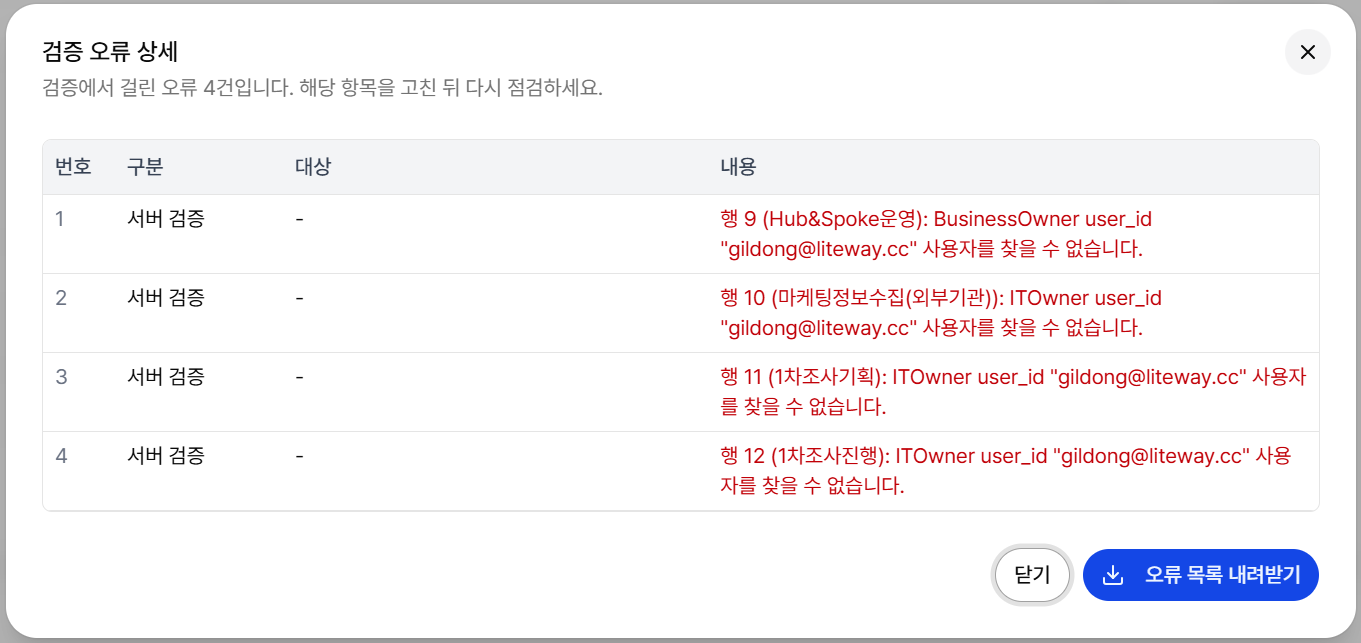
오류가 하나라도 있으면 검증 오류 상세 창이 자동으로 열려 전체 목록을 보여 줍니다. 창을 닫은 뒤에도 미리보기 상단의 오류 N건 보기 버튼으로 언제든 다시 열 수 있습니다. 이전에는 오류 알림에 첫 번째 항목과 나머지 건수만 표시되어 전체 내용을 확인할 방법이 없었습니다.
목록은 구분, 대상, 내용으로 정리됩니다.
| 구분 | 의미 |
|---|---|
| 흐름도 검증 | 흐름도 이름과 액티비티 필수값에서 발견된 오류입니다. |
| 체계도 매칭 | 흐름도 경로에 해당하는 체계도 노드를 찾지 못한 경우입니다. |
| 서버 검증 | 노드 값, 담당자 이메일, 확정 노드 여부 등 서버가 확인한 오류입니다. |
대상에는 오류가 발생한 체계도 경로가 들어갑니다. 오류가 많아 화면에서 훑기 어려우면 오류 목록 내려받기로 같은 내용을 엑셀 파일로 저장해 정리할 수 있습니다. 파일에는 번호, 구분, 대상, 내용 네 개 컬럼이 담깁니다.
이미 있는 데이터를 만났을 때
한 문장으로 된 기준
프로세스 코드가 있으면 그것이 노드의 신원입니다. 코드는 체계도 하나 안에서 유일합니다.
이 기준에서 나머지가 따라 나옵니다.
코드가 있는 행은 체계도 전체에서 그 코드를 찾습니다. 찾으면 그 노드를 파일에 적힌 대로 맞춥니다. 이름이 다르면 이름을 고치고, 상위가 다르면 그 자리로 옮깁니다. 2.1.1.1의 이름을 구매에서 직접구매로 바꿔 올리면 새 노드가 생기지 않고 이름만 바뀌며, Level 컬럼을 고쳐 올리면 그 노드가 하위 전체와 함께 새 상위로 옮겨 갑니다. 못 찾으면 새로 만듭니다.
자기 하위로 옮기라는 행은 저장하지 않습니다
파일이 어떤 노드를 자기 자신이나 자기 하위 노드 밑으로 옮기라고 지시하면 체계도가 고리가 되어 트리가 끊깁니다. 그런 행은 실패로 표시하고 건너뛰며, 나머지 행은 그대로 저장합니다. Level 컬럼을 손으로 고치다가 상위와 하위를 뒤바꿔 적으면 이 오류가 납니다. 실패 목록에서 어느 노드인지 확인하고 Level 값을 바로잡아 다시 올리세요.
끌어다 놓기, 작업 메뉴의 이동, 상세 화면의 상위 노드 변경에도 같은 제한이 적용됩니다.
코드가 없는 행은 찾을 근거가 이름뿐이라 상위 아래에서 이름으로 찾습니다. 그래서 코드 없이 이름만 바꿔 올리면 개명이 아니라 새 노드가 됩니다. 이름을 바꿀 계획이 있다면 코드를 채워 두세요.
체계도 노드는 선택과 무관하게 갱신됩니다. 선택 속성은 열 생략 시 유지, 빈 셀은 삭제, 입력값은 덮어쓰기 기준을 따릅니다. 확정 상태인 노드는 갱신 대상에서 빠집니다.
같은 파일을 다시 올려도 현재 값과 같으면 체계도는 변경되지 않습니다. 파일 업로드 후 화면에서 속성을 변경했다면 재업로드 시 엑셀 값이 다시 반영되며, 빈 셀은 그 값을 삭제합니다. 모든 행이 기존 노드와 값까지 같으면 갱신할 것이 없어 업로드 대상에서 빠지며, Dry-run 점검에서도 오류가 나지 않습니다. 오류가 없다는 것은 "이 파일을 저장해도 문제가 없다"는 뜻이지 "바뀐 것이 있다"는 뜻이 아닙니다. 무엇이 바뀔지는 미리보기의 N(새로 만듦)과 U(갱신) 배지로 확인하세요.
업로드 창에서 고르는 것은 이미 흐름도가 붙어 있는 노드를 만났을 때 그 흐름도를 어떻게 할지입니다. 액티비티 속성만 업데이트는 기존 흐름도가 있어야 하며, 나머지 모드는 흐름도가 없으면 새로 만듭니다.
| 방식 | 기존 흐름도 | 문서번호 | 버전 이력 |
|---|---|---|---|
| 그대로 두기 (기본) | 건드리지 않습니다 | 유지 | 유지 |
| 액티비티 속성만 업데이트 | 최신 버전의 액티비티 선택 속성만 갱신합니다 | 유지 | 새 버전을 만들지 않습니다 |
| 새 버전 추가 | 새 버전을 얹습니다 | 유지 | 지난 버전이 남습니다 |
| 새 흐름도로 교체 | 내리고 새로 만듭니다 | 바뀝니다 | 1.0부터 다시 시작 |
액티비티 속성만 업데이트
- 기존 데이터를 업로드 양식 형식으로 다운로드합니다. 체계도 ID·흐름도 버전 ID·액티비티 ID 열은 그대로 두고 속성을 수정합니다. 업로드 창에서 파일을 선택하고 액티비티 속성만 업데이트를 고른 뒤 업로드를 누릅니다. ID가 없는 예전 파일은 새로 다운로드해야 합니다.
- 두 번째 화면에는 체계도 트리 대신 업데이트 대상 흐름도 목록을 표시합니다. 업로드에 포함된 액티비티가 있는 흐름도만 나열하며 체계도 경로는 위치 안내로만 표시합니다. 점검을 실행하고 흐름도를 선택해 해당 액티비티와 오른쪽 변경 내용을 확인합니다. 점검 후에는 저장된 흐름도 이름·버전과 액티비티 이름이 표시됩니다. 흐름도 이름·체계도 경로로 검색하고, 점검 후에는 전체·변경 있음·오류 필터로 목록을 좁힐 수 있습니다. 필터 건수는 전체 업로드 기준이며 검색 결과 건수를 별도로 표시합니다. 목록은 화면에 보이는 항목 위주로 렌더링하므로 대상이 많아도 내부 스크롤로 탐색할 수 있습니다. 키보드 방향키·Home·End·Page Up·Page Down으로 이동할 수 있습니다. 검색·필터는 미리보기만 바꾸며 저장 대상은 업로드한 흐름도 중 실제 변경이 있는 흐름도입니다. 가운데 경계선을 끌어 두 영역의 크기를 조절할 수 있고, 좁은 화면에서는 위아래로 나뉩니다. 결과에는 액티비티별 속성의 기존 값과 변경 예정 값이 표시됩니다. 삭제하거나 다른 값으로 교체할 속성은 기존 값에 취소선을 표시하며, 이미 비어 있는 참고 프로그램은 배열 저장 형태와 관계없이 변경이나 삭제 경고에 포함하지 않습니다. 새로 부여할 액티비티 코드는 신규 코드 배지와 요약 건수로 확인합니다. 액티비티 코드 채번에는 흐름도별 자동 채번 예정 건수 또는 생략 이유(기존 코드 존재, 엑셀에 코드 지정, 프로세스 코드 없음)를 표시합니다.
- 다이얼로그 하단의 저장은 전체 업로드 대상을 다시 점검한 뒤 실제 변경이 있는 흐름도만 작업에 등록합니다. 검색·선택 여부와 관계없이 변경된 흐름도를 모두 저장하며, 변경 없는 흐름도는 작업 건수에서 제외합니다. 변경이 0건이면 작업을 만들지 않습니다. 다운로드한 ID의 액티비티 속성만 갱신하며 체계도 속성·구조도 변경하지 않습니다. 이전은 선택한 파일과 옵션을 유지한 채 첫 화면으로 돌아갑니다. 파일 또는 옵션을 바꾸고 업로드를 누르면 미리보기를 다시 만듭니다. 취소는 업로드 작업과 파일 선택을 초기화합니다. 삭제 예정 값이 있으면 저장 전 경고에서 확인합니다.
이름·액티비티 유형·실행 유형·Lane은 엑셀 값과 관계없이 유지합니다. 도형 ID, 배치, 분기, 내부 연결과 흐름도 사이 연결도 보존하며, 이 모드에서는 Flow·Links 시트를 반영하지 않습니다.
빈 속성 셀은 그 속성 값만 삭제합니다. 액티비티·흐름도를 삭제하거나 연결을 해제하지 않습니다. 빈 Flow·Links 시트나 연결 교체 설정이 있어도 기존 연결은 유지하며, 저장에 실패한 뒤 재시도할 때도 같은 원칙을 적용합니다.
설명, 담당자, 시스템, 모듈, 프로그램 ID, 참고 프로그램, 수행 주기, 시간·비용, 수행 절차, 입력·출력 설명은 열이 없으면 유지, 빈 셀이면 삭제, 값이 있으면 변경합니다. 숫자 0은 삭제가 아닌 값으로 저장합니다. 참고 프로그램을 비워도 다른 확장 속성은 유지합니다. 엑셀에서 빠진 액티비티 행도 삭제하지 않습니다.
설명·수행 절차·입력·출력 설명은 앞뒤 공백, 연속된 가로 공백 수, 줄바꿈 인코딩만 다르면 변경으로 표시하거나 저장하지 않고 기존 원문을 유지합니다. 실제 문구 변경과 본문 줄바꿈의 추가·삭제는 변경으로 처리하며, 빈 셀은 기존처럼 값을 삭제합니다.
대상은 저장된 액티비티 ID로만 찾습니다. 이름·코드·순서번호·경로로 대상을 추측하지 않으며 엑셀의 레벨 이름을 바꿔도 체계도를 이동하거나 생성하지 않습니다. 해당 흐름도의 기존 액티비티 코드가 모두 비어 있을 때만 위 채번 규칙을 적용합니다. 엑셀에 없는 기존 액티비티의 코드도 확인하므로 일부 행만 업로드해도 이 조건은 같습니다. 프로세스 코드가 없으면 자동 채번만 생략하고, 식별된 액티비티의 속성은 정상적으로 갱신합니다. 액티비티 이름을 식별에 사용하지 않으므로 이름 열은 생략해도 됩니다. 순서번호를 유지하려면 열을 생략하고, 순서번호 열을 넣었다면 빈 값 대신 양의 정수를 입력하세요.
ID가 없거나 중복되거나 다른 흐름도에 속하면 점검 오류를 표시합니다. 다운로드 이후 새 버전이 생겼다면 이전 버전의 ID를 최신 버전으로 대체하지 않고 재다운로드를 안내합니다. 검토 중이거나 완료된 버전은 실제 속성 변경이나 신규 코드 채번이 있을 때만 갱신 제한 오류를 표시합니다. 변경이 없으면 점검을 통과하고 저장 시에도 기존 값을 그대로 둡니다. 저장 시에도 다시 검증하며 한 흐름도에서 오류가 나면 그 흐름도의 액티비티 변경은 함께 취소합니다.
교체는 덮어쓰기가 아닙니다
새 흐름도로 교체는 기존 흐름도의 내용만 바꾸는 것이 아니라, 기존 흐름도를 내리고 별개의 흐름도를 새로 만듭니다. 문서번호가 새로 발급되고 지난 버전 이력은 새 흐름도에 따라오지 않습니다. 기존 흐름도를 가리키던 문서나 연결도 새 흐름도로 옮겨가지 않습니다.
같은 흐름도를 유지한 채 내용만 바꾸려면 새 버전 추가를 사용하세요.
WARNING
액티비티 속성만 업데이트 이외의 모드는 체계도 저장 후 흐름도 백그라운드 작업을 접수합니다. 체계도 저장에 실패한 행이 있으면 잘못된 ID로 흐름도를 만들지 않도록 백그라운드 작업을 시작하지 않습니다. 흐름도 경로가 체계도 경로와 맞지 않는 항목은 실패 결과에 별도로 표시됩니다. 확정 상태인 기존 노드가 업로드에 포함되면 dry-run 단계에서 오류로 표시되며, 상태를 되돌리기 전까지 해당 노드는 갱신되지 않습니다.
엑셀로 연결 일괄 등록하기
프로세스 사이의 연결은 화면에서 하나씩 만들 수도 있고, 업로드 양식의 Links 시트로 한 번에 올릴 수도 있습니다. 연결이 수십 건이면 엑셀 쪽이 훨씬 빠릅니다.
Links 시트는 한 줄이 하나의 연결입니다. 별도의 분기·합류 문법이 없습니다.
- 같은 출발점으로 여러 줄을 쓰면 분기가 됩니다.
- 여러 줄이 같은 도착점을 가리키면 합류가 됩니다.
| 한국어 화면의 컬럼 | 필수 여부 | 설명 |
|---|---|---|
체계도 | 조건부 필수 | 체계도(Level0) 이름입니다. 같은 파일에서 올리는 체계도가 하나면 비워도 됩니다. 이번 업로드에 없는 체계도 이름은 쓸 수 없습니다. |
시작 코드 / 도착 코드 | 권장 | 연결할 대상의 코드입니다. 액티비티는 액티비티 코드, 흐름도 전체는 프로세스 코드를 씁니다. |
시작 경로 / 도착 경로 | 선택 | 코드가 없을 때 쓰는 대체 수단입니다. A > B > C 형식이며, 마지막 이름만 적어도 유일하면 찾습니다. |
시작 액티비티 / 도착 액티비티 | 선택 | 경로로 지정할 때의 액티비티 이름입니다. 비우면 그쪽 끝점은 흐름도 전체가 됩니다. |
연결 방향 | 선택 | 기본값은 SUCCESSOR(후행)입니다. PREDECESSOR(선행)를 쓰면 흐름 방향이 반대가 됩니다. |
영어 화면에서는 각각 Hierarchy, From Code, To Code, From Path, To Path, From Activity, To Activity, Relation Type으로 내려받습니다. 어느 언어에서 받은 템플릿이든 그대로 업로드할 수 있으며, 이전 양식의 Root, FromCode, ToCode, RelationType 헤더도 계속 인식합니다.
코드로 적은 쪽과 경로로 적은 쪽을 한 시트에서 섞어 써도 됩니다.
연결 대상은 이번 업로드가 다룬 체계도 안에서만 찾습니다. As-Is와 To-Be처럼 같은 채번을 쓰는 체계도가 여러 벌 있어도 다른 체계도의 노드에 연결이 걸리지 않습니다. Root에 이번 업로드에 없는 체계도 이름을 적으면 그 행은 실패로 남습니다.
연결 대상을 지정하는 방법
| 연결 형태 | 적는 방법 |
|---|---|
| 액티비티 → 액티비티 | 양쪽 모두 액티비티 코드를 적습니다. |
| 흐름도 전체 → 흐름도 전체 | 양쪽 모두 프로세스 코드를 적습니다. |
| 액티비티 → 흐름도 전체 | 출발은 액티비티 코드, 도착은 프로세스 코드를 적습니다. |
| 흐름도 전체 → 액티비티 | 반대로 적습니다. |
처리 방식 선택
업로드 창에서 연결 시트를 어떻게 반영할지 고릅니다.
| 방식 | 동작 |
|---|---|
| 추가 | 기본값입니다. 시트의 연결을 더하기만 합니다. 같은 파일을 여러 번 올려도 중복되지 않습니다. |
| 교체 | 시트에 나온 출발점의 기존 나가는 연결을 지우고 시트 내용으로 대체합니다. 시트에 없는 액티비티의 연결은 그대로 둡니다. |
결과 확인과 오류 처리
연결 해석이 실패해도 흐름도 생성은 되돌아가지 않습니다. 업로드 결과 창에서 반영 건수와 행별 실패 사유를 확인합니다.
자주 나오는 사유는 다음과 같습니다.
| 메시지 | 원인과 조치 |
|---|---|
| 키를 찾을 수 없습니다 | 오타이거나 대상이 아직 없습니다. 키를 확인하고 다시 올립니다. |
| 키가 여러 흐름도에 있습니다 | 같은 키를 여러 액티비티가 쓰고 있습니다. 키를 고유하게 바꿉니다. |
| 체계도 노드와 액티비티 양쪽에 있습니다 | 같은 키를 체계도 노드와 액티비티가 함께 씁니다. 한쪽을 바꾸거나 경로로 지정합니다. |
| 노드에 흐름도가 없습니다 | 지목한 체계도 노드에 아직 흐름도가 만들어지지 않았습니다. |
Root 열이 필요합니다 | 한 파일에서 체계도 여러 벌을 올려 어느 쪽인지 알 수 없습니다. Root에 체계도 이름을 적습니다. |
| 이번 업로드에 없습니다 | Root에 적은 체계도를 이번 업로드가 다루지 않았습니다. 이름을 확인합니다. |
TIP
양식 다운로드로 받은 파일에는 흐름도 세 개와 그 사이 연결 여섯 개가 예시로 들어 있습니다. 그대로 업로드하면 분기와 합류까지 화면에서 바로 확인할 수 있습니다.
엑셀 다운로드
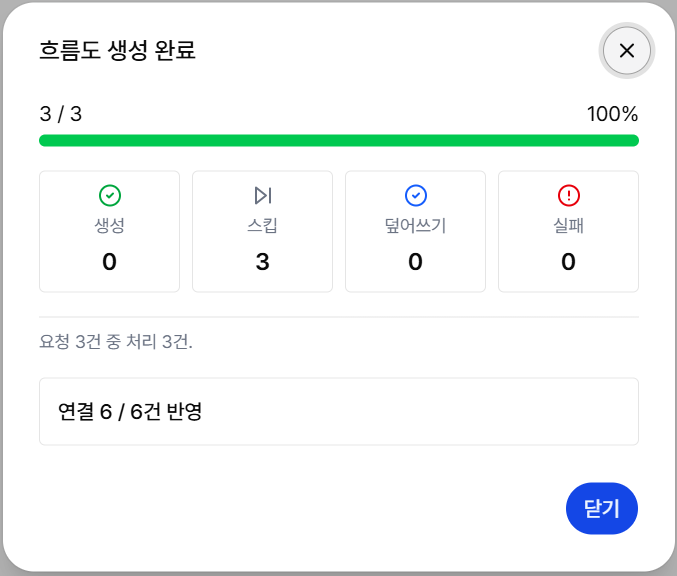
체계도 화면의 엑셀 다운로드를 클릭하면 체계도 데이터를 파일로 내려받을 수 있습니다.
- 엑셀 다운로드를 클릭합니다.
- 체계도가 여러 벌이면 창 위쪽에서 내보낼 체계도를 고릅니다. 세 형식 모두 한 번에 한 체계도만 내려받습니다.
- 형식을 고르고 이 형식으로 내려받기를 클릭합니다.
- 파일이 자동으로 다운로드됩니다.
다운로드 형식은 다음과 같습니다.
| 형식 | 설명 |
|---|---|
| 업로드 양식 형식 | 체계도·액티비티(Template), 흐름도 간 연결(Links), 내부 연결·분기(Flow)를 세 시트로 내려받습니다. |
| 표준 형식 | 체계도 시트와 흐름도 시트로 나눠, 화면에 보이는 모든 항목을 담습니다. |
| 계층 구조 형식 | 체계도 경로를 레벨 0, 레벨 1처럼 레벨별 컬럼으로 펼치고 프로세스 코드를 함께 내려받습니다. |
액티비티는 각 흐름도의 최신 버전 기준이고, 연결도 최신 버전에 걸린 것만 담깁니다. 저장된 액티비티 코드는 그대로 내보냅니다. 업로드 양식 형식에서는 해당 흐름도의 액티비티 코드가 모두 비어 있고 프로세스 코드와 순서번호가 있으면 코드를 채워 내보냅니다. 일부 코드만 있으면 빈 코드는 유지하고, 코드가 필요한 Flow 연결을 내보낼 수 없는 흐름도는 FlowWarnings에 표시합니다. 다운로드 자체는 서버의 코드를 변경하지 않으며, 다시 업로드해 저장할 때 반영됩니다. 액티비티가 없는 상위 체계도 행의 액티비티 코드 칸은 비어 있습니다. 표준 형식은 저장된 값 그대로 내보냅니다.
Flow는 직선 연결과 지원되는 선택·병렬 분기를 표현합니다. 순환, 중첩 서브프로세스, 특수 이벤트 등 현재 양식으로 표현할 수 없는 흐름도는 해당 흐름도의 연결 전체를 제외하고 FlowWarnings 시트에 목록을 남깁니다. 이런 흐름도는 액티비티 속성만 업데이트를 사용해 원본을 보존하세요. Flow에는 도형 배치 좌표가 포함되지 않습니다.
표준 형식의 컬럼
표준 형식은 다시 올리기 위한 파일이 아니라 읽기 위한 파일이므로, 컬럼 이름이 지금 로그인한 언어의 화면 문구와 같습니다. 상태와 액티비티 유형·실행 유형·수행주기도 DRAFT 같은 코드가 아니라 초안처럼 화면에 보이는 이름으로 나옵니다. 담당자는 사용자 ID가 아니라 이름으로 나오며, 이름을 찾을 수 없을 때만 ID가 그대로 남습니다.
체계도 시트는 노드마다 한 줄이며 레벨, 프로세스 코드, 이름, 경로, 설명, 상태, KPI, 프로세스 오너, 업무 담당자, IT 담당자, 흐름도 필요 여부, 생성자, 생성일, 수정자, 수정일을 담습니다.
흐름도 시트는 액티비티마다 한 줄이며 프로세스 코드, 경로, 흐름도명, 순서 번호, 액티비티 코드, 액티비티 이름, 관련부서, 액티비티 유형, 실행 유형, 수행주기, 시스템, 모듈, 프로그램ID, 참고 프로그램, 담당자, 소요 시간, 비용, 설명, 수행 절차, 입력 설명, 출력 설명을 담습니다.
표준 형식의 흐름도 시트는 체계도 시트의 프로세스 순서로 묶고, 같은 프로세스 안에서는 액티비티 코드 오름차순으로 정렬합니다. 9.2 다음에 9.10이 오도록 숫자 구간을 비교하며, 코드가 없는 액티비티는 해당 프로세스의 뒤에 놓습니다. 코드가 같거나 없으면 순서 번호와 이름 순으로 정렬합니다. 저장된 순서 번호 값은 바뀌지 않으며, 업로드 양식은 재업로드를 위해 기존 액티비티 순서를 유지합니다.
두 시트는 프로세스 코드와 경로로 이어집니다. 흐름도 시트에서 어느 체계도 노드의 액티비티인지 바로 찾을 수 있고, 피벗 테이블로 묶을 때도 이 두 컬럼을 기준으로 쓰면 됩니다.
상세 화면에서 연결 흐름도 확인
체계도와 연결된 흐름도는 프로세스 흐름도 상세 화면의 좌측 체계도 패널과 우측 액티비티 패널에서 함께 확인할 수 있습니다. 체계도 패널에서 다른 노드를 선택하면 연결된 프로세스 흐름도 또는 문서로 이동합니다. 편집 모드에서도 같습니다. 흐름도나 문서가 연결되지 않은 노드는 선택되지 않습니다.
흐름도를 열면 연결된 체계도 노드가 자동으로 펼쳐지고 선택되며, 해당 노드가 패널 가운데로 스크롤되어 목록이 길어도 바로 위치를 확인할 수 있습니다.
상세 화면 정보 영역의 연결된 체계도에는 노드가 1.2.3 구매 요청처럼 프로세스 코드와 이름이 한 줄로 표시되고, 그 아래에 연결이 속한 최상위 체계도가 표시됩니다. 내부 식별자인 체계도 ID는 화면에 표시하지 않습니다. 체계도 패널에서 연결을 바꾼 경우에는 저장하기 전까지 최상위 체계도가 표시되지 않습니다.
프로세스 코드가 없는 노드는 이름만, 이름과 코드가 모두 없으면 -가 표시됩니다.
체계도 연결 바꾸기
연결을 바꾸는 것은 편집 모드에서 연결된 체계도 입력란 옆의 체계도 연결 버튼이 맡습니다. 체계도 패널을 클릭해도 연결은 바뀌지 않으므로, 트리를 둘러보다 실수로 연결이 옮겨 가는 일이 없습니다.
흐름도 제목 아래에는 이 흐름도가 매달린 최상위 체계도가 목록 화면과 같은 표기로 표시됩니다. 아직 어디에도 연결되지 않았다면 미배치로 표시됩니다. 편집 모드에서는 이미 배치된 경우에도 이 표기를 눌러 연결 창을 열고 다른 체계도로 옮길 수 있습니다.
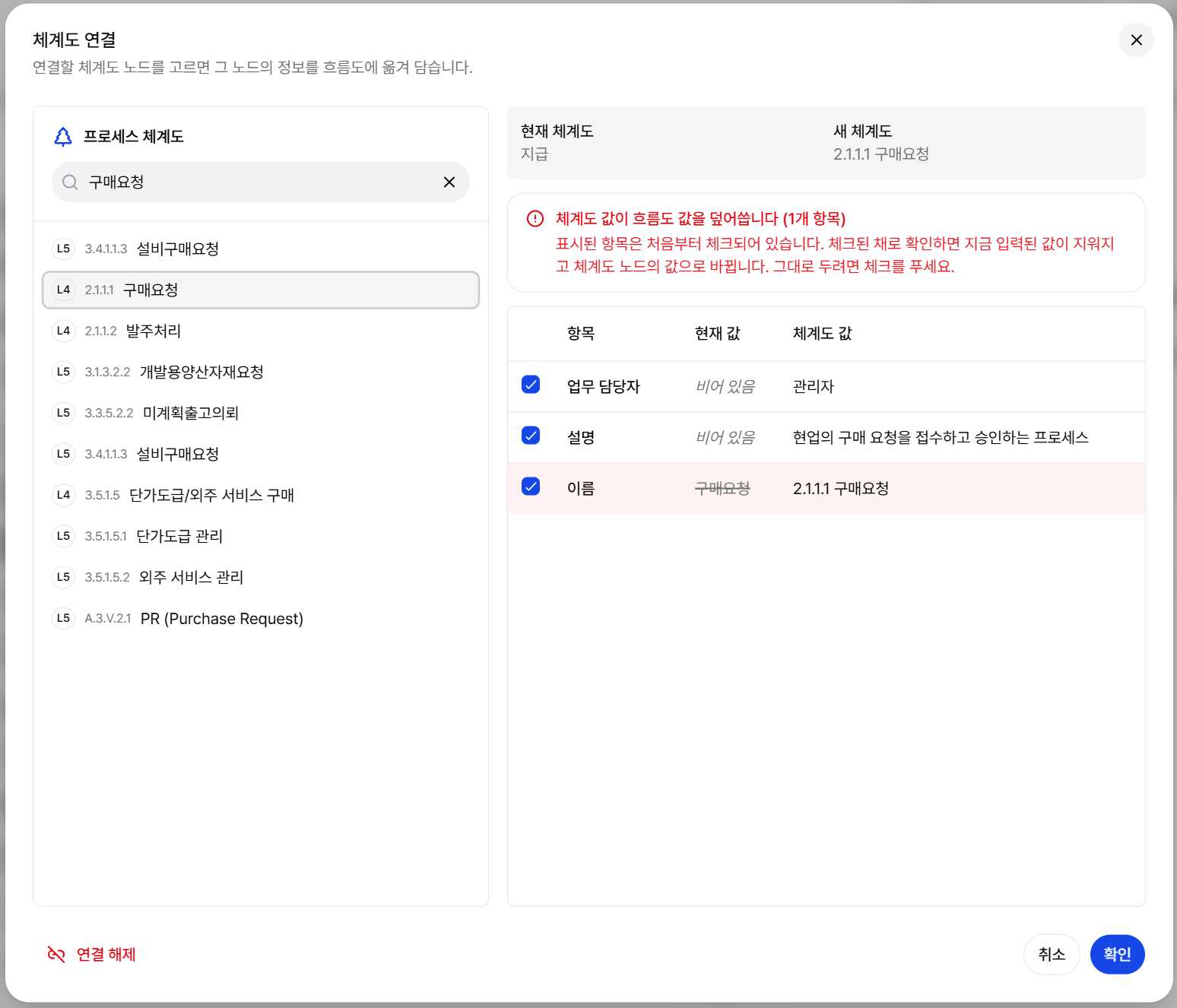
버튼을 누르면 왼쪽에 체계도 트리, 오른쪽에 바뀔 내용이 놓인 창이 열립니다. 트리에서는 흐름도가 연결되지 않은 노드만 고를 수 있습니다. 이미 흐름도가 연결된 노드는 흐리게 표시되고 선택할 수 없으며, 마우스를 올리면 기존 연결을 해제해야 한다는 안내가 나타납니다. 검색 결과에도 같은 제한이 적용됩니다. 노드를 고르면 현재 연결과 새 연결이 위쪽에 나란히 표시되고, 그 아래에 이 노드의 정보가 흐름도로 어떻게 옮겨지는지 표로 보여 줍니다.
창의 높이는 내용과 상관없이 일정합니다. 노드를 고르거나 검색해도 창이 커졌다 작아지지 않아 트리의 위치가 흔들리지 않습니다.
체계도 트리의 검색창에 값을 넣으면 결과는 트리가 아니라 평평한 목록으로 나옵니다. 각 줄은 레벨, 프로세스 코드, 이름 순으로 표시되며 이름과 프로세스 코드, 설명 가운데 하나라도 맞으면 결과에 남습니다. 맞은 노드의 상위를 모두 펼치지 않으므로 검색어를 칠 때마다 화면이 다시 그려지며 느려지지 않습니다. 검색어를 지우면 다시 트리로 돌아옵니다.
표는 항목마다 현재 값과 체계도 값을 나란히 놓습니다. 옮겨 담는 항목은 다음 네 가지입니다.
| 흐름도 항목 | 체계도 노드에서 가져오는 값 |
|---|---|
| 흐름도명 | 프로세스 코드와 이름을 이어 붙인 값 |
| 업무 담당자 | 노드의 업무 담당자 |
| IT 담당자 | 노드의 IT 담당자 |
| 설명 | 노드의 설명 |
표의 모든 줄은 처음부터 체크되어 있습니다. 옮겨 담는 것이 이 창의 목적이기 때문입니다. 가져오고 싶지 않은 줄만 체크를 풀면 되고, 푼 줄은 체계도 값에 취소선이 그어져 반영되지 않는다는 것이 보입니다.
흐름도 쪽 값이 비어 있으면 현재 값이 비어 있음으로 표시됩니다. 이 줄도 체크를 풀어 가져오지 않을 수 있습니다.
흐름도 쪽에 이미 값이 있는데 노드의 값과 다르면 표 위에 경고가 뜹니다. 체계도 값이 지금 입력된 값을 덮어쓴다는 뜻입니다. 해당 줄은 배경이 다르게 칠해지고, 체크된 상태에서는 현재 값에 취소선이 그어져 무엇이 지워지는지 보입니다. 그대로 두려면 체크를 푸세요.
노드의 값이 모두 비어 있거나 흐름도의 값과 같으면 옮겨 담을 것이 없다고 표시되고 연결만 바뀝니다.
확인을 누르면 바로 저장됩니다. 체계도 연결은 흐름도 버전이 아니라 마스터에 걸리는 관계이므로 저장 버튼을 따로 누를 필요가 없고, 새 버전도 만들어지지 않습니다. 체크한 항목의 값도 함께 저장되며, 창에서 다루지 않은 다른 미저장 편집은 그대로 남습니다.
연결 해제
연결 창 왼쪽 아래의 연결 해제는 지금 걸린 체계도 연결을 끊습니다. 이 버튼은 연결이 있을 때만 나타나고, 누르면 바로 저장됩니다.
연결만 끊고 값은 지우지 않습니다. 앞서 체계도에서 옮겨 담은 이름, 담당자, 설명은 이제 이 흐름도 자신의 값이므로 그대로 남습니다. 되돌리려면 직접 고치면 됩니다.
연결이 끊긴 흐름도는 제목 아래와 목록의 최상위 체계도 열에 미배치로 표시됩니다.
좌측 체계도 패널도 체계도 목록과 동일하게 프로세스명 앞에 프로세스 코드를 작은 글씨로 표시합니다. 이름이 패널 너비보다 길면 잘리지 않고 패널 아래쪽 가로 스크롤로 끝까지 확인할 수 있습니다.
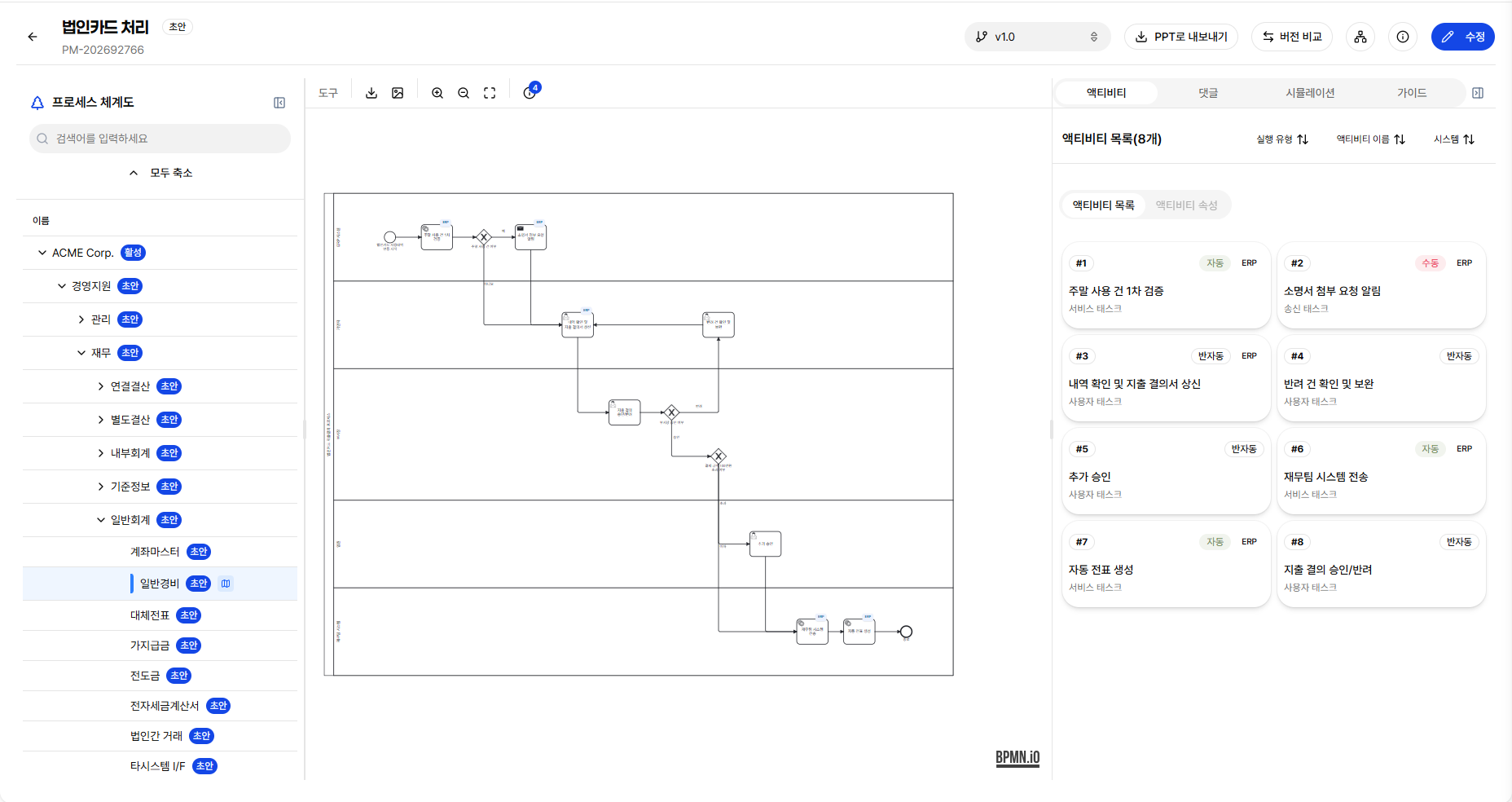
스냅샷 발행 범위
관리자용 스냅샷 발행에서 발행 범위를 전체 체계도 또는 특정 루트 노드로 선택할 수 있습니다. 특정 루트 노드를 선택하면 나타나는 루트 노드 목록에는 최상위 프로세스만 표시됩니다. 하위 노드는 선택 목록에 표시되지 않으며, 발행 결과에는 선택한 루트 노드와 그 아래 프로세스 및 연결된 흐름도가 함께 포함됩니다.
프로세스 흐름도
프로세스 흐름도는 BPMN 캔버스에서 업무의 시작, 액티비티, 분기, 종료를 작성하는 화면입니다. 목록에서는 신규 생성, Signavio 가져오기, 새 버전 생성, 복사 등을 수행할 수 있습니다.
AI로 프로세스 흐름도를 생성하면 시스템 설정의 회사 정보에 등록된 회사명이 자사 Pool 이름으로 사용됩니다. 부서와 역할은 해당 Pool 안의 Lane으로 구성됩니다. 고객이나 공급업체 같은 외부 참여자가 필요하면 자사 Pool과 별도의 Pool로 생성될 수 있습니다. 회사 정보가 등록되어 있지 않으면 회사명 Pool 규칙을 적용할 수 없으므로 먼저 Tenant Admin에게 회사 정보 등록을 요청하세요. 내부 Lane 이름은 등록된 조직명을 우선 사용하며, 프로세스 표현에 꼭 필요한 경우 조직 목록에 없는 부서명을 사용할 수 있습니다.
SVG 산출물에는 회사 정보에 등록된 회사명과 로고가 표시됩니다. PPT 표지에는 원본 비율을 유지한 회사 로고가 표시되며 회사명은 표시하지 않습니다. PPT 본문의 우측 하단에는 원본 비율을 유지한 회사 로고가, 좌측 하단에는 회사명이 표시됩니다. 회사 로고를 등록하지 않은 경우에는 Intellidesk 가로형 로고가 사용됩니다. PPT 목차의 우측 하단에는 Intellidesk 가로형 로고가 표시됩니다. BPMN 원본 파일은 외부 모델러 호환성을 위해 로고를 포함하지 않고 회사명 Pool만 유지합니다.
AI로 프로세스 흐름도를 생성할 때는 시스템 마스터의 이름, 코드와 설명이 함께 전달됩니다. AI는 액티비티의 업무 내용과 시스템 설명의 업무 범위를 비교해 가장 적합한 시스템을 지정하며, 적합한 시스템이 없거나 수작업인 경우 시스템을 지정하지 않습니다.
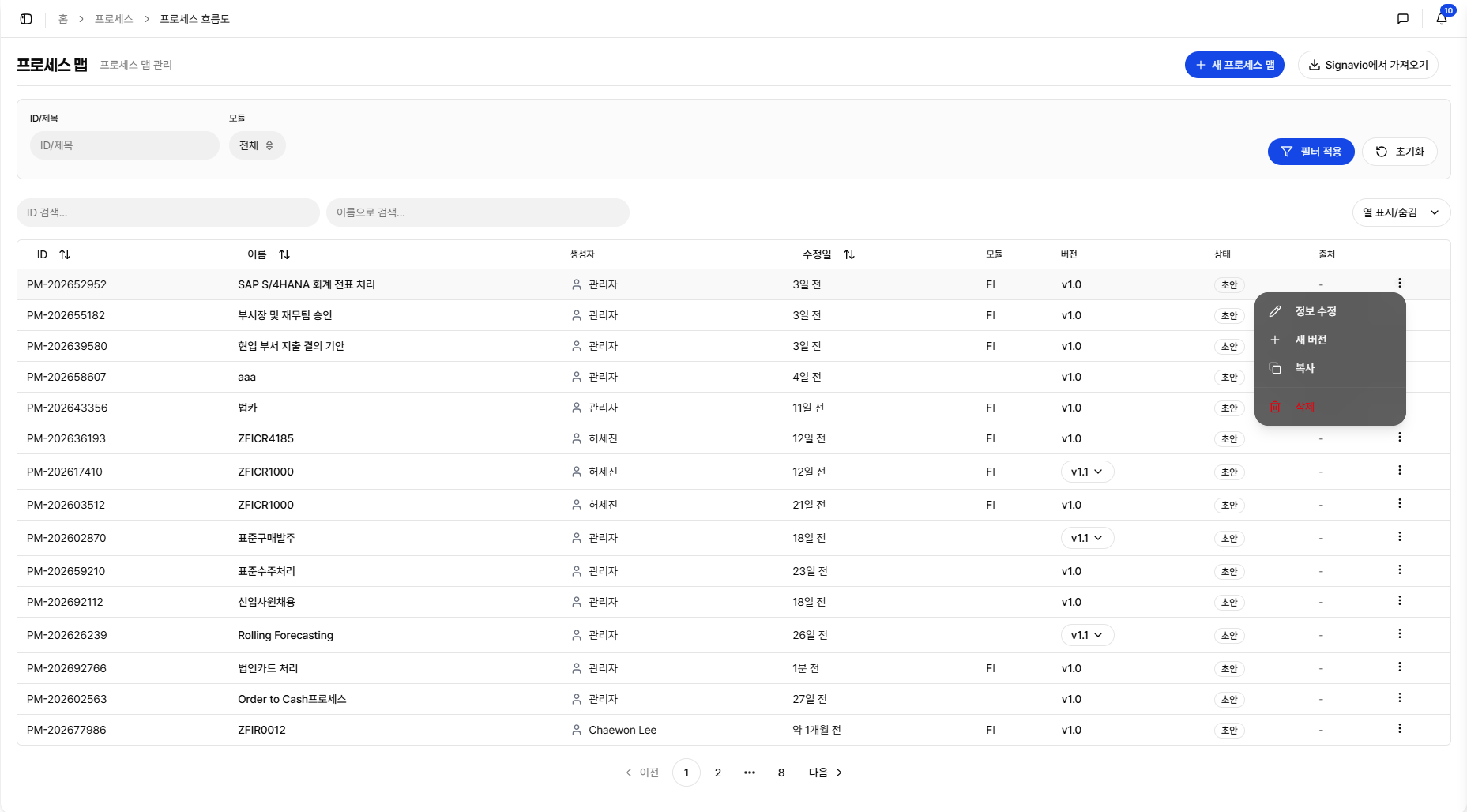
프로세스 코드로 찾기
흐름도의 프로세스 코드는 연결된 체계도 노드의 코드입니다. 흐름도에 따로 저장하지 않으므로 체계도에서 코드를 바꾸면 흐름도에도 바로 반영됩니다. 체계도에 연결되지 않은 흐름도에는 코드가 없습니다.
- 목록의 프로세스 코드 열에서 각 흐름도의 코드를 확인합니다. 연결이 없으면
-로 표시됩니다. - 상단 검색에 코드 일부를 입력하면 그 코드가 들어간 흐름도를 찾습니다.
02.04를 입력하면02.04.01.01,02.04.02.01등이 함께 나옵니다. 이름·설명·담당자 검색과 같은 칸을 씁니다. - 흐름도 상세 화면의 정보 버튼을 누르면 상세 정보의 프로세스 코드에서 확인할 수 있습니다.
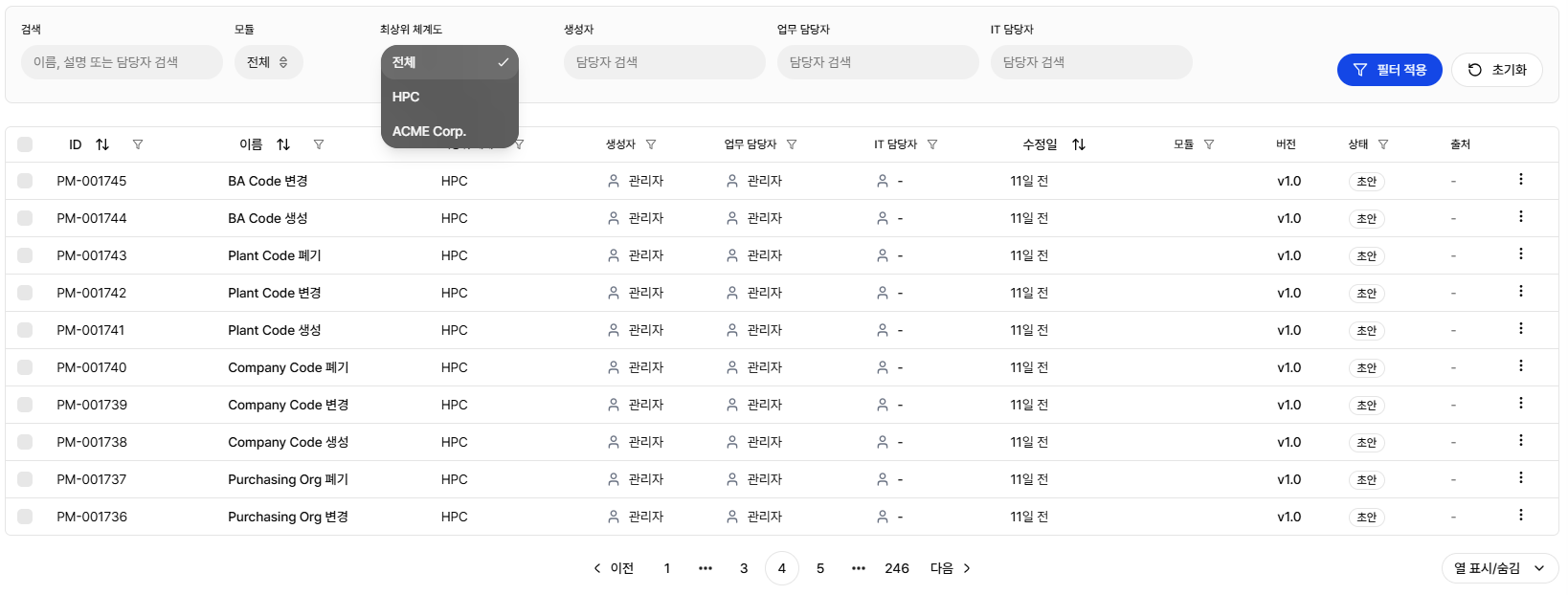
최상위 체계도로 좁혀 보기
목록의 최상위 체계도 열에는 그 흐름도가 연결된 체계도 노드가 속한 최상위 체계도가 프로세스 코드와 이름을 붙인 한 줄로 표시됩니다. 체계도에 연결되지 않은 흐름도는 미배치로 표시됩니다.
상단 필터의 최상위 체계도에서 하나를 고르면 그 체계도 아래에 연결된 흐름도만 남습니다. As-Is와 To-Be처럼 체계도를 여러 벌 운영할 때 한쪽만 놓고 볼 수 있습니다. 선택은 주소에 남으므로 새로고침하거나 링크를 공유해도 같은 화면이 열립니다.
목록 상단의 필터를 전체로 되돌리면 다시 모든 흐름도가 표시됩니다.
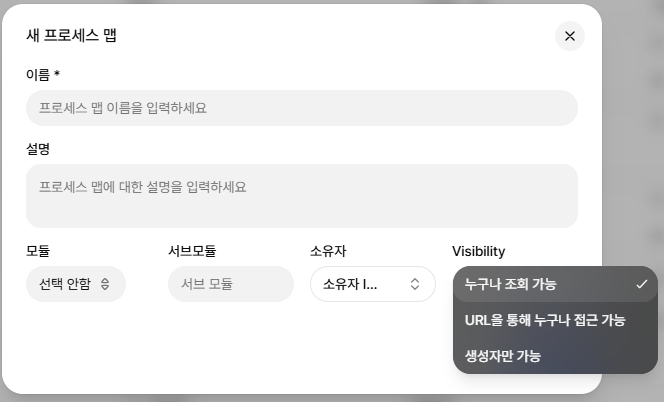
신규 생성
- 프로세스 맵 목록에서 새 프로세스 맵을 클릭합니다.
- 체계도에 바로 연결하려면 연결된 체계도에서 프로세스 코드 또는 이름으로 검색해 노드를 선택합니다. 검색 결과의 최상위 체계도 코드와 이름으로 As-Is, To-Be 등 서로 다른 체계도를 구분합니다.
- 이름, 설명, 모듈, 서브모듈, 업무 담당자, IT 담당자를 입력합니다. 체계도를 선택하거나 다른 노드로 바꾸면 이름·설명·업무 담당자·IT 담당자를 해당 노드 값으로 채웁니다. 노드에 없는 설명과 담당자는 비우며, 가져온 값은 생성 전에 수정할 수 있습니다. 모듈·서브모듈·공개 범위는 기존 입력을 유지합니다.
- Visibility를 선택합니다.
- 생성을 클릭하면 선택한 체계도에 연결된 맵의 편집 화면으로 이동합니다. 노드를 선택하지 않으면 미연결 맵을 생성합니다.
- BPMN 캔버스에서 흐름도를 작성하고 저장합니다.
검색에는 연결된 맵이 없고 흐름도가 필요한 노드만 표시됩니다. 노드에 흐름도 필수가 설정되어 있으면 포함하고, 별도 설정이 없으면 테넌트의 흐름도 필수 레벨을 따릅니다. 노드에 불필요가 명시되어 있으면 해당 레벨이어도 제외합니다. 검색 결과가 많으면 코드나 이름을 더 입력해 범위를 좁힙니다.
Visibility 옵션은 다음과 같습니다.
| 옵션 | 설명 |
|---|---|
| Public | 누구나 조회할 수 있습니다. 기본값입니다. |
| Secret | 목록에는 기본 노출되지 않고 URL을 아는 사용자가 접근할 수 있습니다. 편집 화면에서 URL 복사 버튼을 사용할 수 있습니다. |
| Private | 생성자만 조회할 수 있습니다. |
업무 담당자는 기존 Owner 속성에 저장되고, IT 담당자는 별도 IT Owner 속성에 저장됩니다. 엑셀 일괄 업로드로 생성한 흐름도는 체계도 노드의 두 담당자를 이어받습니다. 생성자는 담당자와 별개이며, 실제로 생성 또는 일괄 업로드를 실행한 사용자가 자동 기록되므로 엑셀에서 입력하지 않습니다.
체계도에서 바로 그리기
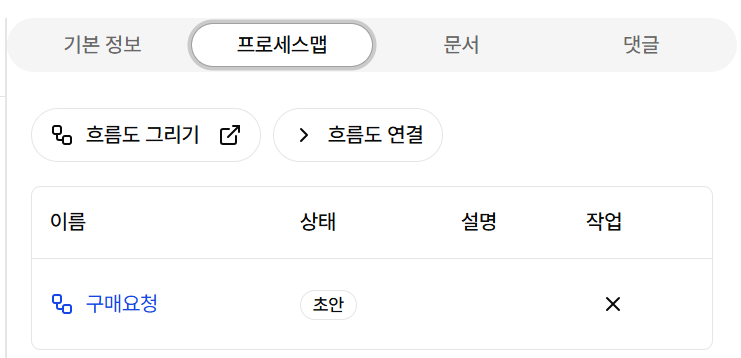
프로세스 체계도 상세 화면의 프로세스 맵 탭에서 흐름도 그리기를 누르면 새 탭에서 흐름도가 곧바로 만들어지고 BPMN 캔버스가 열립니다. 생성 창을 채우는 단계가 없으며, 다음 값이 그리기를 누른 체계도 노드에서 채워집니다.
| 항목 | 채워지는 값 |
|---|---|
| 이름 | 체계도 노드의 이름 |
| 설명 | 체계도 노드의 설명 |
| 업무 담당자·IT 담당자 | 체계도 노드의 담당자. 업무 담당자가 비어 있으면 만든 사람이 기록됩니다. |
| 연결된 체계도 | 그리기를 누른 체계도 노드 |
| Visibility | Public |
모듈과 서브모듈은 체계도에 없는 값이라 비어 있습니다. 이름을 포함해 채워진 값은 모두 편집 화면의 상세 정보에서 바꿀 수 있습니다.
만들어진 흐름도는 그 즉시 체계도에 연결되므로, 그리기를 누른 체계도 노드의 프로세스 맵 탭 목록과 그래프 보기에 바로 나타납니다. 이미 흐름도가 연결된 노드에서는 새 흐름도를 그리거나 다른 흐름도를 연결할 수 없습니다. 먼저 기존 연결을 해제하세요.
이미 그려진 흐름도 연결
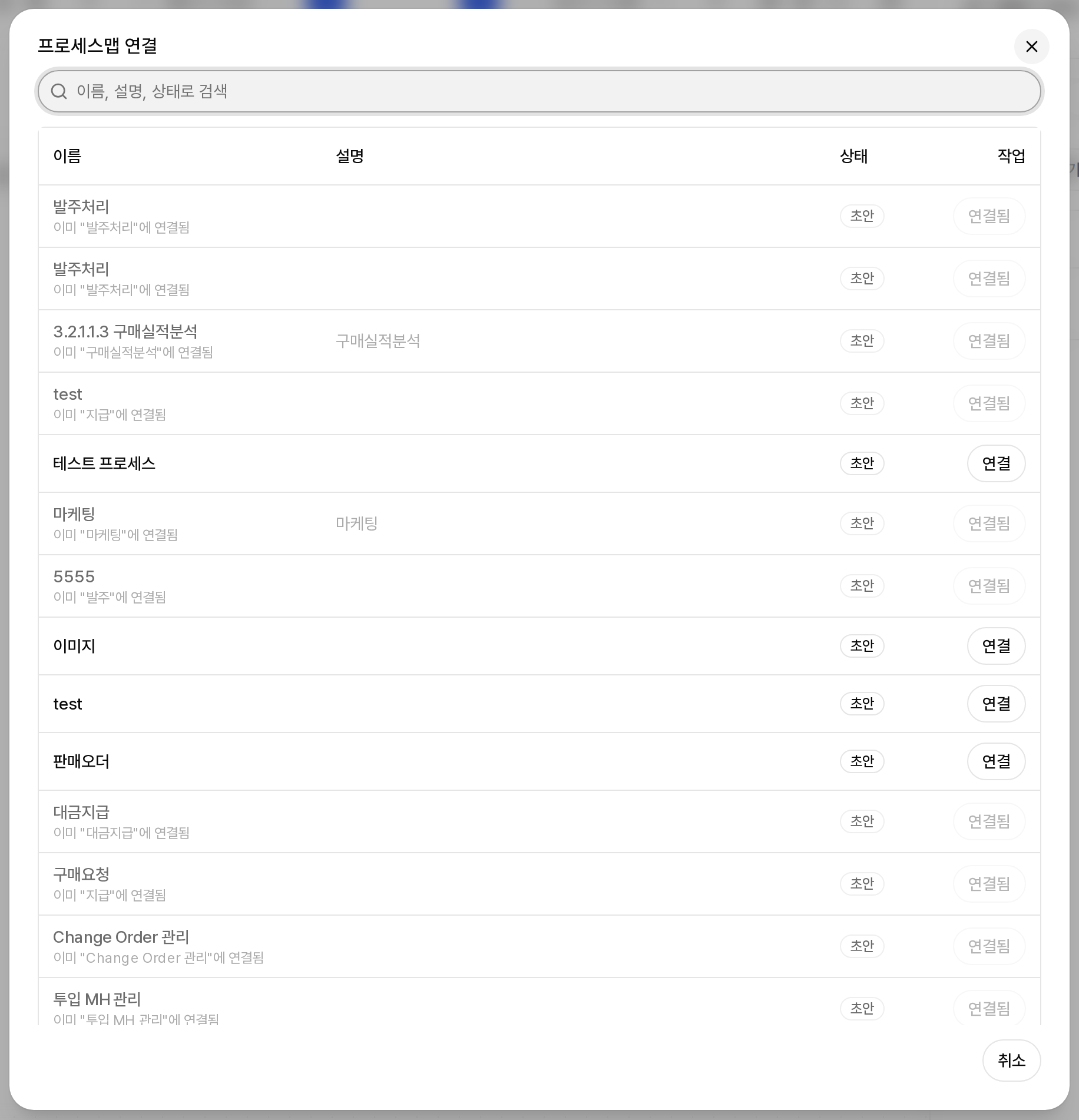
같은 탭의 흐름도 연결을 누르면 이미 만들어진 흐름도를 이 체계도 노드에 걸 수 있습니다. 창에서 이름, 프로세스 코드, 설명, 상태로 찾은 뒤 오른쪽 연결을 누르면 바로 연결됩니다. 목록에는 흐름도 ID, 이름, 설명, 생성자, 모듈, 상태가 함께 표시됩니다.
프로세스 코드는 흐름도가 연결된 체계도 노드의 코드입니다. 그래서 코드로 찾으면 이미 다른 노드에 연결된 흐름도가 나오고, 이름 아래에 이미 "2.1.1.2 발주처리"에 연결됨처럼 걸린 위치가 코드와 함께 표시됩니다. 아직 연결되지 않은 흐름도에는 코드가 없으니 이름이나 설명으로 찾으세요.
연결된 흐름도 목록의 이름과 설명은 두 줄까지 표시하며, 마우스를 올리면 전체 내용을 확인할 수 있습니다. 수정 모드에서는 맨 오른쪽 작업 열의 빨간 X로 연결을 해제합니다. 버튼에 마우스를 올리면 연결 해제 안내가 표시됩니다. X를 누르면 확인 창이 열리고, 연결 해제를 선택해야 반영됩니다. 취소하면 연결을 유지하며, 흐름도 자체는 삭제하지 않습니다.
기존에 여러 흐름도가 연결된 노드는 가장 최근에 연결한 흐름도 한 개만 화면에 표시합니다. 이전 연결 기록과 흐름도는 그대로 보존됩니다. 연결 시각이 같으면 연결 ID를 기준으로 하나를 고릅니다. 표시된 연결을 해제하면 그 노드의 기존 활성 흐름도 연결도 함께 해제하므로 이전 흐름도가 다시 나타나지 않습니다.
흐름도 하나는 체계도 한 곳에만, 체계도 노드 하나에도 흐름도 한 개만 연결할 수 있습니다. 다른 체계도에 이미 걸린 흐름도는 목록에서 흐리게 표시되고 이름 아래에 걸려 있는 위치가 함께 나오며, 연결됨으로 바뀐 버튼은 눌리지 않습니다. 그 흐름도를 옮기려면 지금 걸려 있는 체계도에서 먼저 연결을 해제하거나, 흐름도 편집 화면의 체계도 연결 창에서 옮깁니다.
SAP Signavio에서 가져오기
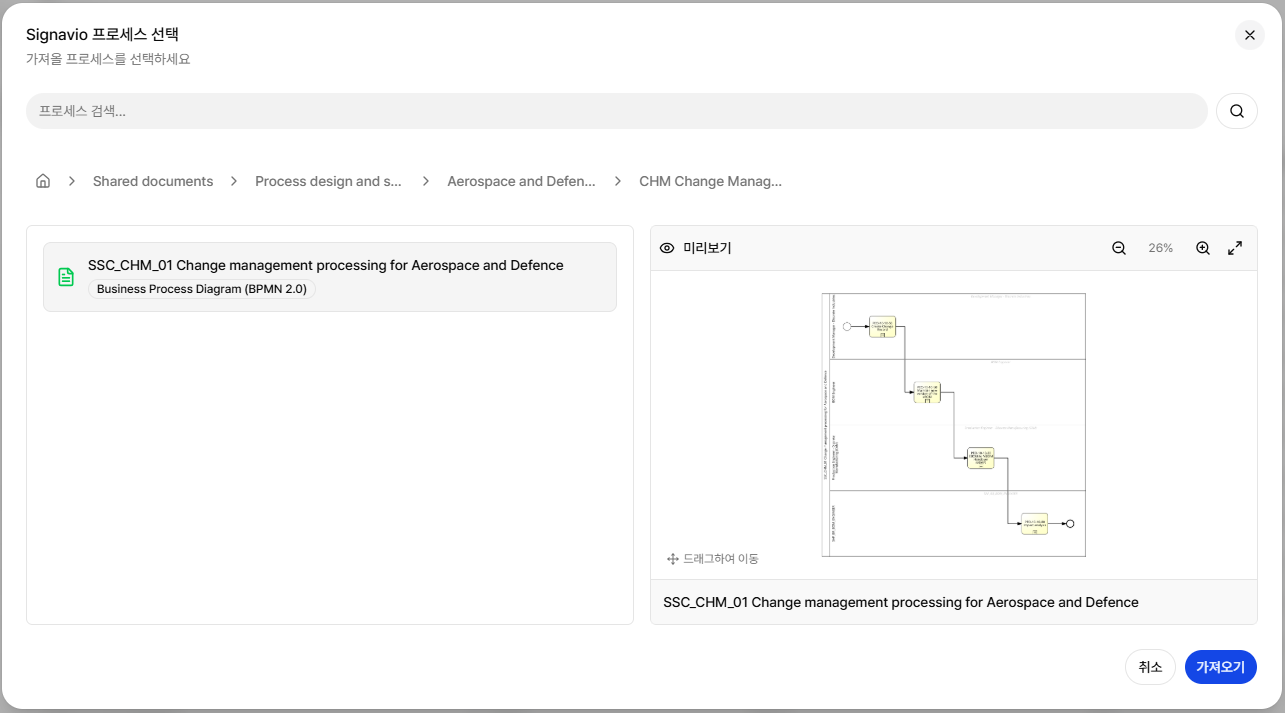
Signavio에서 관리 중인 모델을 선택해 Intellidesk 프로세스 흐름도로 가져올 수 있습니다.
- 프로세스 맵 목록에서 Signavio에서 가져오기를 클릭합니다.
- Signavio 프로세스 선택 창에서 대상 모델을 검색합니다.
- 필요한 경우 미리보기를 확인합니다.
- 가져오기를 클릭하면 새 프로세스 흐름도가 생성되고 편집 화면으로 이동합니다.
Signavio에서 가져온 흐름도는 상세 화면에 Signavio 배지가 표시됩니다. 조회 화면에서는 동기화 버튼으로 최신 BPMN을 다시 가져올 수 있고, 편집 중 BPMN을 변경하면 Signavio 링크가 자동 해제될 수 있습니다.
INFO
SAP에서 정의한 표준 프로세스를 Process Navigatior에서 확인할 수 있으며, 여기에서 bpmn파일로 내려받은 뒤 프로세스 흐름도 내 편집화면에서 업로드 할 수 있습니다.
편집 화면에서 BPMN 파일 가져오기
흐름도 편집 화면의 BPMN 가져오기 버튼으로 파일 하나를 열면 태스크의 사용자 정의 속성도 액티비티 상세에 반영합니다.
| BPMN 속성 | 액티비티 필드 |
|---|---|
custom:ActivityDefinition | 설명 |
custom:Input | 입력 설명 |
custom:Output | 출력 설명 |
가져온 값은 액티비티 상세에서 확인하고 수정할 수 있으며, 상단 저장을 눌러야 서버에 반영됩니다. 기존 액티비티는 BPMN 요소 ID가 같으면 연결됩니다. 속성이 없거나 값이 비어 있으면 기존 설명을 지우지 않습니다. 가져온 뒤 직접 수정한 내용이 저장 시 우선하며, 기존 버전 수정과 새 버전 저장 모두 같은 규칙을 사용합니다.
BPMN 폴더 일괄 업로드
bpmn.io 등에서 만든 BPMN 파일이 폴더에 여러 개 있으면 한 번에 흐름도로 올릴 수 있습니다. 파일마다 체계도 노드를 찾아 연결하므로, 체계도와 프로세스 코드를 먼저 준비해 두세요.
- 프로세스 맵 목록에서 BPMN 폴더 업로드를 클릭합니다.
- 대상 체계도를 고릅니다. 프로세스 코드는 체계도 하나 안에서만 유일하므로 먼저 범위를 정합니다.
- 이미 흐름도가 있는 노드 처리 방식을 고릅니다.
- 폴더 선택으로 BPMN 파일이 든 폴더를 고릅니다. 하위 폴더의
.bpmn,.bpmn2,.xml파일까지 읽습니다. - 미리보기에서 프로세스 코드, 맵 이름, 속성 매핑을 확인하고 고칩니다.
- N건 반영을 클릭합니다. 서버가 백그라운드에서 처리하고, 끝나면 알림을 보냅니다.
파일명에서 코드와 이름 읽기
파일명에서 프로세스 코드를 찾고, 코드 뒤를 맵 이름으로 씁니다. 앞에 붙은 구분 문구, 끝의 _v1.0 같은 버전, 끝 괄호 안의 2~4자 한글 이름(작성자)은 이름에서 뺍니다.
| 파일명 | 프로세스 코드 | 맵 이름 | 작성자 |
|---|---|---|---|
As-Is 프로세스_02.04.01.01_자산분류 관리(박재근).bpmn | 02.04.01.01 | 자산분류 관리 | 박재근 |
As-Is 프로세스_410.야드 입회 검사_v1.0.bpmn | 410 | 야드 입회 검사 | - |
업로드 창의 폴더 옆 (i) 아이콘을 누르면 이 규칙과 예시를 바로 볼 수 있습니다.
선택한 체계도에 있는 코드가 파일명에 있으면 그 코드를 먼저 씁니다. 코드를 찾지 못하면 파일명 전체를 이름으로 씁니다. 끝 괄호가 작성자가 아니라 이름의 일부라면 미리보기에서 이름을 고치세요.
체계도 노드 매칭
각 행은 프로세스 코드가 같은 노드에 연결합니다. 코드가 맞는 노드가 없으면 이름이 같은 노드가 하나뿐일 때만 그 노드에 연결합니다. 미리보기의 체계도 매칭 칸에서 결과를 확인합니다.
| 표시 | 뜻 |
|---|---|
| 코드 일치 | 프로세스 코드로 노드를 찾았습니다 |
| 이름 일치 | 코드로는 못 찾고 이름으로 찾았습니다 |
| 매칭 안 됨 | 연결할 노드가 없습니다. 코드를 고치거나 선택을 해제하세요 |
| 노드 중복 | 다른 파일과 같은 노드를 가리킵니다. 한쪽을 고치거나 해제하세요 |
| 기존 맵 있음 | 노드에 흐름도가 있어 선택한 처리 방식이 적용됩니다 |
선택한 행이 모두 매칭되어야 반영 버튼이 활성화됩니다.
사용자 정의 속성 매핑
bpmn.io에서 액티비티에 추가한 custom:ActivityDefinition, custom:Input 같은 비표준 속성을 모아 보여줍니다. 속성마다 값이 있는 건수와 샘플 값을 확인하고, 저장할 액티비티 필드(설명, 입력, 출력, 수행 절차, 시스템 코드)를 고릅니다. JSON 보관은 액티비티 속성에 원래 키 그대로 남기고, 무시는 버립니다. 값이 빈 속성은 저장하지 않습니다.
속성 이름으로 저장 위치를 추천하며, 고른 매핑은 이 브라우저에 기억되어 다음 업로드에 다시 적용됩니다. 원본 XML은 속성까지 그대로 흐름도에 저장됩니다.
기존 흐름도 대체와 속성 승계
노드에 흐름도가 이미 있으면 고른 방식으로 처리합니다.
| 방식 | 기존 흐름도 | 문서번호 | 버전 이력 |
|---|---|---|---|
| 새 버전으로 대체 (기본) | 새 버전을 얹습니다 | 유지 | 지난 버전이 남습니다 |
| 같은 버전 내용만 교체 | 최신 버전의 흐름도와 액티비티를 바꿉니다 | 유지 | 버전 번호가 그대로입니다 |
| 새 맵으로 교체 | 내리고 새로 만듭니다 | 바뀝니다 | 1.0부터 다시 시작 |
| 그대로 두기 | 건드리지 않습니다 | 유지 | 유지 |
대체하는 세 방식은 기존 최신 버전의 액티비티 속성을 이름이 같은 새 액티비티로 옮깁니다. 이름은 공백과 대소문자를 무시하고 비교합니다. E-BOM 생성과 e-bom생성은 같은 액티비티로 보지만, 앞에 붙은 순번이나 기호가 다르면(1.자산 등록과 자산 등록) 다른 액티비티로 봅니다.
- 설명, 수행 절차, 입력·출력, 소요 시간, 비용, 담당자, 시스템, 프로그램, 모듈, 수행 주기, 액티비티 코드, Fit&GAP 평가, 공통 라이브러리 출처를 옮깁니다.
- 파일에서 매핑한 값이 있으면 파일 값을 씁니다. 파일에 값이 없는 필드만 기존 값으로 채웁니다.
- 기존 흐름도나 새 파일에 이름이 같은 액티비티가 둘 이상 있으면 어느 것을 옮길지 정할 수 없어 옮기지 않습니다.
- 짝이 없는 기존 액티비티는 새 흐름도에 남지 않습니다.
- 이 업로드로 만든 흐름도와 버전의 변경 사유는 BPMN 일괄 업로드로 남아, 버전 선택기에서 엑셀 업로드와 구분됩니다.
미리보기의 체계도 매칭 칸에서 행마다 속성 승계 N건 · 이름 중복으로 제외 N건 · 신규 N건을 미리 확인할 수 있습니다.
같은 버전 내용만 교체의 제한
검토 중이거나 완료된 버전은 내용을 바꿀 수 없습니다. 미리보기에 검토 중·완료 버전으로 표시되며, 선택을 해제하거나 새 버전으로 대체를 고르세요.
액티비티 간 연결
다른 흐름도의 액티비티와 걸어 둔 연결은 이번 업로드에서 새 액티비티로 옮기지 않습니다. 대체한 뒤 연결을 다시 확인하세요.
새 버전
기존 흐름도를 기준으로 새 버전을 만들 수 있습니다. 완료된 흐름도의 추가 액션 → 새 버전을 선택하면 현재 보고 있는 버전의 캔버스를 그대로 불러옵니다. 원본 버전이 지정되지 않은 새 버전 주소로 직접 들어가면 최신 버전을 불러옵니다. 새 버전은 기존 마스터 정보를 유지하면서 BPMN XML, 가이드, 시뮬레이션 결과, 액티비티 데이터를 새 버전으로 저장합니다.
- 프로세스 맵 목록에서 대상 행의 작업 메뉴를 엽니다.
- 새 버전을 클릭합니다.
- 편집 화면에서 변경 내용을 작성합니다.
- 저장 시 변경 사유를 입력합니다.
새 버전에는 이전 버전 액티비티의 설명, 수행 절차, 입력·출력, 소요 시간, 비용, 담당자, 수행 주기, 모듈이 그대로 이어집니다. 편집 화면에서 값을 고쳤다면 고친 값이 저장됩니다.
상세 화면에서는 저장 버튼 옆 ⌄ 메뉴의 새 버전으로 저장에서도 새 버전을 만들 수 있습니다. 클릭하면 변경 사유 입력 다이얼로그가 뜨고, 사유를 적어야 저장 버튼이 활성화됩니다. 같은 메뉴의 새 프로세스맵으로 저장은 현재 내용으로 완전히 새로운 흐름도를 만들며, 변경 사유 입력 없이 바로 저장됩니다.
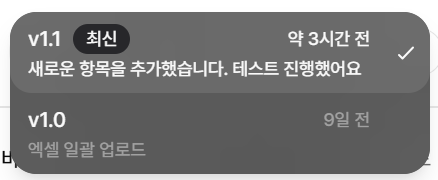
입력한 변경 사유는 상세 화면 상단의 버전 선택기에서 확인할 수 있습니다. 목록을 펼치면 버전 번호와 작성 시점 아래에 변경 사유가 한 줄로 표시되며, 사유가 길어 잘린 경우 항목에 마우스를 올리면 전체 내용이 나타납니다.
복사
복사는 현재 흐름도 또는 버전을 바탕으로 새로운 흐름도를 즉시 만드는 기능입니다.
- 목록 또는 상세 편집 화면의 작업 메뉴에서 복사를 클릭합니다.
- 버전 복사인 경우 변경 사유를 입력합니다.
- 복사가 완료되면 목록이 갱신되거나 새 편집 화면으로 이동합니다.
버전 삭제
필요 없어진 버전은 조회 화면과 수정 화면의 작업 메뉴에서 지울 수 있습니다.
- 흐름도 조회 화면의 작업 메뉴에서 삭제를 클릭합니다.
- 확인 창에서 삭제를 클릭합니다.
- 삭제가 끝나면 같은 흐름도의 남은 버전 중 최신 버전 화면으로 이동합니다.
상태와 관계없이 삭제할 수 있으며, 삭제 권한이 있어야 메뉴가 활성화됩니다.
버전이 하나뿐일 때
지울 버전이 그 흐름도의 마지막 하나라면, 버전만 남기고 흐름도를 비워 둘 수 없으므로 흐름도 자체를 삭제합니다. 확인 창이 이 사실을 먼저 알려 주며, 삭제를 누르면 흐름도와 하위 버전, 액티비티가 함께 사라집니다.
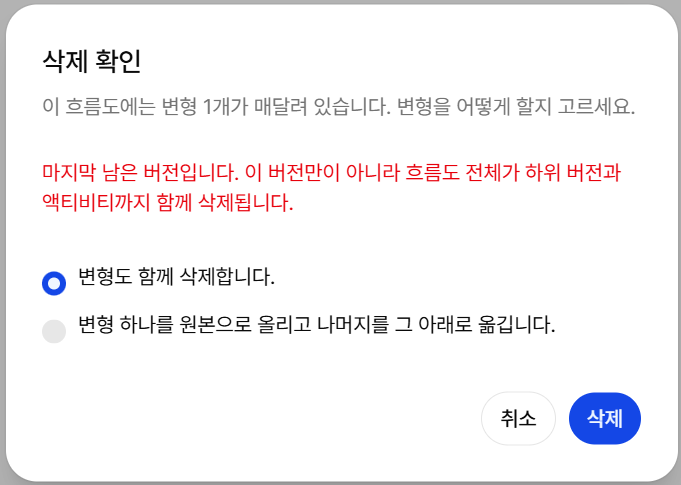
이때는 흐름도 삭제이므로 목록에서 삭제할 때와 기준이 같습니다. 상태가 작성 중이 아니어도 지울 수 있고, 변형이 매달린 원본이면 변형을 어떻게 할지 함께 고릅니다. 삭제한 뒤에는 흐름도 목록으로 이동합니다.
여러 건 일괄 삭제
정리해야 할 흐름도가 많을 때 여러 건을 한 번에 삭제할 수 있습니다. 이 기능은 Admin, Super Admin, Tenant Admin 역할에게만 보입니다.
- 프로세스 맵 목록 왼쪽의 체크박스로 삭제할 흐름도를 선택합니다.
- 머리글의 체크박스를 사용하면 현재 페이지의 모든 행이 선택됩니다.
- 페이지를 넘겨 계속 선택할 수 있습니다. 선택은 페이지를 이동해도 유지되며, 화면 상단 버튼에 선택한 총 건수가 표시됩니다.
- 선택 N건 삭제를 클릭합니다.
- 확인 창에서 건수를 확인하고 삭제를 클릭합니다.

WARNING
삭제한 흐름도는 하위 버전과 액티비티까지 함께 삭제되며 목록에서 조회할 수 없습니다. 삭제는 한 번의 작업으로 처리되므로 도중에 실패하면 선택한 흐름도 전체가 삭제되지 않은 상태로 남습니다.
한 건만 삭제할 때는 대상 행의 작업 메뉴에서 삭제를 사용합니다. 단건 삭제는 관리자 외에 해당 흐름도의 담당자도 수행할 수 있습니다.
흐름도 편집 화면
앱을 다크 테마로 바꾸면 조회·편집 캔버스의 기본 도형, 글자, 연결선과 편집 도구도 어두운 배경에 맞춰 표시됩니다. 별도로 지정한 도형 색상은 유지됩니다. 테마 전환은 화면 표시에만 적용되므로 흐름도 원본이나 저장 상태에 영향을 주지 않으며, 다운로드한 SVG는 기존의 밝은 기본 색상으로 표시됩니다.
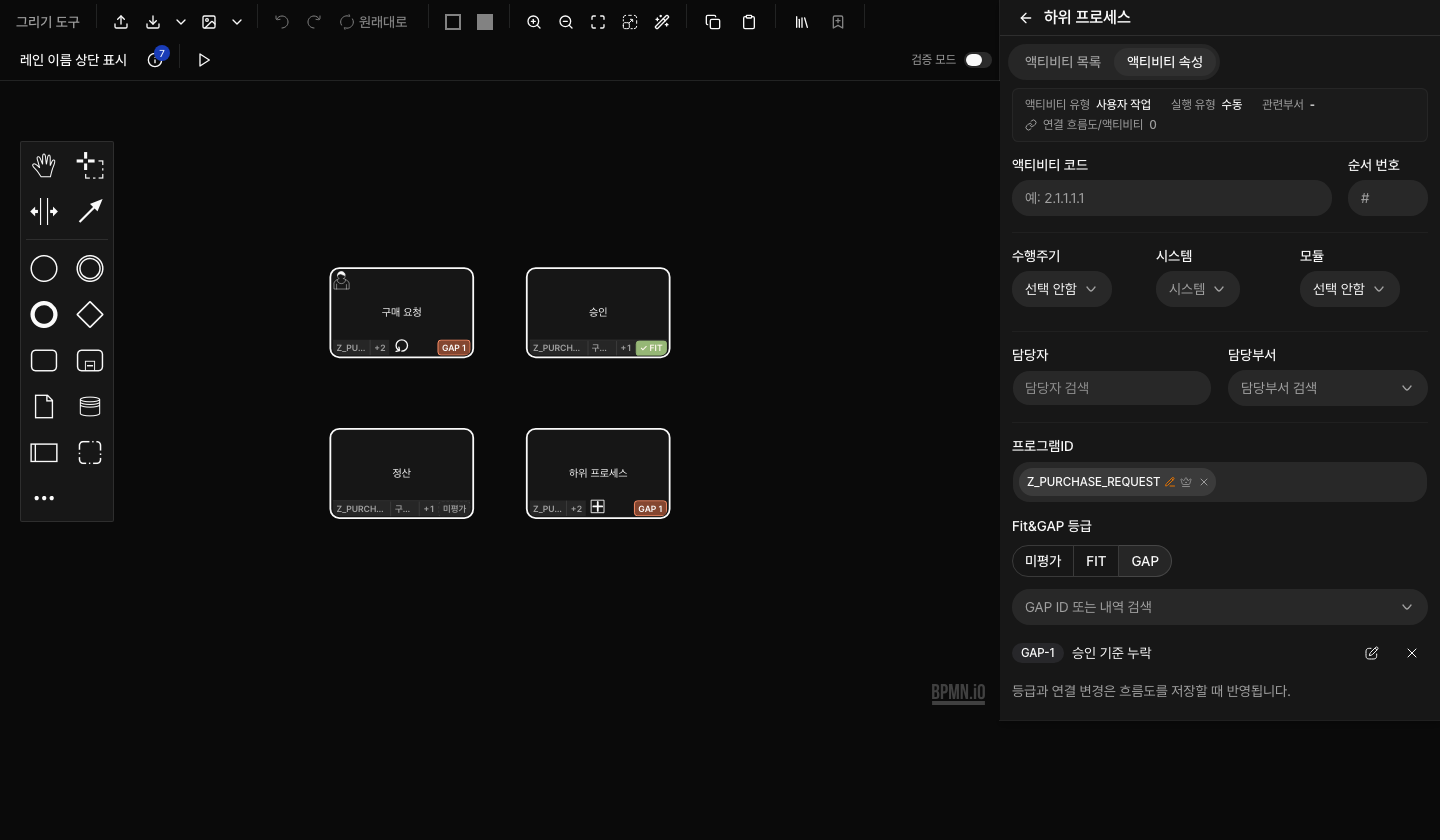
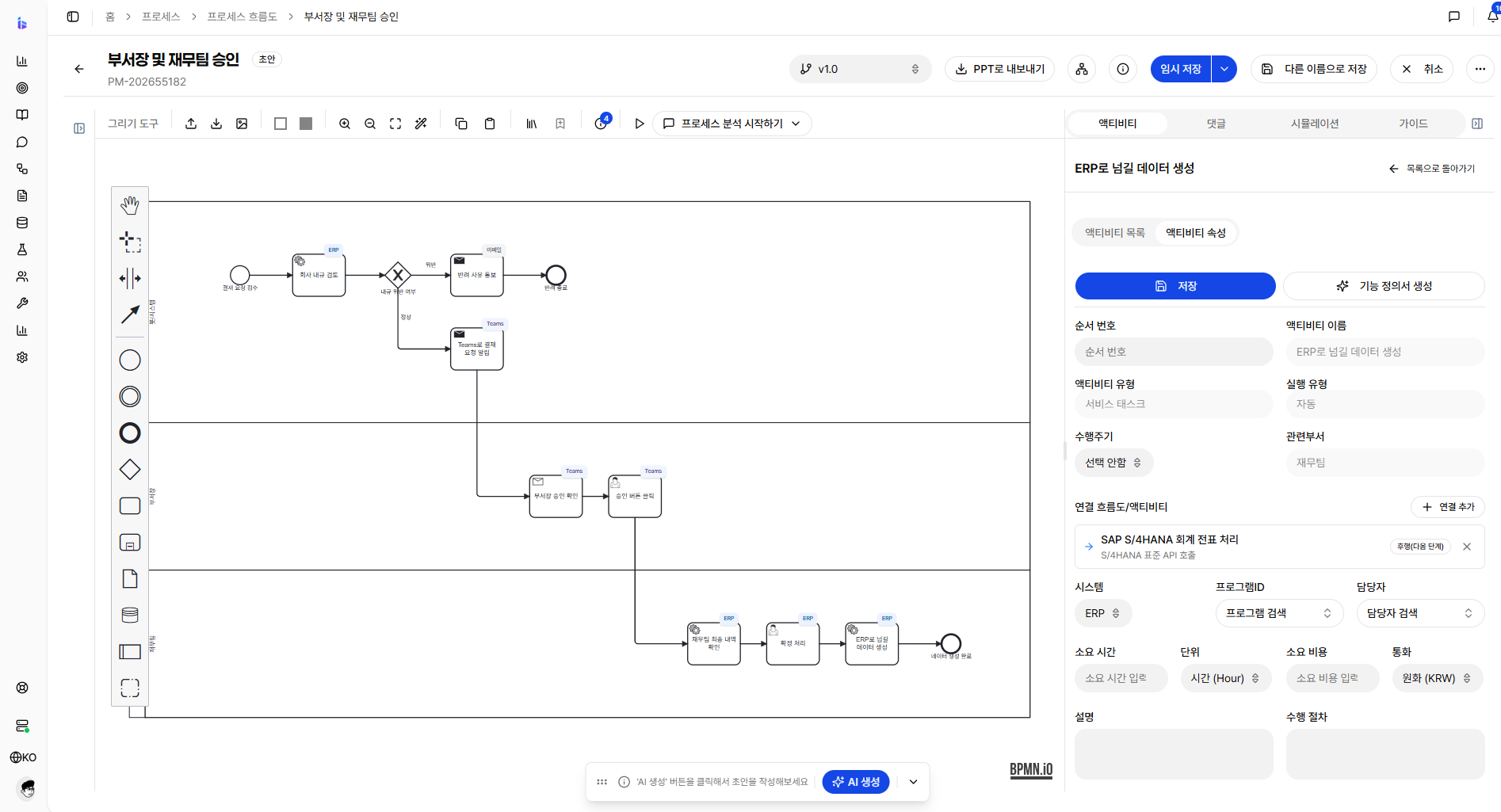
흐름도 편집 화면은 좌측 체계도 패널, 중앙 BPMN 캔버스, 우측 상세 패널로 구성됩니다. 화면 상단의 맵 전환 버튼을 사용하면 목록으로 돌아가지 않고 다른 흐름도로 바로 이동할 수 있습니다. 중앙 캔버스에서는 도구막대와 BPMN 팔레트를 사용해 흐름도를 작성하고, 우측 패널에서는 액티비티 속성, 코멘트, 시뮬레이션, 가이드를 관리합니다.
화면이 좁아지면 캔버스 툴바는 도구 그룹 단위로 다음 줄에 배치됩니다. 제목은 한 줄로 유지되며 모든 도구와 검증 모드 스위치를 사용할 수 있습니다. 화면을 넓히면 다시 한 줄로 모입니다.
우측 상세 패널의 탭이 너비를 넘으면 탭 양쪽에 이동 화살표가 표시됩니다. 더 많은 탭 보기와 이전 탭 보기로 숨겨진 탭을 확인할 수 있으며, 탭 이동 화살표는 현재 선택한 탭을 바꾸지 않습니다. 다른 기능에서 탭을 선택하거나 패널 너비를 줄이면 선택한 탭이 보이는 위치로 자동 이동합니다. 모든 탭이 들어갈 만큼 패널을 넓히면 화살표는 사라집니다.
우측 패널에서 고른 탭은 주소에 남습니다. 연결 탭을 열어 둔 채 새로고침하거나 링크를 공유하면 상대방 화면에서도 연결 탭이 열린 상태로 시작합니다. 수정과 취소로 조회와 편집을 오갈 때도 보던 탭과 고른 액티비티가 그대로 유지됩니다.
상세 정보 열기
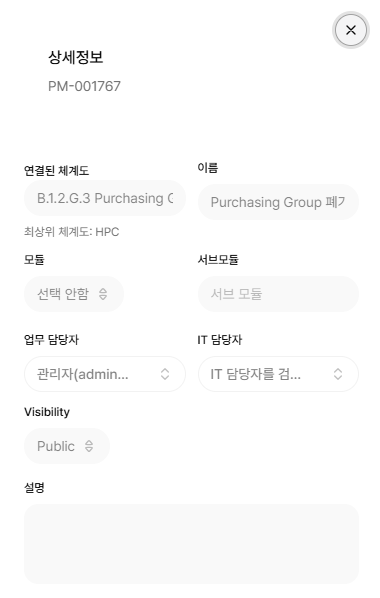
화면 제목과 상태 배지 옆에는 즐겨찾기 별과 정보 아이콘이 나란히 놓입니다. 정보 아이콘을 누르면 흐름도의 상세 정보 패널이 열립니다. 문서번호, 연결된 체계도, 최상위 체계도, 이름, 모듈, 담당자, 공개 범위를 한자리에서 확인할 수 있고, 편집 모드에서는 같은 패널에서 고친 뒤 저장할 수 있습니다. 연결된 흐름도의 업무·IT 담당자를 수정해 저장하면 체계도 노드의 담당자와 대표 담당자도 함께 변경됩니다. 담당자 입력칸 아래에 이 동작을 안내하며, 체계도 연결이 없는 흐름도에서는 안내가 표시되지 않습니다. 상세 정보 패널은 넓은 화면에서 더 넓게 열리고, 연결된 체계도는 한 행 전체를 사용해 긴 이름도 줄바꿈하여 보여 줍니다.
제목 아래 문서번호 옆에는 이 흐름도를 마지막으로 고친 사람과 시점이 홍길동 · 3일 전 형태로 붙습니다. 마우스를 올리면 정확한 일시가 뜨고, 상세 정보 패널 맨 위에서도 같은 내용을 정확한 일시로 확인할 수 있습니다.
다른 흐름도로 이동
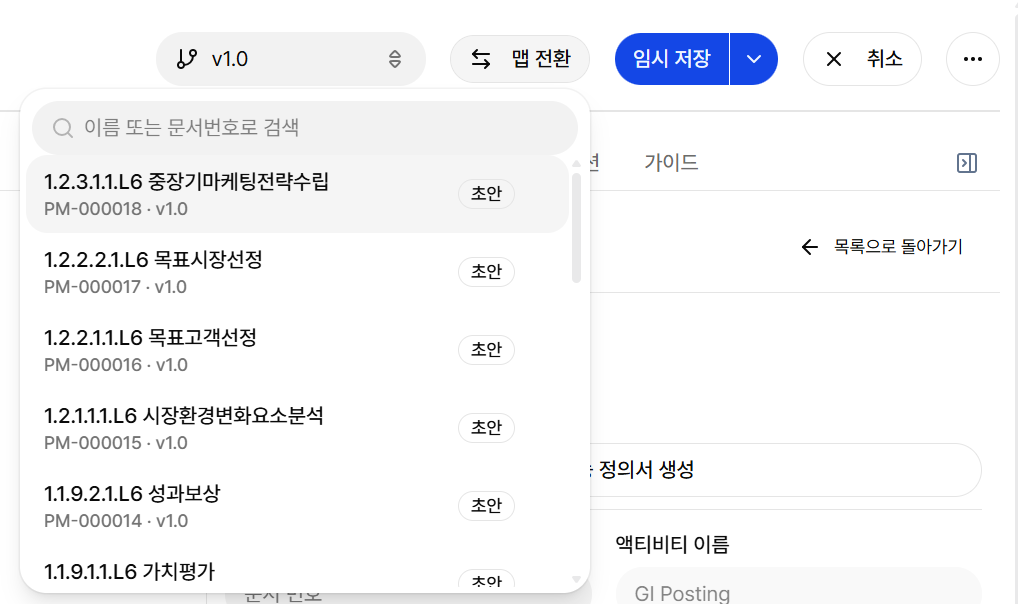
흐름도 조회와 편집 화면 상단의 맵 전환 버튼으로 다른 프로세스 흐름도를 검색해 바로 열 수 있습니다.
- 흐름도 화면 상단의 맵 전환을 클릭합니다.
- 검색창에 흐름도 이름이나 문서번호를 입력합니다.
- 목록에서 이동할 흐름도를 선택합니다.
- 선택한 흐름도의 최신 버전 조회 화면이 열립니다.
WARNING
편집 모드에서 저장하지 않은 변경이 있으면 이동 전에 이탈 확인 창이 표시됩니다. 변경 내용을 유지하려면 먼저 저장하세요.
흐름도가 열리지 않을 때
주소에 적힌 흐름도를 열 수 없으면 편집 화면 대신 이유를 적은 안내 화면이 나옵니다. 주소는 그대로 두므로 무엇을 열려고 했는지 확인할 수 있고, 이전 페이지와 흐름도 목록으로 버튼으로 빠져나갈 수 있습니다.
| 안내 | 뜻 | 할 일 |
|---|---|---|
| 흐름도를 찾을 수 없습니다 | 삭제되었거나 주소가 잘못되었습니다. | 목록에서 다시 찾습니다. 즐겨찾기에 남아 있으면 지웁니다. |
| 접근 권한이 없습니다 | 흐름도는 있지만 볼 권한이 없습니다. | 안내 화면의 권한 문의 버튼으로 담당자에게 요청합니다. |
| 콘텐츠를 불러오지 못했습니다 | 일시적인 오류입니다. | 잠시 뒤 새로고침합니다. 반복되면 문제 신고 버튼을 씁니다. |
다른 흐름도로 이동하다 실패한 경우에는 보고 있던 흐름도가 그대로 남고 알림만 표시됩니다. 화면이 통째로 바뀌지 않으므로 하던 작업을 잃지 않습니다.
툴바 버튼
편집 화면의 상단 도구막대는 흐름도 작성과 검토에 필요한 기능을 제공합니다.
| 버튼 | 설명 |
|---|---|
| BPMN 가져오기 | .bpmn, .xml, .bpmn2 파일을 캔버스로 가져옵니다. |
| BPMN 내보내기 | 현재 흐름도를 BPMN XML 파일로 다운로드합니다. |
| 이미지 내보내기 | 현재 흐름도를 SVG 이미지로 다운로드합니다. |
| 되돌리기 | 직전 편집 명령을 되돌립니다. Ctrl(Cmd) + Z 단축키도 사용할 수 있습니다. |
| 다시 실행 | 되돌린 편집 명령을 다시 적용합니다. Ctrl(Cmd) + Y 단축키도 사용할 수 있습니다. |
| 원래대로 | 직전 자동 정렬 또는 AI 전체 다시 만들기 전에 보관한 흐름도로 복원합니다. 보관본이 없으면 비활성화됩니다. |
| 테두리 색상 | 선택한 요소의 테두리 색상을 변경합니다. |
| 채우기 색상 | 선택한 요소의 배경 색상을 변경합니다. |
| 확대 | 캔버스를 확대합니다. |
| 축소 | 캔버스를 축소합니다. |
| 화면 맞춤 | 흐름도를 화면 크기에 맞춥니다. |
| 자동 정렬 | 현재 BPMN 레이아웃을 자동으로 정렬합니다. 적용 후 같은 툴바의 원래대로 버튼으로 직전 상태를 복원할 수 있습니다. |
| 검증 모드 | 툴바 오른쪽 스위치를 켜면 편집할 때마다 자동 검증하며, 연결 누락과 이벤트 오류를 도형 위의 ! 배지로 표시합니다. 여러 문제는 개수도 표시하며, 배지에 마우스를 올리면 해당 도형의 상세 사유를 확인합니다. |
| 복사 | 선택한 BPMN 요소를 복사합니다. |
| 붙여넣기 | 복사한 BPMN 요소를 캔버스에 붙여넣습니다. |
| 라이브러리에서 삽입 | 공통 액티비티 라이브러리에 저장된 액티비티를 캔버스에 삽입합니다. 액티비티의 시스템, 프로그램, 시간, 비용, 설명 등 저장된 속성을 함께 가져옵니다. 자세한 내용은 액티비티 라이브러리를 참고하세요. |
| 라이브러리에 등록 | 캔버스에서 선택한 액티비티를 공통 액티비티 라이브러리에 등록합니다. 액티비티 이름과 주요 속성이 함께 저장됩니다. 자세한 내용은 액티비티 라이브러리를 참고하세요. |
| 액티비티 정보 표시 | 캔버스 위에 표시할 프로그램 ID, 담당자, 소요 시간, 비용 정보를 선택합니다. |
| 시뮬레이션 | 작성된 흐름도의 토큰 흐름을 실행해 실제 진행 경로를 미리 봅니다. 각 실행이 완료되면 결과가 우측 시뮬레이션 탭에 바로 누적됩니다. |
| 프로세스 분석 | 현재 BPMN XML을 AI 채팅으로 보내 프로세스 분석을 시작합니다. |
BPMN과 이미지 다운로드 파일명은 프로세스 코드가 있으면 프로세스코드_이름_버전 형식으로 저장됩니다. 예를 들어 코드가 1.1.1인 구매 요청 흐름도의 1.2 버전은 1.1.1_구매 요청_v1.2.bpmn 또는 1.1.1_구매 요청_v1.2.svg로 저장됩니다. 코드가 없으면 구매 요청_v1.2.bpmn처럼 이름과 버전만 사용합니다. 조회와 편집 화면 모두 같은 규칙을 사용합니다.
SVG 이미지는 Excel·Word에서도 색상이 유지되도록 기본 도형 색상을 고정하고 전체 배경을 흰색으로 저장합니다. 앱의 다크 테마와 관계없이 밝은 기본 색상을 사용하며, 별도로 지정한 도형 색상과 회사명·로고는 유지됩니다.
각 내보내기 아이콘을 누르면 브라우저의 기본 다운로드 위치에 저장됩니다. 옆의 아래쪽 화살표에서 폴더를 선택해 다운로드를 누르면 저장 창이 열려 원하는 폴더와 파일명을 지정할 수 있습니다. 브라우저가 저장 위치 선택을 지원하지 않으면 안내 메시지가 표시되며 기본 다운로드 버튼은 계속 사용할 수 있습니다.
레인 이름 상단 표시 토글을 켜면 레인 이름이 세로 방향에서 가로 방향으로 바뀌어 각 레인의 좌측 상단에 표시됩니다. 상단 이름은 조금 더 크고 굵은 진한 파란색 글자에 연한 파란색 배경과 얇은 테두리를 더해 액티비티 이름과 구분합니다. 조회·수정 모드에서 사용할 수 있고, 기본값은 꺼짐입니다. 수정 모드에서 상단 이름을 더블 클릭하면 이름과 테두리가 잠시 숨고 기존 위치에서 이름을 수정할 수 있습니다. 편집을 마치거나 취소하면 상단 표시가 다시 나타납니다. 이름을 바꾸지 않고 종료한 경우에는 저장하지 않은 변경사항으로 취급하지 않습니다. 끄면 기존 위치로 돌아갑니다. 이 옵션은 현재 화면과 SVG 이미지 다운로드에 적용되며, BPMN 파일의 원본 이름이나 배치 정보는 변경하지 않습니다. 화면을 새로 열면 기본 표시로 돌아옵니다.

저장하면 액티비티가 모두 사라질 때
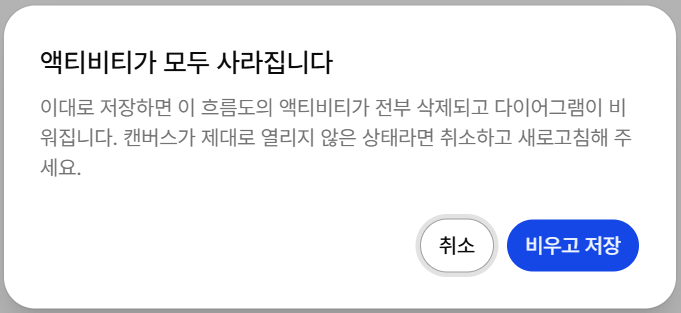
캔버스에 액티비티가 하나도 남지 않은 상태로 저장하려고 하면 액티비티가 모두 사라집니다 확인 창이 먼저 뜹니다. 이 창은 저장을 되돌릴 수 없기 때문에 한 번 더 묻는 것입니다.
- 흐름도를 정말 비우려는 것이라면 비우고 저장을 클릭합니다. 흐름도의 액티비티가 모두 삭제되고 다이어그램이 빈 상태로 저장됩니다.
- 그럴 의도가 아니었다면 취소를 클릭합니다. 캔버스가 아직 다 열리지 않았거나 그림이 제대로 불러와지지 않은 상태일 수 있으므로, 화면을 새로 고쳐 흐름도가 정상으로 보이는지 확인한 뒤 다시 저장하세요.
AI로 흐름도 자동 작성
편집 화면 중앙 BPMN 캔버스 우측 하단의 AI 생성 버튼을 사용하면 현재 흐름도 정보와 설명을 바탕으로 프로세스 흐름도를 자동 작성할 수 있습니다.
- BPMN 캔버스 우측 하단의 AI 생성을 클릭합니다.
- 프로세스 설명과 생성 옵션을 입력합니다.
- 생성 결과를 확인합니다.
- 결과를 적용하면 BPMN 캔버스에 AI가 작성한 흐름도가 반영됩니다.
- 필요한 액티비티 속성을 보완한 뒤 저장합니다.
TIP
프로세스명, 설명, 모듈, 기존 액티비티 정보가 구체적일수록 AI 생성 결과를 검토하고 보완하기 쉽습니다.
AI로 프로세스 작업
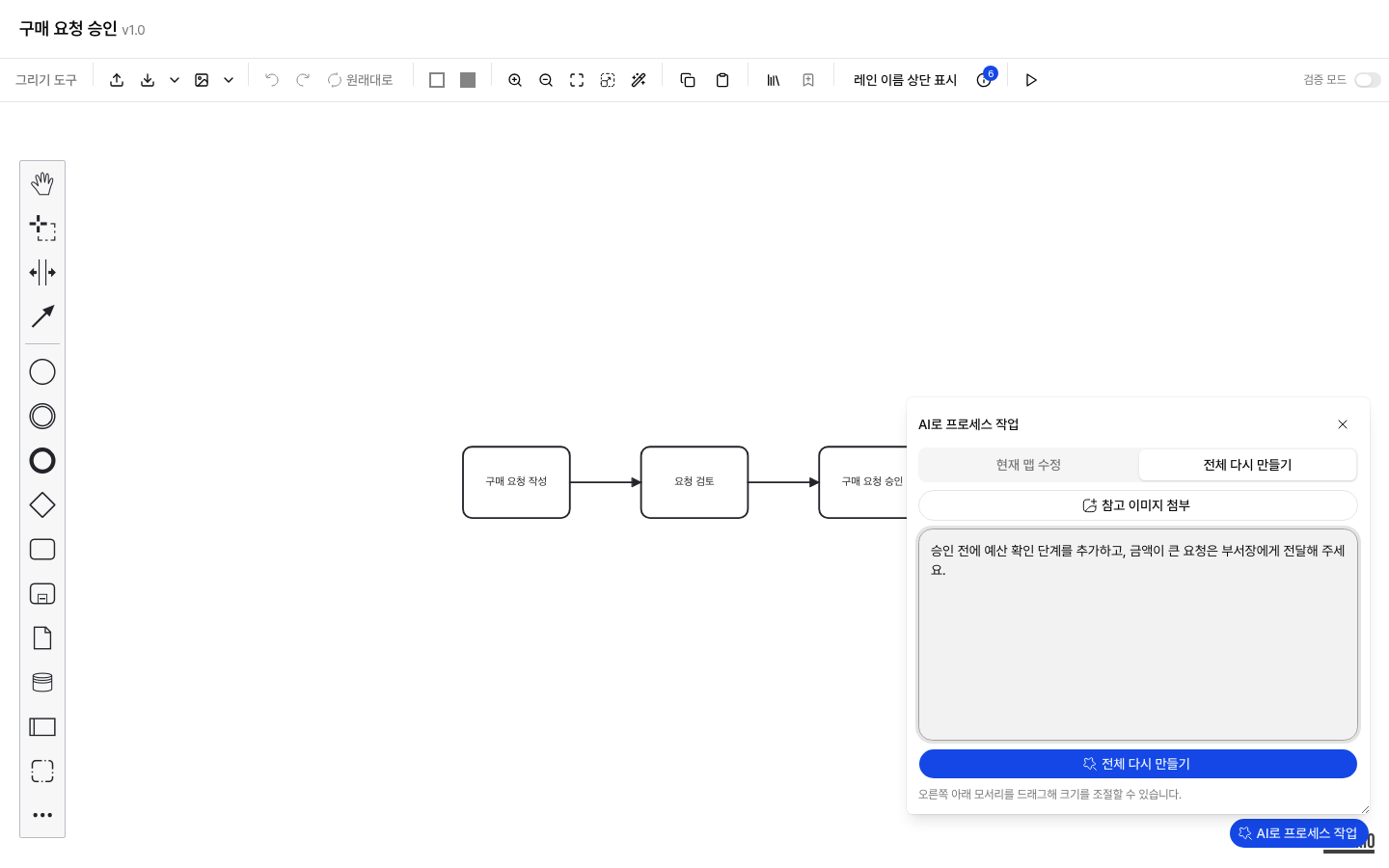
편집 모드에서는 중앙 BPMN 캔버스 우측 하단의 간결한 작업 영역에 AI로 프로세스 작업 버튼이 항상 표시됩니다. 버튼을 열어 현재 흐름도를 수정하거나 전체 흐름도를 새로 만들 수 있습니다. 기존 AI 생성 창도 기능을 옮기는 동안 함께 사용할 수 있습니다.
| 모드 | 사용 방법 |
|---|---|
| 현재 맵 수정 | 요청 내용을 입력하면 현재 흐름도를 유지하면서 필요한 요소와 연결을 수정합니다. 요소를 선택해 두면 선택한 요소를 중심으로 수정하고, 선택하지 않으면 전체 흐름도를 대상으로 합니다. |
| 전체 다시 만들기 | 요청 내용으로 현재 캔버스 전체를 새 프로세스 맵으로 교체합니다. PNG, JPG 또는 WebP 참고 이미지를 첨부할 수 있으며, 이미지만 첨부해도 생성할 수 있습니다. 생성되는 요소는 AI 응답을 받는 동안 캔버스에 순서대로 표시됩니다. |
현재 맵 수정에서는 Ctrl(Cmd) + Enter로 요청을 보낼 수 있습니다. AI에게는 고른 요소와 그 요소에 맞닿은 앞뒤 요소만 전달됩니다. 맞닿은 요소는 맥락을 파악하는 용도이며, 요청하지 않은 부분은 바뀌지 않습니다.
현재 맵 수정이 끝나거나 기존 AI 생성 창의 개선 결과를 적용하면 새로 생성되거나 변경된 요소가 맵에서 선택됩니다. 삭제된 요소와 적용하지 못한 요소는 선택하지 않습니다. 새 도형이 추가된 경우에만 자동 정렬을 실행할까요? 확인 창이 표시됩니다. 이름·속성 변경, 연결선 추가 또는 삭제만 한 경우에는 표시하지 않습니다. 현재 맵을 수정할 때는 확대 비율과 보고 있던 위치를 유지합니다. 정렬하지 않기를 누르면 수정 내용과 현재 배치를 유지하고, 자동 정렬을 누르면 툴바와 같은 자동 정렬을 실행합니다. 전체 맵의 배치가 바뀔 수 있으며, 툴바의 원래대로로 정렬 직전 배치를 복원할 수 있습니다. 정렬 후에도 변경된 요소를 다시 선택해 보여줍니다. 전체 다시 만들기는 생성 결과 전체를 선택해 보여줍니다.
기존 요소가 있는 상태에서 전체 다시 만들기를 실행하면 현재 맵을 지울지 먼저 확인합니다. 계속하면 기존 맵을 보관한 뒤 캔버스를 비우고 생성을 시작합니다. 생성이 끝난 뒤에는 에디터 툴바의 원래대로 버튼으로 교체 전 흐름도를 복원할 수 있습니다. 원래대로를 누르면 해당 AI 결과는 폐기로 기록되고 선택형 이유 알림이 나타납니다. AI 작업 결과는 편집 중인 내용이므로 상단의 저장을 눌러야 서버에 반영되고 채택으로 기록됩니다. 패널을 닫거나 재생성하는 것만으로는 폐기로 기록되지 않습니다.
TIP
"승인 게이트웨이로 바꾸고 반려 경로를 추가해줘"처럼 바꿀 결과를 구체적으로 적으면 한 번에 원하는 모양이 나옵니다.
액티비티 속성
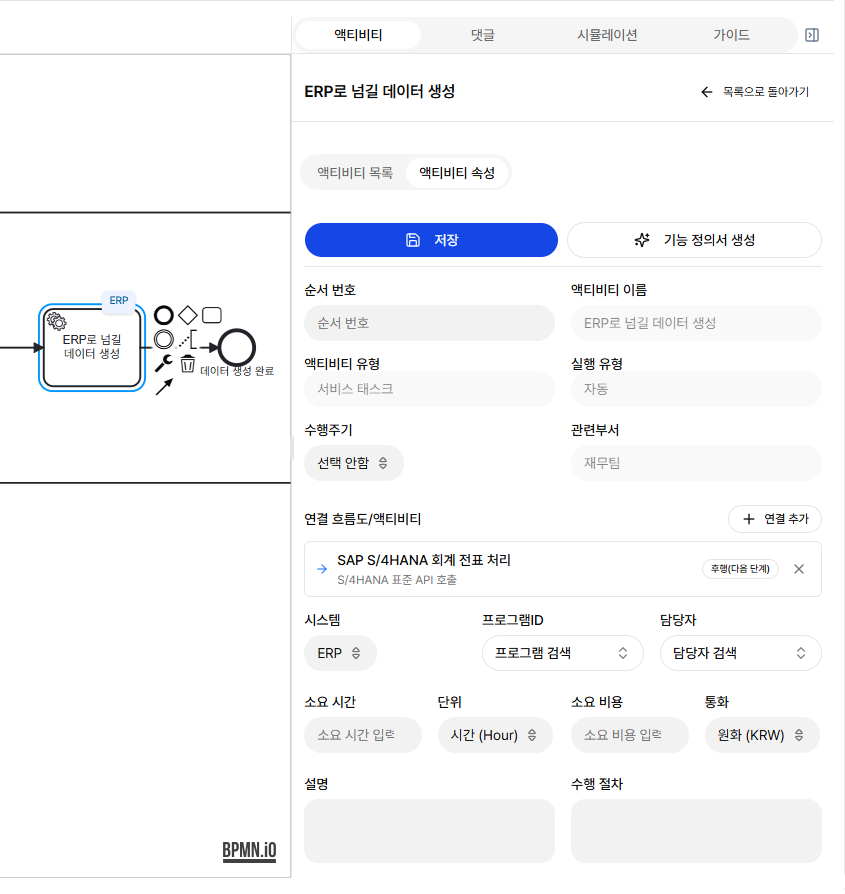
액티비티 목록의 카드에 마우스를 올리거나 키보드로 초점을 맞추면 액티비티 코드·이름과 설명을 툴팁으로 확인할 수 있습니다. 코드가 없으면 순번을, 설명이 없으면 -를 표시합니다. 긴 설명은 최대 6줄까지 미리 보여주며, 편집 중인 설명도 반영됩니다. 전체 설명과 수행 절차, 입력·출력은 카드를 눌러 상세 속성에서 확인하세요.
캔버스에서 액티비티를 선택하면 우측 액티비티 탭에서 상세 속성을 확인하거나 편집할 수 있습니다. 캔버스의 액티비티나 목록 카드를 누르면 현재 확대 비율을 유지한 채 해당 노드가 캔버스 중앙으로 부드럽게 이동합니다. 이동 중 다른 액티비티를 선택하면 새 대상을 따라가며, 직접 드래그하거나 휠을 사용하면 자동 이동이 중단됩니다. 운영체제에서 동작 줄이기를 설정한 경우 중앙으로 즉시 이동합니다. 조회와 편집 모두 선택한 액티비티가 주소에 남으므로 링크를 공유하면 상대방 화면에서도 같은 액티비티가 열린 상태로 시작합니다.
다음 항목은 흐름도에서 자동으로 가져오므로 직접 수정할 수 없습니다.
| 항목 | 설명 |
|---|---|
| 액티비티 이름 | BPMN 캔버스의 액티비티 이름에서 가져와 패널 제목에 표시합니다. |
| 액티비티 유형 | BPMN 요소 유형에서 가져옵니다. |
| 실행 유형 | 액티비티의 실행 유형 코드에서 가져옵니다. |
| 관련부서 | BPMN Lane 이름에서 자동 추출됩니다. |
다음 항목은 편집 모드에서 입력할 수 있습니다.
| 항목 | 설명 |
|---|---|
| 순서 번호 | 액티비티 표시 및 정렬에 사용할 순번입니다. |
| 수행주기 | 반복 수행 주기를 선택합니다. |
| 시스템 | 액티비티가 실행되는 시스템입니다. |
| 모듈 | 액티비티가 속한 업무 모듈입니다. |
| 프로그램 ID | SAP T-code 또는 프로그램 ID입니다. |
| 참고 프로그램 | 주 프로그램 외에 함께 참고할 프로그램 목록입니다. |
| 담당자 | 여러 명을 지정할 수 있으며 첫 번째 사람이 대표입니다. |
| 담당부서 | 액티비티를 책임지는 조직 단위입니다. |
| 소요 시간과 단위 | 시뮬레이션과 분석에 사용할 예상 소요 시간입니다. |
| 소요 비용과 통화 | 시뮬레이션과 비용 분석에 사용할 예상 비용입니다. |
| 설명 | 액티비티 업무 설명입니다. |
| 수행 절차 | 실제 업무 수행 절차입니다. |
| 입력 설명 | 액티비티 수행 시 필요한 입력 정보입니다. |
| 출력 설명 | 액티비티 수행 후 산출되는 결과 정보입니다. |
액티비티 목록에서 카드를 끌어 순서를 바꾸면 현재 편집 내용으로 유지됩니다. 상단의 저장이나 새 버전으로 저장을 누르면 바꾼 순서 번호가 저장되며, 새 버전으로 저장해도 원본 버전의 순서는 바뀌지 않습니다. 번호 채번을 누르면 현재 목록 순서대로 번호를 매겨 보고 있는 버전에 바로 저장합니다.
대표 담당자를 선택하거나 바꾸면 사용자 정보에 연결된 조직이 담당부서로 자동 선택됩니다. 조직이 연결되지 않은 사용자로 바꾸거나 담당자를 모두 비우면 담당부서도 비워집니다. 자동 선택 후 담당부서를 직접 바꿀 수 있으며, 추가 담당자만 바꿀 때는 직접 지정한 부서가 유지됩니다. 사용자 정보의 부서가 나중에 바뀌어도 기존 액티비티의 담당부서는 소급 변경되지 않습니다. 편집한 값은 흐름도 저장 시 반영됩니다.
속성은 성격이 같은 것끼리 묶여 구분선으로 나뉩니다. 수행 주기·시스템·모듈이 한 줄, 담당자와 담당부서가 한 줄, 프로그램은 하나의 입력란에서 메인과 참고 프로그램을 함께 선택합니다. 첫 번째 항목의 왕관 아이콘에 마우스를 올리면 메인 프로그램으로 표시됩니다.
길게 쓰는 항목은 패널 아래쪽 탭으로 접혀 있습니다. 설명, 수행 절차, 입력·출력, 시간·비용 네 개이며 한 번에 하나만 펼쳐집니다. 탭을 옮겨도 입력하던 값은 그대로 남아 있으므로, 저장 전에 여러 탭을 오가며 채워도 됩니다.
고칠 수 없는 값(액티비티 유형, 실행 유형, 관련부서)은 입력칸 없이 패널 맨 위 한 줄에 모아 보여 줍니다. 공통 라이브러리에서 가져온 액티비티라면 그 출처 줄이 바로 위에 함께 놓입니다. 요약 줄 오른쪽 끝에는 연결 건수가 나오며, 누르면 연결 탭으로 이동합니다. 액티비티 이름은 패널 제목에 이미 있어 따로 입력칸을 두지 않습니다.
프로세스 AI 분석
분석 항목을 누르면 대상 버전과 분석 항목을 확인하는 창이 열립니다. 분석 시작을 눌러야 요청이 전송되고 AI 사용량이 발생합니다. 취소하면 요청하지 않으며, 재분석도 같은 확인 절차를 거칩니다.
프로세스 맵 오른쪽 패널의 AI 분석 탭에서 현재 저장된 버전을 진단할 수 있습니다. 기존 분석 탭은 계산 지표를 보여 주고, AI 분석은 업무 흐름 전반에 대한 해석과 개선 제안을 제공합니다. Fit&GAP은 설명·조직·시스템·프로그램·시간·비용·입출력과 함께 참고하는 정보입니다.
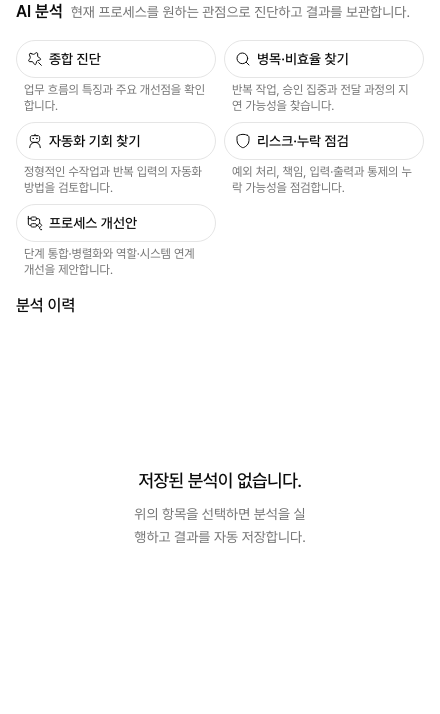
| 분석 항목 | 확인할 내용 |
|---|---|
| 종합 진단 | 업무 목적과 흐름, 강점, 주요 문제와 개선 후보. |
| 병목·비효율 찾기 | 반복 작업, 중복 검토, 승인 집중과 부서·시스템 간 전달. |
| 자동화 기회 찾기 | 정형적인 수작업과 반복 입력의 자동화 방법 및 조건. |
| 리스크·누락 점검 | 예외·반려·취소 경로, 책임, 입출력과 통제의 누락 가능성. |
| 프로세스 개선안 | 단계 통합·제거·병렬화와 역할·시스템 연계 개선안. |
분석할 프로세스 버전을 수정 모드로 엽니다. 미저장 변경이 있으면 먼저 저장하세요. 조회 모드에서는 기존 이력 열람·삭제와 노트북 연결을 사용할 수 있지만, 새 분석과 재분석은 요청할 수 없습니다.
AI 분석 탭에서 항목 버튼을 누르고 확인 창의 분석 시작을 선택합니다. 별도 질문 입력 없이 해당 관점으로 분석합니다. 같은 버전에서 같은 분석 항목을 요청한 이력이 있을 때만 확인 창에 색상 안내와 최근 요청의 항목·시각·상태가 표시됩니다. 예를 들어 프로세스 개선안 이력은 프로세스 개선안을 다시 요청할 때만 안내하며, 종합 진단 요청에는 표시하지 않습니다. 계속하면 기존 이력을 유지하고 새 분석을 실행하며 AI 사용량이 추가로 발생합니다.
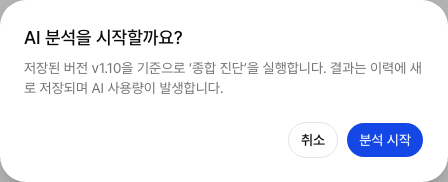
탭을 나가도 서버에서 분석을 계속합니다. 분석 이력에서 대기·분석 중·완료·실패 상태를 확인합니다.
결과의 핵심 요약, 관찰과 근거, 개선 제안, 기대 효과, 적용 조건과 추가 확인 사항을 읽습니다. 액티비티 이름을 누르면 해당 위치를 확인할 수 있습니다.
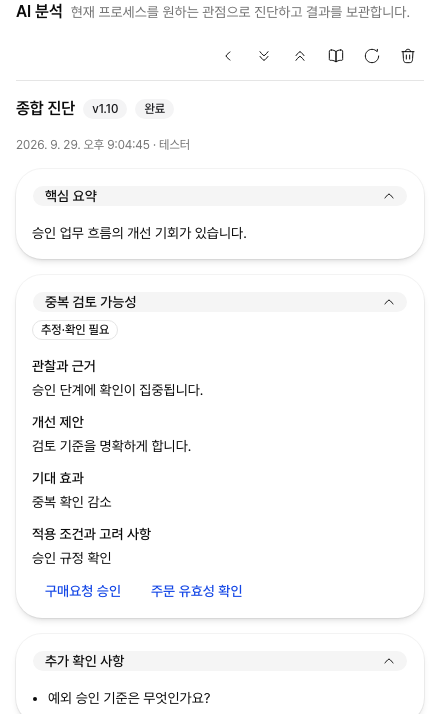
더 질문하려면 노트북에서 더 알아보기를 누릅니다. 분석 결과와 당시 프로세스 데이터가 들어 있는 내 비공개 노트북을 생성합니다. 다시 누르면 연결된 노트북을 엽니다. 노트북 생성 권한이 필요합니다.
결과는 자동 저장되며 현재 버전으로 다시 분석해도 이전 결과를 덮어쓰지 않습니다. 이력에는 분석 유형·대상 버전·실행 시각·실행자가 남습니다. 같은 버전에서 액티비티나 공유 GAP 내역이 바뀌면 분석 이후 원본 변경됨으로 안내합니다. 과거 결과와 연결된 노트북은 분석 당시 데이터를 유지합니다.
입력 데이터 근거와 추정·확인 필요를 구분해서 검토하세요. 입력된 시간은 실측 운영 데이터로 간주하지 않으며, 정보가 부족한 경우 확인할 질문을 제공합니다. AI 분석은 원본 프로세스나 Fit&GAP 등급을 자동 변경하지 않습니다. 실패한 실행도 이력에 남으며 같은 항목으로 다시 실행할 수 있습니다.
분석 상세에서 분석 이력 삭제를 누르면 본인이 요청한 완료·실패 이력을 확인 후 삭제할 수 있습니다. 대기·실행 중인 분석은 삭제할 수 없습니다. 연결해 둔 노트북과 그 안의 자료는 유지됩니다. 결과의 근거에는 액티비티뿐 아니라 실제 BPMN 게이트웨이와 이벤트도 포함될 수 있습니다.
상세 화면의 작업은 상단에 고정된 한 줄 아이콘 모음에서 실행합니다. 각 아이콘에 마우스를 올리거나 키보드로 포커스하면 작업 설명을 확인할 수 있습니다. 핵심 요약·개선 항목·추가 확인 사항은 제목을 눌러 개별적으로 접거나 펼칠 수 있으며, 상단의 전체 펼치기·전체 접기 아이콘으로 한 번에 조절할 수 있습니다. 개선안 선택은 카드를 접어도 유지됩니다. 근거 액티비티 링크를 누르면 조회 모드에서도 해당 요소가 강조되고 화면 안으로 이동합니다.
프로세스 개선안으로 현재 맵 수정하기.
- 완료된 프로세스 개선안 분석에서 반영할 항목을 체크합니다. 여러 항목을 선택할 수 있습니다.
- 선택한 개선안으로 현재 맵 수정을 누르면 기존 AI 작업 패널에 개선 내용·근거·기대 효과·적용 조건이 채워집니다. 이 단계에서는 AI를 호출하거나 맵을 변경하지 않습니다.
- 요청문을 검토하고 필요한 내용을 보완한 뒤 수정 요청을 누릅니다. 캔버스에서 선택한 요소와 관계없이 전체 흐름을 참고합니다.
- 변경된 맵을 확인한 뒤 저장합니다. AI 실행만으로 저장되지는 않습니다.
AI로 프로세스 작업 팝오버의 기본 크기는 기존 대비 가로·세로 약 1.5배입니다. 오른쪽 아래 모서리를 드래그하면 가로와 세로 크기를 조절할 수 있고, 요청 입력란도 함께 늘어납니다.
분석한 버전의 수정 모드에서 미저장 변경이 없을 때 사용할 수 있습니다. 연결할 때와 실행 직전에 원본 변경 여부를 확인하며, 분석 이후 원본이나 GAP 내역이 바뀌었다면 저장 후 다시 분석해야 합니다. 분석에 전달하는 원본 BPMN XML 방식은 유지됩니다.
액티비티 Fit&GAP 평가
편집 모드의 액티비티 속성에서 Fit&GAP 등급을 선택합니다. 기존 액티비티의 기본값은 미평가이며, FIT은 GAP 입력 없이 저장할 수 있습니다. GAP은 GAP 항목을 하나 이상 연결해야 흐름도를 저장할 수 있습니다.
- 등급 아래의 GAP ID 또는 내역 검색 입력란에서 바로 검색합니다. 검색어를 비우면 전체 목록을 페이지별로 확인할 수 있습니다.
- 검색 목록에서 기존 항목을 선택하면 바로 연결됩니다. 액티비티 하나에 여러 GAP을 연결하거나 같은 GAP을 여러 액티비티에서 공유할 수 있습니다.
- 원하는 항목이 없으면 검색 목록 하단의 새 GAP 등록을 누릅니다. 등록 팝업에서 내역을 입력하고 등록하고 연결을 누릅니다. GAP ID를 비우면 자동 발번됩니다. 기존 번호를 입력할 때는 영문·숫자·점·밑줄·하이픈을 사용하며, 중복 ID는 등록할 수 없습니다.
- 흐름도 상단의 저장을 눌러 등급과 연결을 확정합니다. 액티비티를 바꿔 선택해도 저장 전 편집값은 유지됩니다.
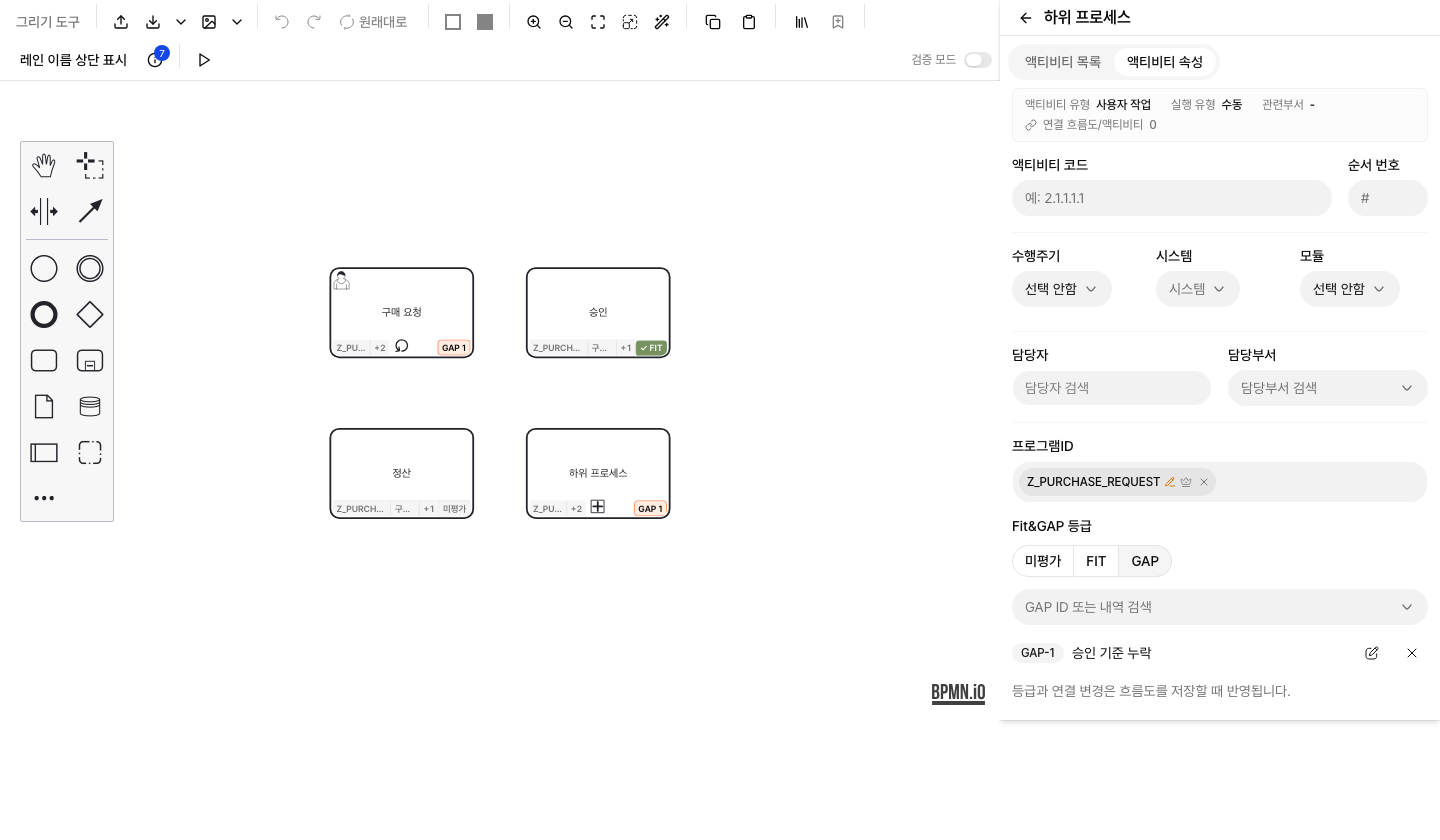
액티비티 목록 카드의 우측 하단과 BPMN 도형의 내부 하단 속성 줄 우측에는 기본적으로 GAP 평가만 표시합니다. GAP 2의 숫자는 해당 액티비티에 연결된 GAP 개수입니다. 배지를 누르면 해당 액티비티의 Fit&GAP 속성으로 이동합니다. 편집 중 등급이나 연결 개수를 바꾸면 저장 전에도 목록과 캔버스에 반영되며, 서버에는 흐름도를 저장해야 확정됩니다.
캔버스 툴바의 액티비티 정보 표시 설정 → Fit&GAP 보기를 켜면 목록과 캔버스에 초록색 ✓ FIT과 점선 미평가도 표시됩니다. GAP은 주황색으로 구분합니다. 끄면 GAP만 남습니다. 다른 속성 표시를 모두 꺼도 GAP은 표시되며, 공간이 부족해 속성이 +N으로 접혀도 평가 배지는 따로 유지됩니다. 반복·접힘 기호가 있는 도형은 하단 중앙의 BPMN 기호 자리를 비워 둡니다.
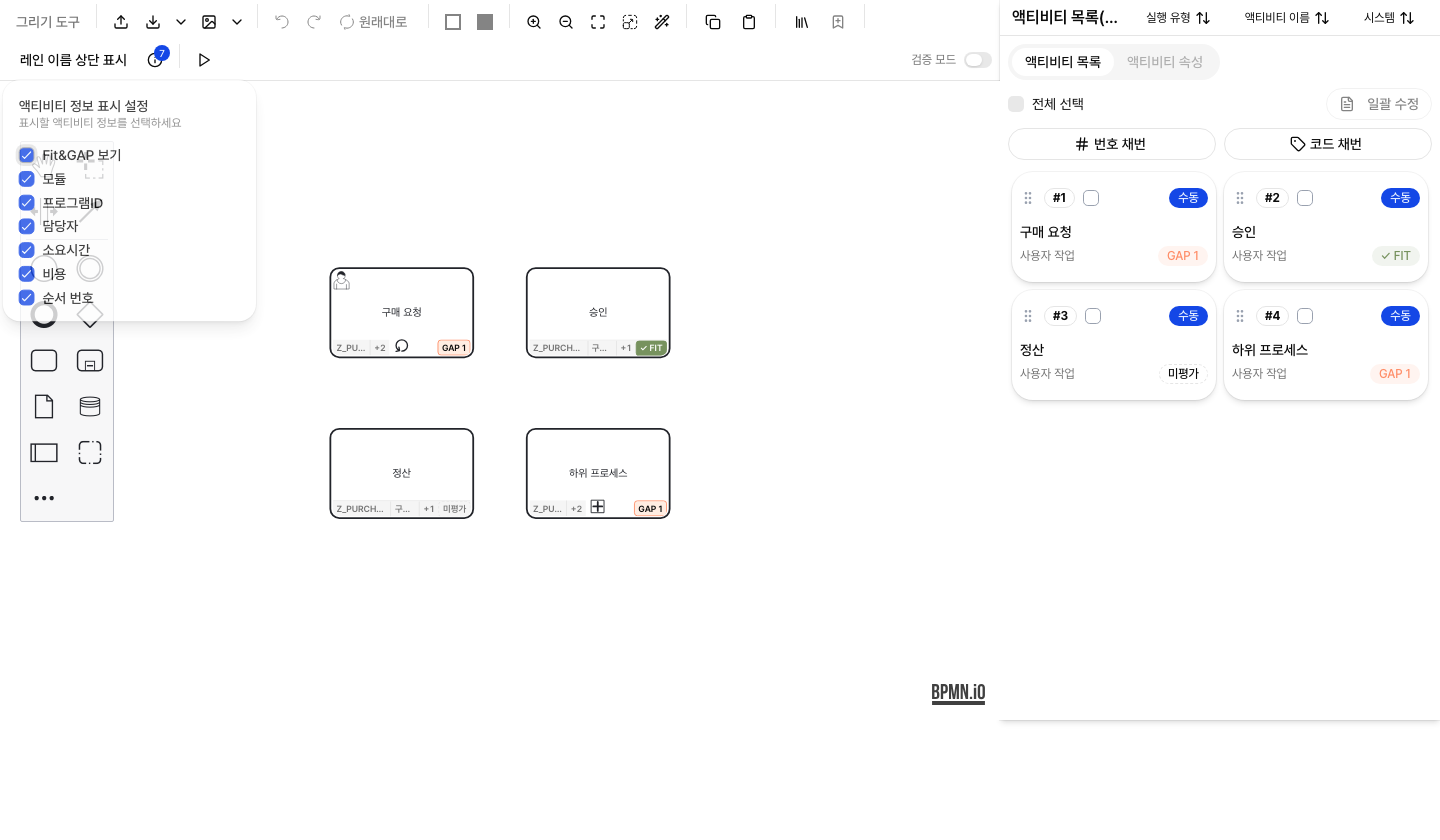
GAP 마스터는 같은 테넌트에서 공유하며 등록 즉시 저장됩니다. 흐름도 저장을 취소해도 등록한 마스터는 남습니다. **X 아이콘(연결 해제)**은 해당 액티비티의 연결만 제거합니다. 등급을 FIT 또는 미평가로 바꾸면 해당 액티비티의 GAP 연결도 해제됩니다.
연결된 GAP ID와 내역은 한 줄로 표시되며, 긴 내역은 마우스를 올려 전체 내용을 확인할 수 있습니다. 항목 옆의 **연필 아이콘(GAP 내역 수정)**은 공유 마스터 편집입니다. 작성자 본인이 흐름도 수정 권한으로 변경할 수 있으며(관리자도 다른 사람이 작성한 GAP은 수정할 수 없습니다), 변경된 내역은 과거 버전을 포함해 이 GAP을 연결한 모든 액티비티에 표시됩니다. GAP ID는 등록 후 변경할 수 없습니다. 새 버전이나 흐름도 복사 시 평가와 GAP 연결은 승계되며, 원본 버전의 평가는 유지됩니다.
프로그램이 마스터에 있는지 구분하기
단일 프로그램·오브젝트 검색 입력란은 마스터에 등록된 값에는 아무 표시도 하지 않습니다. 대부분이 그렇기 때문에 표시하면 노이즈만 늘어납니다. 예외인 경우에만 표시합니다.
| 표시 | 뜻 |
|---|---|
| 표시 없음 | 마스터에 등록된 오브젝트입니다. |
| 주황색 연필 아이콘 | 마스터에 없는 값을 그대로 입력한 것입니다. 검색으로 고른 값이 아니므로 오타일 수 있습니다. |
아이콘에 마우스를 올리면 설명이 나옵니다. 마스터에 없는 값도 그대로 쓸 수 있지만, 기능 정의서 생성이나 영향도 분석처럼 오브젝트 마스터를 따라가는 기능에서는 연결되지 않습니다. 실제로 존재하는 프로그램이라면 새로 만들기로 등록한 뒤 다시 고르는 편이 좋습니다.
액티비티의 통합 프로그램 입력란에서도 마스터에 없는 프로그램은 연필 아이콘으로 구분합니다. 등록된 프로그램명은 밑줄 링크로 표시되며 누르면 해당 마스터 화면이 새 탭으로 열립니다. 프로그램 ID에 마우스를 올리면 프로그램 설명이 나오고, 설명이 없으면 ID를 표시합니다. 저장된 프로그램도 이름과 시스템으로 등록 여부를 확인하되 시스템은 툴팁에 표시하지 않습니다. 왕관은 등록 여부와 별개로 메인 프로그램을 뜻합니다.
참고 프로그램
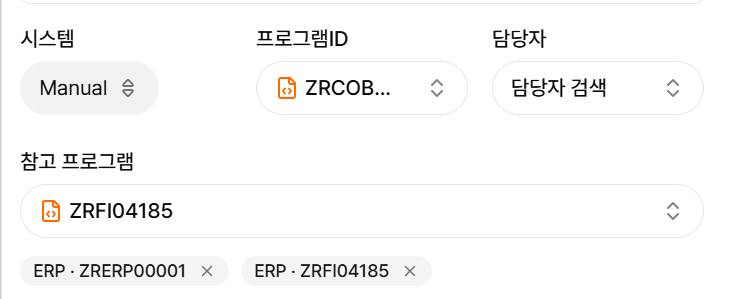
액티비티의 프로그램 ID 입력란에서 메인과 참고 프로그램을 함께 관리합니다. 첫 번째 항목은 왕관 아이콘이 붙은 메인 프로그램이고, 이후 항목은 참고 프로그램입니다. 기존에 저장한 메인·참고 프로그램도 같은 입력란에 표시됩니다.
- 편집 모드에서 프로그램 ID 입력란에 프로그램명을 입력합니다.
- 목록에서 선택하면 입력란 안에 칩이 추가됩니다. 마스터에 없는 이름은 그대로 입력으로 추가할 수 있습니다.
- 칩의 **×**로 항목을 제거합니다. 메인을 제거하면 다음 항목이 메인이 되며, 선택한 메인의 시스템 정보가 있으면 액티비티 시스템에도 반영됩니다. 모두 제거하면 프로그램 연결도 비워집니다.
- 상단의 저장을 눌러야 반영됩니다.
SAP에서 조회·새로 만들기·그대로 입력은 검색 결과 유무와 관계없이 팝업 하단의 같은 영역에 표시됩니다. 검색 결과 목록만 스크롤되므로 이 동작들은 하단에서 바로 실행할 수 있습니다.
참고 프로그램은 표시 목적의 참고 정보입니다. 기능 정의서 생성, 테스트 시나리오, 영향도 분석은 프로그램 ID에 연결된 주 프로그램만 사용합니다.
프로그램 등록
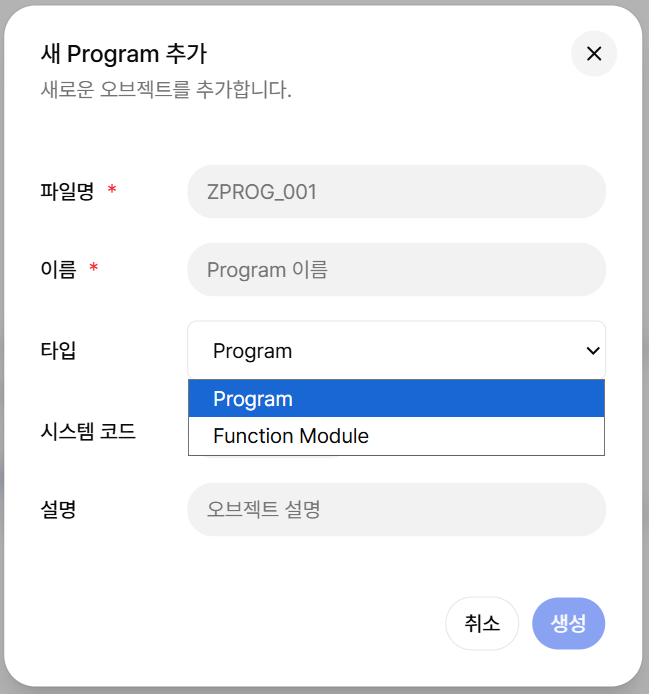
프로그램 검색 결과에 원하는 프로그램이 없으면 새로 만들기로 바로 등록할 수 있습니다.
- 검색창에 프로그램명을 2자 이상 입력합니다.
- 목록 아래의 새로 만들기를 클릭합니다.
- 오브젝트명, 이름, 시스템, 설명을 입력합니다.
- 타입에서
Program또는Function Module을 선택합니다. - 생성을 클릭하면 등록과 동시에 검색창에 선택됩니다.
프로그램 검색은 Program과 Function Module을 함께 찾습니다.
마스터에 등록하지 않고 프로그램 ID만 적어 두고 싶을 때는 검색창에 이름을 입력한 뒤 '입력한 이름' 그대로 입력을 클릭합니다. 입력한 문자열이 그대로 프로그램 ID로 저장되고 프로그램 마스터에는 아무것도 만들어지지 않습니다. 나중에 마스터에 등록하면 같은 이름으로 다시 검색해 연결할 수 있습니다.
등록 시점에는 오브젝트 정보만 저장되고 소스 파일은 만들어지지 않습니다. 소스 파일은 개발 화면에서 코드를 처음 저장할 때 생성됩니다.
기능 정의서 생성 버튼은 기능 정의서 조회 권한이 있는 사용자에게만 보입니다. 권한이 없으면 버튼 자체가 나타나지 않으므로, 필요하면 관리자에게 권한을 요청하세요.
버튼이 보이더라도 액티비티에 프로그램 ID가 연결되어 있어야 사용할 수 있습니다. 프로그램 ID가 없으면 안내 메시지가 표시되며 생성 화면으로 넘어가지 않습니다. 먼저 편집 모드에서 프로그램 ID를 검색해 연결한 뒤 다시 실행하세요.
프로그램 ID와 담당자 비우기
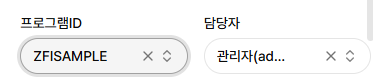
한 번 지정한 프로그램 ID와 담당자는 다시 비울 수 있습니다.
- 편집 모드로 전환합니다.
- 프로그램과 담당자 모두 각 칩의 **×**를 클릭합니다. 연결을 모두 비우려면 해당 입력란의 모든 칩을 제거합니다.
- 상단의 저장을 눌러야 반영됩니다.
프로그램 ID를 비우면 캔버스의 프로그램 표시도 함께 사라지고, 담당자를 비우면 담당자 표시가 사라집니다.
흐름도 연결
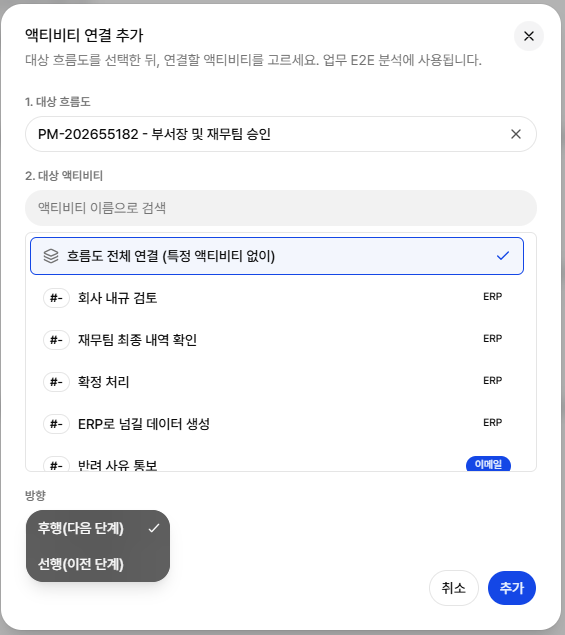
프로세스 흐름도끼리 선행·후행 관계를 연결할 수 있습니다. 출발점은 특정 액티비티일 수도 있고 흐름도 전체일 수도 있으며, 도착점도 마찬가지입니다. 연결 정보는 E2E 형태의 전체 흐름도 조회에 사용됩니다.
연결은 우측 연결 탭에서 관리합니다.
- 흐름도 상세 화면 우측의 연결 탭을 엽니다.
- 연결 추가를 클릭합니다.
- 출발점을 고릅니다. 특정 액티비티 또는 이 흐름도 전체 중에서 선택합니다.
- 대상 흐름도를 검색해 선택합니다.
- 대상 액티비티를 선택하거나 흐름도 전체 연결을 선택합니다.
- 방향을 후행 또는 선행으로 선택합니다.
- 추가를 클릭합니다.
새로 추가한 액티비티를 출발점으로 연결하려면 먼저 흐름도를 저장합니다. 저장된 출발 액티비티를 찾을 수 없다는 안내가 나오면 흐름도를 저장하거나 새로고침한 뒤 출발점을 다시 선택합니다. 연결 추가·수정은 저장된 버전의 액티비티를 기준으로 처리됩니다.
연결 탭 목록은 각 줄의 왼쪽이 선행, 오른쪽이 후행입니다. 이 흐름도 쪽 끝점은 굵은 글씨로 구분합니다. 다른 흐름도가 만든 연결도 함께 보이며, 이 경우 상대 소유 배지가 붙고 수정은 원본 흐름도에서 합니다.
액티비티 상세는 맨 위 요약 줄에 연결 건수만 보여 줍니다. 건수를 누르면 연결 탭으로 이동하며, 목록 확인과 편집은 모두 연결 탭에서 합니다. 같은 데이터를 두 곳에서 다루면 한쪽 변경이 다른 쪽에 늦게 반영될 수 있기 때문입니다.
연결이 걸린 액티비티는 캔버스 박스 아래쪽 좌우 모서리에 화살표로 표시됩니다. 왼쪽 아래는 들어오는 연결, 오른쪽 아래는 나가는 연결입니다.
연결이 많으면 엑셀로 한 번에 올릴 수 있습니다. 엑셀로 연결 일괄 등록하기를 참고하세요.
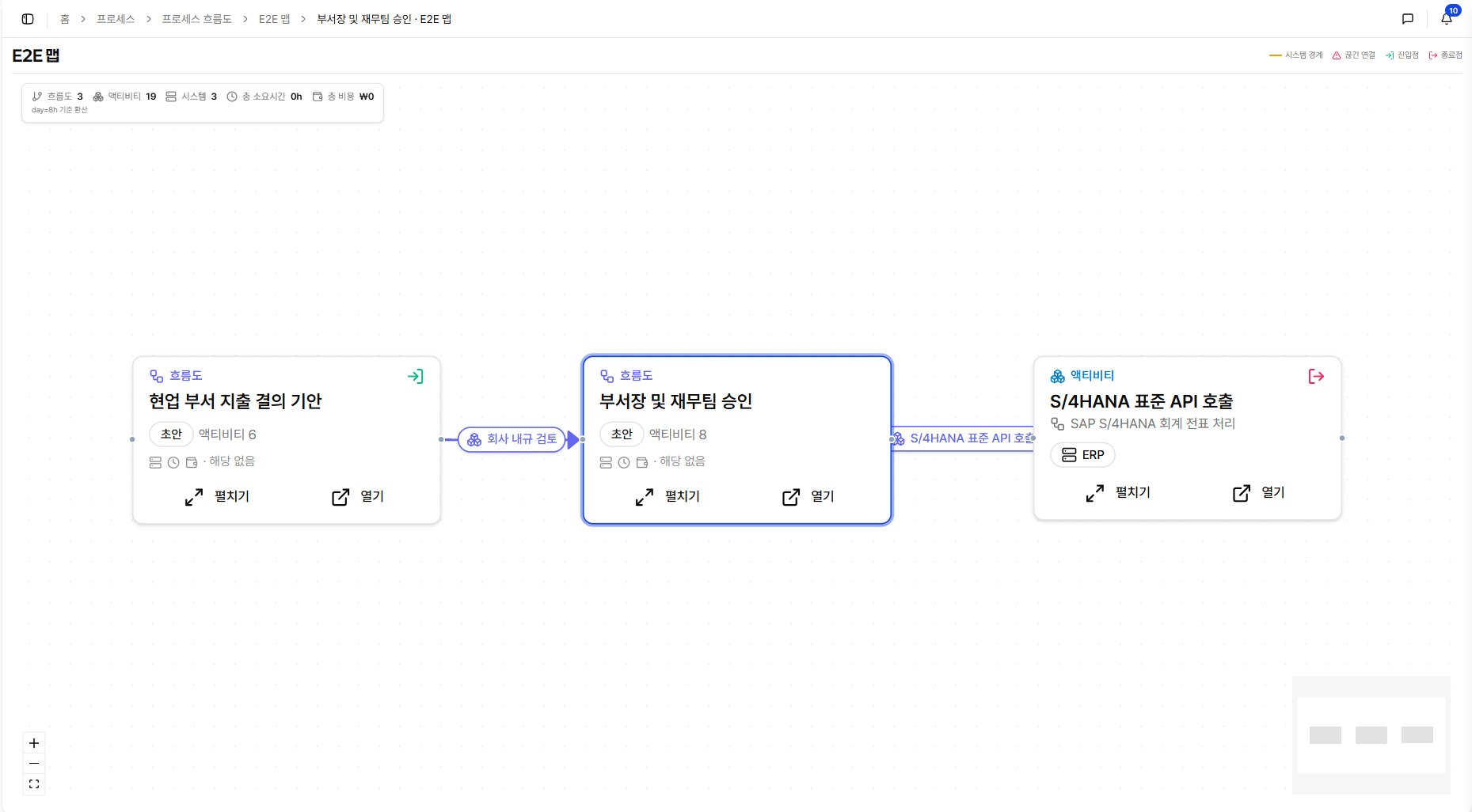
연결 탭 위쪽의 E2E 맵 보기 버튼을 누르면 저장된 E2E 프로세스를 각 맵의 최신 버전으로 엽니다. 미등록이면 연결된 맵으로 E2E를 만들 수 있습니다. 현재 조회 중인 버전에 연결이 없어도 저장된 E2E를 열 수 있습니다.
연결된 흐름도는 상세 화면 상단의 E2E 맵 버튼에서도 전체 관계로 확인할 수 있습니다. E2E 맵에서는 저장된 업무 집합의 선행·후행 흐름도, 특정 액티비티 연결, 시스템 간 연결, 끊긴 연결을 한 화면에서 볼 수 있습니다. 자세한 사용 방법은 연결 흐름도 E2E 맵을 참고하세요.
PPT 내보내기
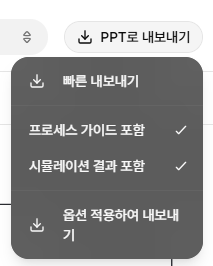
상세 화면 상단의 PPT 내보내기 기능으로 프로세스 문서를 PowerPoint 파일로 생성할 수 있습니다. 내보내기에는 프로세스 정의, 흐름도, 액티비티 목록, 시뮬레이션 이력, 가이드 내용이 포함될 수 있습니다.
- 흐름도 상세 화면에서 PPT 내보내기를 클릭합니다.
- 빠른 내보내기 또는 옵션 적용 내보내기를 선택합니다.
- 필요한 포함 항목을 선택합니다.
- 파일을 다운로드합니다.
본문 슬라이드 구성
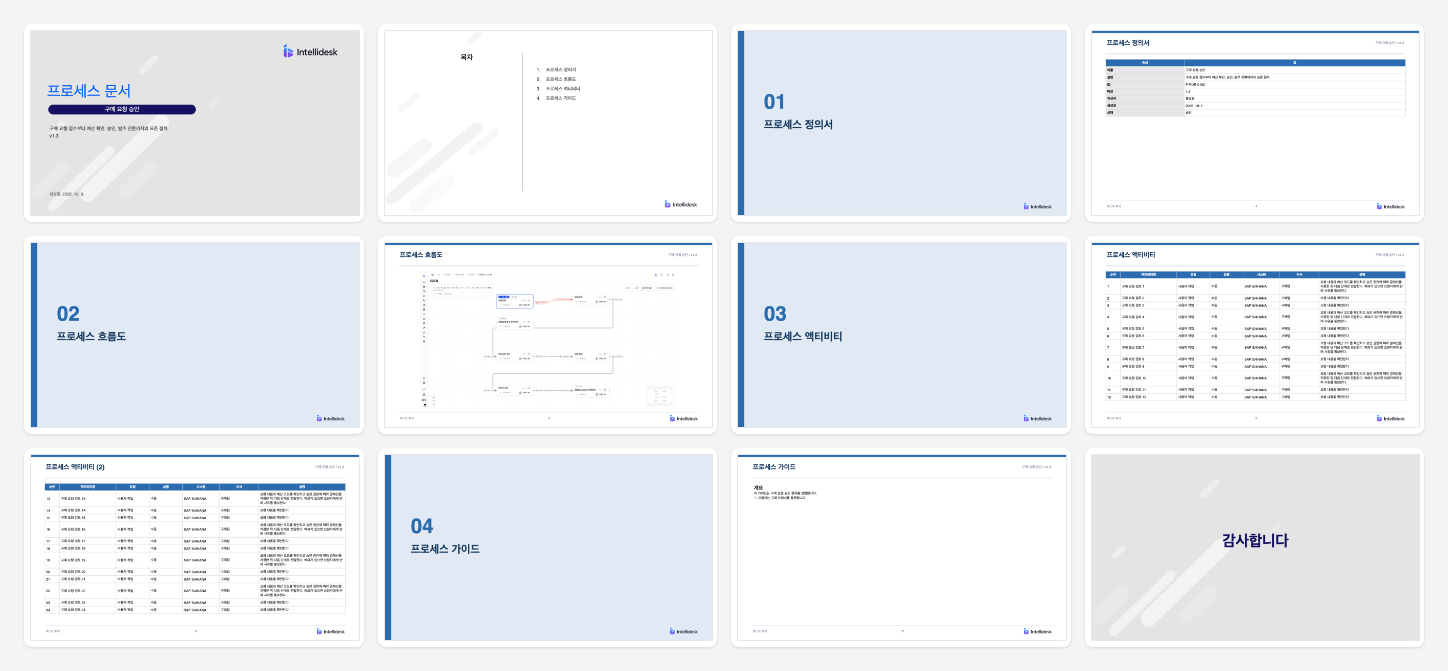
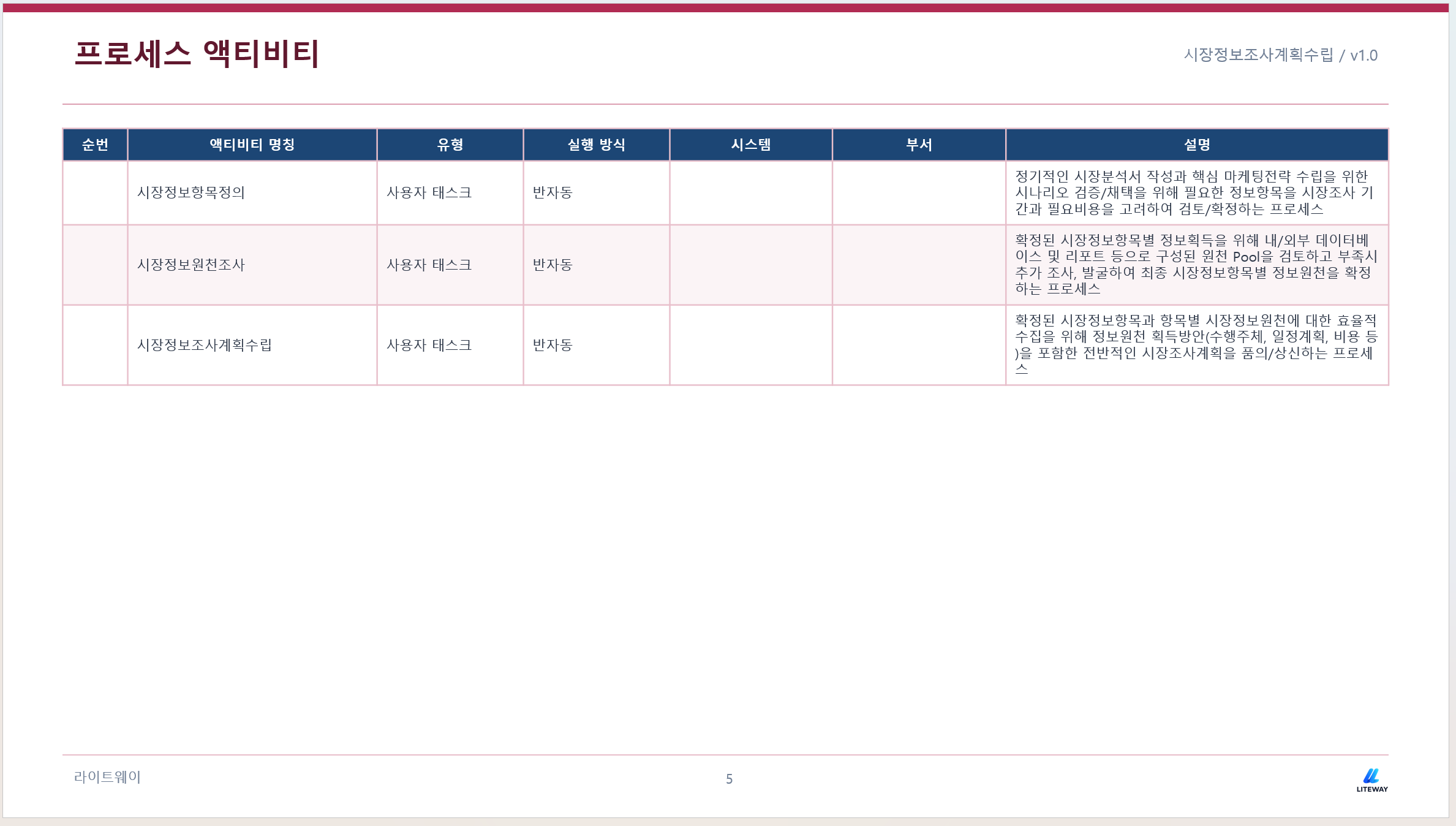
본문 슬라이드에는 상단에 브랜드 컬러 액센트 바와 슬라이드 제목이 놓이고, 제목 오른쪽에는 프로세스명과 버전이 함께 표시됩니다. 하단에는 회사명, 쪽 번호, 회사 로고가 들어갑니다. 제목과 표 머리글, 구분선의 색은 설정 > 시스템 설정 > 회사 정보의 브랜드 컬러를 따릅니다. 표지와 목차, 마지막 장의 구성은 브랜드 컬러의 영향을 받지 않습니다.
흐름도는 원본 종횡비를 그대로 유지한 채 본문 영역 안에 들어가도록 맞춰지고, 남는 여백은 위아래 또는 좌우로 균등하게 배분됩니다. 가로로 긴 흐름도든 세로로 긴 흐름도든 눌리거나 늘어나지 않습니다.
액티비티 목록과 시뮬레이션 상세처럼 행이 많은 표는 한 장에 다 담기지 않으면 다음 장으로 자동으로 이어집니다. 이어지는 장에는 표 머리글이 반복되고 제목 뒤에 (2), (3)처럼 순번이 붙습니다.
회사 PPT 템플릿을 등록한 경우
Tenant Admin이 설정 > 시스템 설정 > 회사 정보에서 PPT 템플릿을 등록하면 PPT 내보내기는 그 템플릿의 표지, 목차, 간지, 본문, 종료 레이아웃으로 문서를 만듭니다. 정의서, 흐름도, 액티비티, 시뮬레이션, 가이드처럼 포함한 항목마다 앞에 간지가 들어가고 목차에도 같은 순서로 표시됩니다. 위에 설명한 본문 구성, 브랜드 컬러와 로고 배치는 템플릿이 없을 때의 기본 디자인 기준입니다. 템플릿을 쓰면 색, 글꼴, 로고와 배치는 템플릿을 따르고 표 머리글은 템플릿 테마의 강조색을 씁니다. 흐름도는 그림 파일로 바뀌어 본문 영역에 비율을 유지한 채 들어가고, 긴 표는 머리글을 반복하며 다음 장으로 이어집니다. 템플릿 작성 규칙은 Tenant Admin 매뉴얼의 PPT 템플릿을 참고하세요.
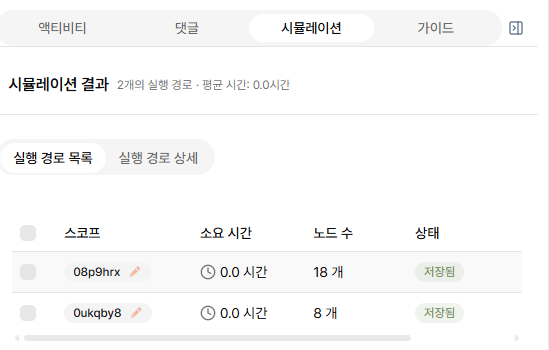
시뮬레이션 결과 보기
시뮬레이션을 실행하면 결과가 우측 시뮬레이션 탭에 표시됩니다. 편집 화면의 작업 메뉴에는 자동 시뮬레이션과 테스트 계획 생성 기능도 제공됩니다.
- 도구막대의 시뮬레이션 버튼을 클릭해 토큰 흐름을 실행합니다.
- 경로 실행이 완료되면 모드를 종료하지 않아도 우측 시뮬레이션 탭에 결과가 바로 추가됩니다. 연속 실행한 결과는 누적됩니다.
- 결과 목록은 경로·시간/비용·작업으로 표시됩니다. 경로 이름 아래에서 노드 수와 저장 상태를 확인하고 우측 아이콘으로 상세 보기·경로 강조·삭제를 실행합니다.
- 필요한 결과를 선택해 테스트 계획을 생성할 수 있습니다.
- 결과를 삭제한 뒤 상단 저장을 누르면 삭제도 함께 반영됩니다. 모든 결과를 삭제해 빈 목록으로 저장할 수도 있습니다.
상단 저장 또는 다른 이름으로 저장을 실행하면 시뮬레이션 모드가 자동으로 종료되고, 그 시점까지 수집한 경로도 함께 저장됩니다.
가이드 작성
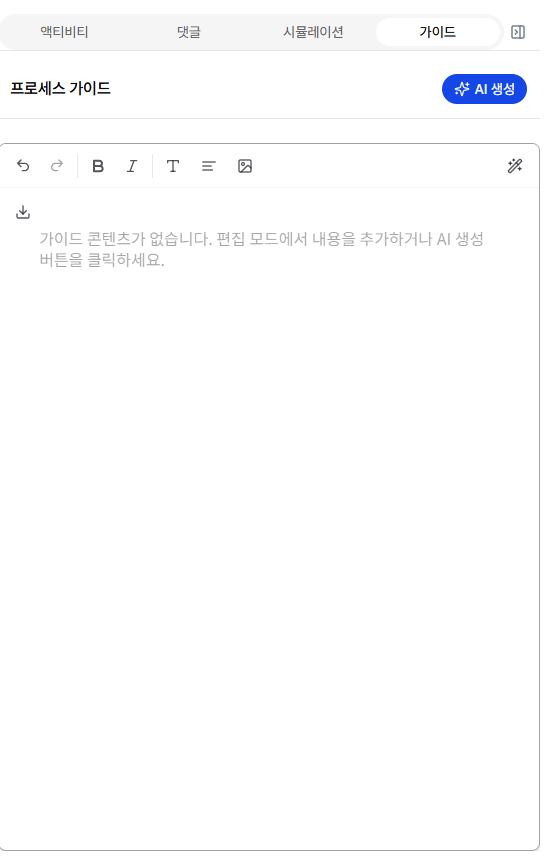
우측 가이드 탭에서는 흐름도와 액티비티 정보를 바탕으로 업무 가이드를 작성합니다. AI를 통해 초안을 자동 생성한 뒤 사용자가 내용을 보완해 저장할 수 있습니다.
- 흐름도 상세 화면에서 가이드 탭을 엽니다.
- 편집 모드에서 AI 생성 또는 직접 입력으로 가이드 내용을 작성합니다.
- 액티비티 설명, 수행 절차, 입력 설명, 출력 설명을 보완하면 가이드 품질이 좋아집니다.
- 흐름도를 저장하면 가이드 콘텐츠도 함께 저장됩니다.
액티비티 코멘트
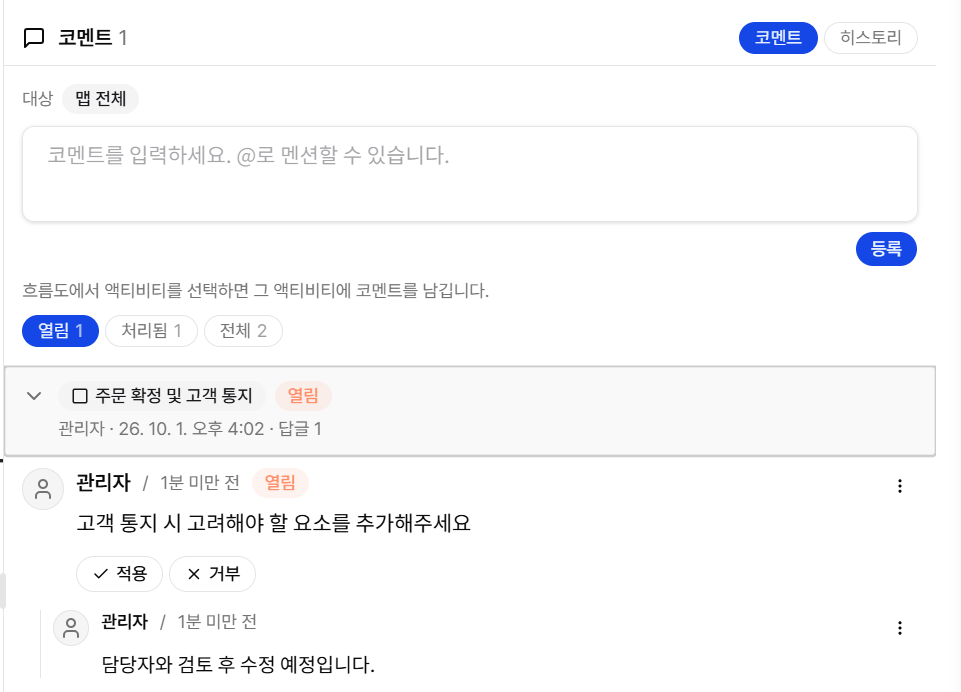
흐름도의 액티비티마다 검토 의견을 남기고, 맵을 수정할 수 있는 사람이 의견을 적용 또는 거부로 처리합니다. 조회 화면과 편집 화면 모두에서 사용할 수 있으므로, 검토자는 흐름도를 고칠 권한이 없어도 의견을 남길 수 있습니다.
코멘트는 버전이 아니라 흐름도에 묶입니다. 1.2 버전에서 받은 의견을 1.3 버전을 만든 뒤에도 그대로 보고 처리할 수 있습니다.
코멘트 남기기
- 캔버스에서 태스크, 서브프로세스, 호출 액티비티 중 하나를 클릭합니다.
- 액티비티 안쪽 오른쪽 위 모서리에 파란 말풍선 버튼이 나타나면 누릅니다.
- 액티비티 옆에 열린 창 아래쪽 입력란에 의견을 쓰고 등록을 누릅니다.
Ctrl+Enter(맥은Cmd+Enter)로도 바로 등록됩니다.@로 사용자를 멘션하면 멘션된 사람에게 알림이 갑니다.
우측 코멘트 탭의 입력란으로도 남길 수 있습니다. 캔버스에서 액티비티를 선택해 두면 입력란 위 대상에 그 액티비티 이름이 표시되고, 등록한 코멘트가 그 액티비티에 달립니다. 대상 옆 **×**를 누르면 같은 액티비티를 선택한 상태에서도 맵 전체 코멘트로 남깁니다.
코멘트가 달린 액티비티에는 안쪽 오른쪽 위 모서리에 배지가 항상 표시됩니다. 도형 위쪽의 순서 번호, 시스템 배지와 겹치지 않습니다. 처리되지 않은 코멘트가 있으면 노란 배지에 열린 코멘트 수가 표시되고, 모두 처리되면 회색 배지에 전체 코멘트 수가 표시됩니다. 배지는 순서 번호, 시스템 배지처럼 캔버스 배율에 맞춰 커지고 작아집니다. 많이 축소해 누르기 어려우면 캔버스를 확대하거나 우측 코멘트 탭을 사용합니다.
코멘트 처리
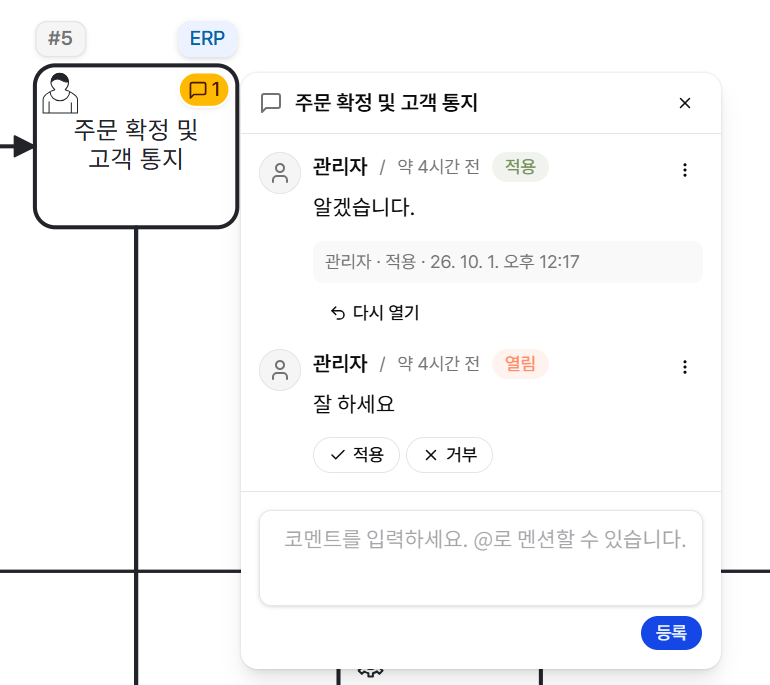
맵 소유자, 편집 권한을 공유받은 사용자, 관리자에게는 코멘트마다 적용과 거부 버튼이 보입니다.
- 적용을 누르면 바로 처리됩니다.
- 거부를 누르면 사유 입력란이 열립니다. 사유를 입력해야 거부할 수 있습니다.
- 처리한 코멘트 아래에는 처리한 사람, 결과, 시각, 사유가 표시됩니다. 잘못 처리했다면 다시 열기로 되돌립니다.
코멘트가 처리되거나 다시 열리면 코멘트 작성자에게 알림이 갑니다.
수정과 삭제는 코멘트 작성자 본인만 할 수 있습니다. 답글은 누구나 달 수 있으며, 답글에는 처리 상태가 없습니다. 코멘트에 마우스를 올리면 작성자 이름 줄 오른쪽에 답글 버튼이 나타납니다. 답글과 거부 사유 입력란에서도 Ctrl+Enter로 바로 등록할 수 있습니다.
코멘트 탭에서 모아 보기
우측 코멘트 탭은 이 흐름도의 코멘트를 한곳에 모아 보여 줍니다.
- 상단 입력란은 캔버스에서 선택한 액티비티에 코멘트를 남깁니다. 선택한 액티비티가 없으면 맵 전체 코멘트가 됩니다.
- 열림, 처리됨, 전체로 목록을 거릅니다. 버튼마다 해당하는 코멘트 수가 표시됩니다. 처음에는 처리되지 않은 코멘트만 보이므로, 이미 적용하거나 거부한 액티비티 코멘트는 처리됨이나 전체에서 확인합니다. 열림을 보는 중에 코멘트를 적용하거나 거부하면 그 항목은 목록에서 빠지고 처리됨으로 옮겨 갑니다.
- 항목마다 어느 액티비티의 코멘트인지 표시됩니다. 항목을 누르면 스레드가 펼쳐지고, 캔버스에서도 해당 액티비티가 선택됩니다. 항목은 각각 따로 펼치고 접으며, 다시 누르면 접힙니다.
- 코멘트가 달린 액티비티를 흐름도에서 지우면 항목에 삭제된 요소로 표시됩니다. 코멘트 자체는 남아 있으므로 계속 처리할 수 있습니다.
히스토리를 누르면 작성, 답글, 수정, 삭제, 적용, 거부, 다시 열기 이력이 최근 순으로 표시됩니다. 거부 사유도 함께 보입니다. 항목을 누르면 해당 액티비티로 이동합니다.
저장과 권한
검토 요청과 바로 확정
편집 화면의 저장 옵션에서 검토 요청을 선택하면 업무 담당자에게 앱 내부 알림과 이메일을 보냅니다. 새 버전을 만들면서 검토 요청을 선택한 경우에도 동일하게 알림을 보냅니다. 실제 수신 채널은 개인 알림 설정과 운영 관리자의 알림 발송 설정을 따릅니다.
업무 담당자가 지정되지 않은 맵은 승인할 사람이 없으므로 검토 요청이 비활성화됩니다. 버튼에 마우스를 올리면 안내 문구가 나타나며, 상세 정보에서 업무 담당자를 지정하면 다시 선택할 수 있습니다.
검토 요청한 맵의 제목 옆 검토중 배지에 마우스를 올리면 검토자(업무 담당자), 요청자, 요청 일시를 확인할 수 있습니다.
업무 담당자가 승인하거나 반려할 때 남긴 의견은 버전별로 저장되어 다음 위치에서 확인할 수 있습니다.
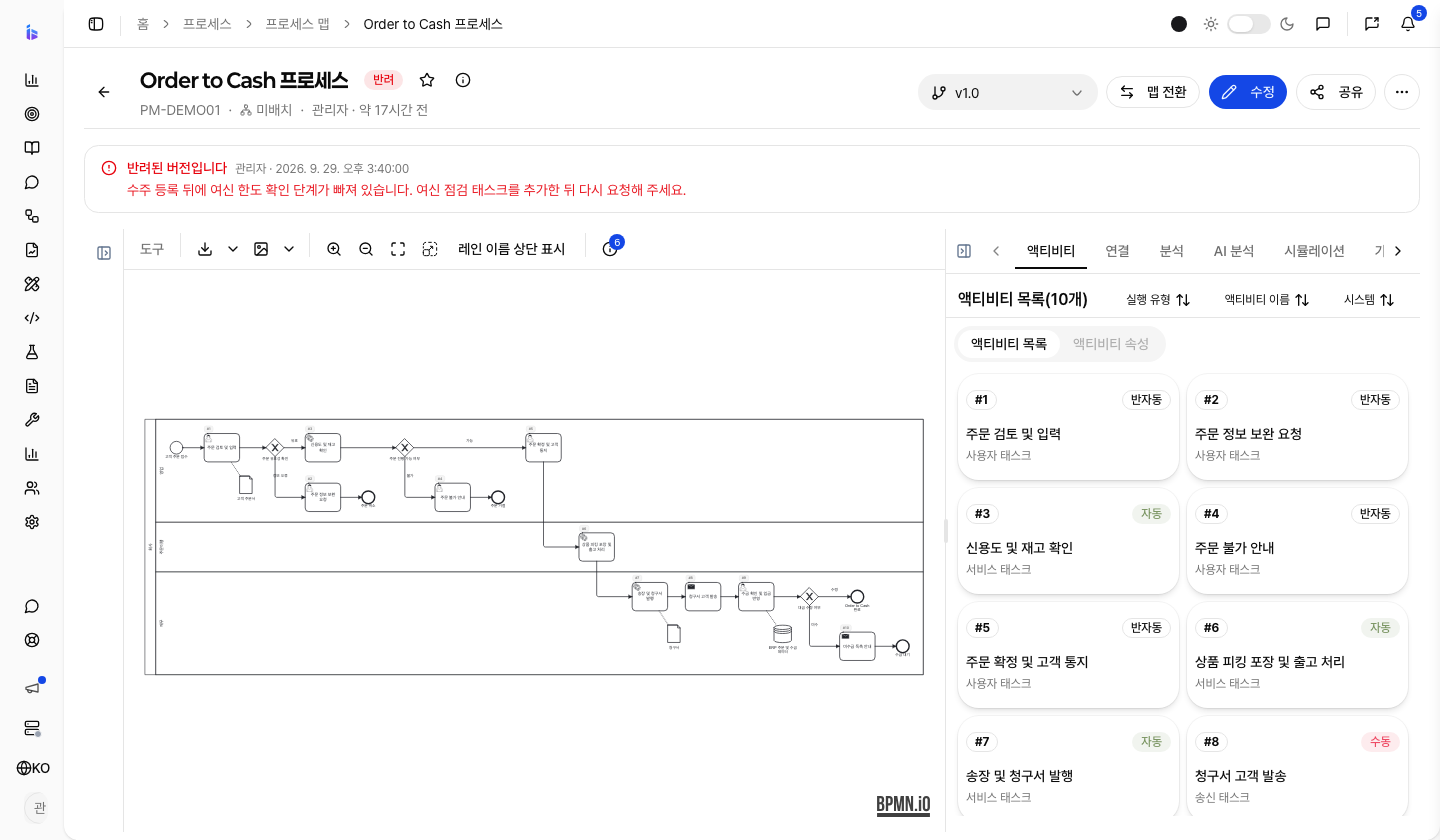
반려 배너: 반려된 버전을 열면 흐름도 위에 처리자, 처리 일시, 반려 사유가 표시됩니다.
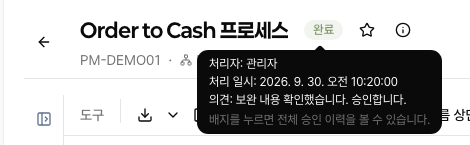
상태 배지: 검토중·완료·반려 배지에 마우스를 올리면 최근 처리 정보가 표시되고, 배지를 누르면 해당 버전의 승인 이력만 모아 볼 수 있습니다. 바로 확정으로 완료되어 이력이 없는 버전은 눌러도 열리지 않습니다.
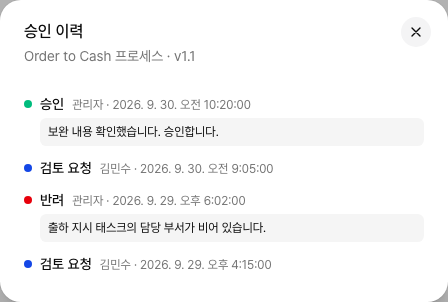
상세 정보 > 승인 이력 탭: 상세 정보 창의 승인 이력 탭에서 검토 요청, 승인, 반려 기록을 최근 항목부터 확인합니다. 탭 옆 숫자는 기록 건수입니다. 반려 후 다시 요청한 경우에도 이전 회차의 의견이 남아 있습니다.
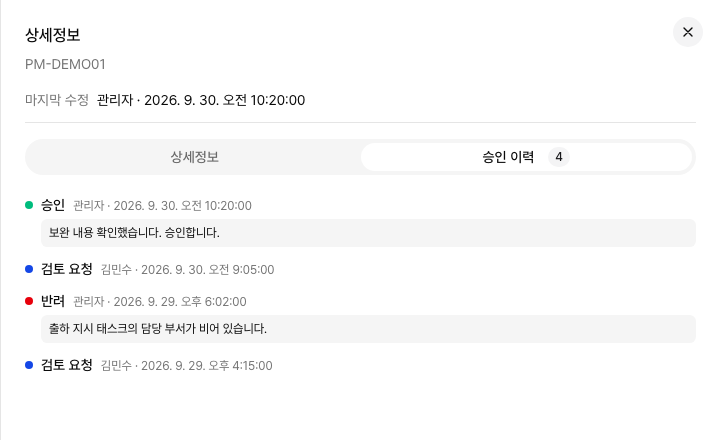
이 기능 이전에 처리된 승인·반려의 의견은 저장되어 있지 않아 표시되지 않습니다.
업무 담당자는 상단 종 모양 아이콘이나 알림 목록에서 요청을 열어 흐름도로 이동한 뒤 승인 처리에서 승인 또는 반려합니다. 승인하면 바로 완료 상태로 전환됩니다. 반려할 때는 의견을 입력해야 합니다. 알림 창 안에서 바로 승인하거나 반려하는 기능은 제공하지 않습니다.
승인 담당 메인 업무 담당자가 본인인 경우, 작성자와 관계없이 초안·반려 상태의 저장 옵션에 바로 확정이 표시됩니다. 확인 후 저장하면 완료 상태로 확정되며, 자신에게 검토 요청 알림을 보내지 않습니다. 아직 확정하고 싶지 않으면 임시 저장을 선택합니다. 업무 담당자가 여러 명이면 기존 승인 권한과 동일하게 첫 번째 업무 담당자가 기준입니다.
프로세스 체계도가 연결되어 있으면 바로 확정 확인 창과 승인 처리 창에서 연결된 체계도도 함께 확정할지 선택할 수 있습니다. 기본값은 선택 해제이며, 선택하면 맵과 연결된 체계도 노드를 함께 확정합니다. 하위 노드는 변경하지 않습니다. 연결이 바뀌었거나 체계도 확정에 실패하면 맵 확정도 취소됩니다. 반려할 때는 체계도 상태를 변경하지 않습니다.
맵 상태는 초안 → 검토중 → 완료 순서입니다. 반려된 버전은 수정한 뒤 다시 검토 요청할 수 있습니다. 완료된 버전을 변경하려면 새 버전을 만듭니다. 승인은 담당자가 수행하는 동작이며 별도로 머무르는 상태가 아닙니다.
| 상태 코드 | 표시 | 의미 |
|---|---|---|
DRAFT | 초안 | 작성 중이며 수정 가능 |
IN_REVIEW | 검토중 | 담당자의 검토 대기 |
COMPLETED | 완료 | 검토 승인 또는 직접 확정 완료 |
REJECTED | 반려 | 수정 후 재검토 요청 가능 |
기존 APPROVED와 ACTIVE 버전은 COMPLETED로 이관됩니다. APPROVED, ACTIVE, ARCHIVED 코드는 새 상태 선택에서 비활성화됩니다. 진척 보고서도 최신 버전의 완료 상태를 기준으로 집계하므로 기존 완료율은 유지됩니다. 완료된 맵에 초안 새 버전을 만들면 최신 버전 기준으로 작성중에 포함됩니다.
확정한 버전은 수정할 수 없습니다. 내용을 바꾸려면 상세 화면의 추가 액션 → 새 버전을 선택해 새 버전을 만듭니다. 새 버전 생성 권한이 없으면 메뉴가 비활성화됩니다.
이메일만 끄려면 개인 설정 → 알림 → 세부 알림 설정 → 승인 요청에서 이메일을 끄고 앱은 켜 두세요. 자세한 내용은 개인 알림 설정을 참고하세요.
편집 중에도 쓸 수 있는 작업
버전 비교와 변형 만들기는 조회 모드뿐 아니라 편집 모드에서도 우측 상단 작업 메뉴에 나옵니다. 편집 중에 이전 버전과 맞대어 보거나 조직 변형을 만들어야 하는 일이 많기 때문입니다.
편집 모드에서 버전 비교를 누르면 모드를 전환하지 않고 비교 창이 열립니다. 비교 창을 닫으면 편집 중인 화면으로 돌아갑니다.
두 기능 모두 저장된 버전을 다룹니다
편집 중인 캔버스 내용이 아니라 마지막으로 저장된 버전이 기준입니다. 지금 고친 내용을 반영하려면 먼저 저장하세요.
흐름도 편집 후에는 반드시 저장해야 BPMN XML, 액티비티 속성, 연결 정보, 시뮬레이션 결과, 가이드 내용이 반영됩니다. 저장하지 않고 화면을 벗어나면 변경 사항이 사라질 수 있으므로, 화면 이동 전 저장 여부를 확인합니다. 저장하지 않은 변경사항 경고에서 계속 편집을 누르면 화면에 남아 작업을 이어갈 수 있습니다.
흐름도 생성·새 버전 생성·수정 시 시뮬레이션 결과도 함께 저장됩니다. 시뮬레이션 저장에 실패하면 해당 저장 작업 전체가 취소되며, 일부만 저장된 상태로 완료되지 않습니다.
권한에 따라 생성, 수정, 삭제, 복사, 새 버전 생성 버튼이 비활성화될 수 있습니다. 필요한 권한이 없으면 관리자에게 요청합니다.
흐름도를 수정하거나 삭제하려면 역할 권한과 별개로 그 흐름도의 담당자여야 합니다. 다음 세 사람이 해당합니다.
- 흐름도를 만든 사람
- 업무 담당자로 지정된 사람
- IT 담당자로 지정된 사람
담당자는 정보 아이콘의 상세 정보 패널에서 바꿀 수 있습니다. 관리자는 담당자와 무관하게 수정할 수 있습니다. 새 버전을 만든 사람이라도 위 세 조건에 들지 않으면 수정할 수 없습니다.
담당자가 아닌 사용자에게도 수정 권한을 줄 수 있습니다. 상단 작업 메뉴의 공유에서 사용자를 추가하면 그 사용자가 이 흐름도를 고칠 수 있습니다. 공유받은 사용자는 수정만 할 수 있고 삭제는 할 수 없으며, 공유 목록을 관리하지도 못합니다. 자세한 내용은 문서 공유와 같습니다.
흐름도 진척 보고서의 분석 범위
보고서 → 흐름도 진척 현황에 처음 들어가면 분석 범위가 비어 있습니다. 체계도를 선택하세요에서 삭제되지 않은 최상위 체계도를 선택해야 요약 수치, 담당자별 진척, 대상 노드가 조회됩니다. 삭제된 체계도 아래에 남은 노드는 별도 루트로 표시하지 않습니다.
선택한 범위는 주소의 root 값에 남으므로 유효한 공유 링크로 들어오면 같은 범위를 조회합니다. 삭제되거나 존재하지 않는 체계도의 링크라면 다시 체계도를 선택해야 합니다. 대상 노드 엑셀 다운로드도 선택한 체계도와 진척 단계 필터를 따릅니다.
조회 중에는 로딩 안내가 표시되며 실패하면 다시 조회로 재시도할 수 있습니다.
담당자별 진척의 체계도 기준 / 프로세스 맵 기준으로 집계 방식을 선택합니다. 두 기준 모두 첫 번째로 지정한 대표 업무·IT 담당자 기준이며, 상단 요약과 대상 노드 탭의 기준은 바뀌지 않습니다.
- 체계도 기준은 체계도 노드의 담당자별로 대상 노드 수를 셉니다. 연결 맵이 모두 완료되면 완료, 하나라도 미완료이면 작성중, 연결 맵이 없으면 미착수입니다. 완료·작성중 숫자를 누르면 해당 노드에 연결된 프로세스 맵을 조회합니다. 미착수 숫자는 같은 담당자의 미착수 대상 노드를 표시합니다.
- 프로세스 맵 기준은 선택한 체계도에 연결된 맵을 맵 자체의 담당자별로 셉니다. 최신 버전이 완료이면 완료, 그 외에는 작성중입니다. 미착수·매핑률은 표시하지 않습니다. 숫자를 누르면 같은 맵 담당자와 진척 단계로 검색합니다.
선택한 집계 기준은 주소에 저장되어 새로고침하거나 공유해도 유지됩니다. 담당자별 엑셀에도 선택한 기준과 해당 기준의 열이 반영됩니다.