
Appearance
흐름도 가이드 작성
프로세스 흐름도 상세 화면의 가이드 탭에서는 BPMN 흐름도와 액티비티 정보를 바탕으로 업무 실행 가이드를 작성합니다. 사용자가 직접 작성할 수도 있고, AI 생성 기능으로 초안을 만든 뒤 내용을 보완할 수도 있습니다.
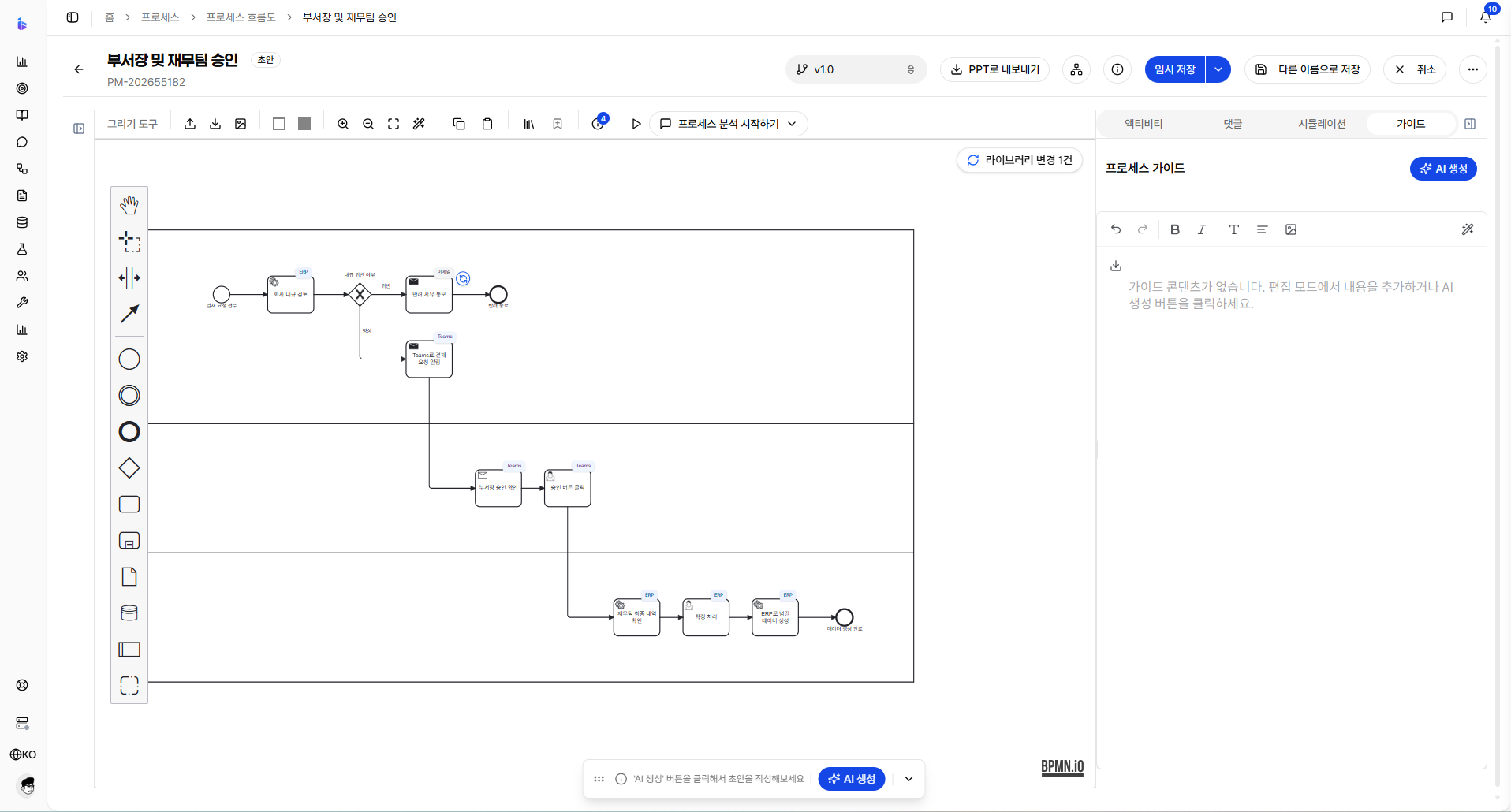
가이드 작성 위치
- 프로세스 맵 목록에서 가이드를 작성할 흐름도를 엽니다.
- 편집을 클릭합니다.
- 우측 패널에서 가이드 탭을 선택합니다.
- 기존 가이드가 있으면 내용을 검토하고, 없으면 직접 작성하거나 AI 생성을 사용합니다.
가이드 내용은 흐름도를 저장할 때 함께 저장됩니다. 저장하지 않고 화면을 벗어나면 작성한 내용이 반영되지 않을 수 있습니다.
AI 가이드 생성
AI 가이드 생성은 사용자가 입력한 요구사항, 프로세스명, 설명, BPMN XML 정보를 바탕으로 가이드 초안을 만듭니다.
AI 생성 전에 흐름도에 액티비티를 하나 이상 추가하세요. 액티비티가 없는 빈 흐름도에서는 안내 메시지가 표시되고 요구사항 입력 단계로 넘어가지 않습니다. 아직 저장하지 않은 흐름도라도 화면에 작성한 최신 내용이 AI 생성에 사용됩니다.
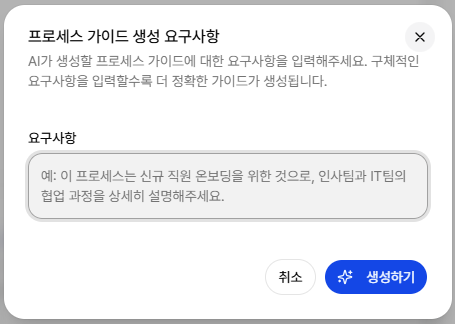
- 가이드 탭에서 AI 생성을 클릭합니다.
- 프로세스 가이드 생성 요구사항 팝업에 원하는 작성 방향을 입력합니다.
- 생성하기를 클릭합니다.
- 생성 중에는 스트리밍 형태로 내용이 표시됩니다.
- 생성이 끝나면 편집 가능한 가이드 본문에 결과가 반영됩니다.
- 내용을 검토하고 필요한 부분을 수정합니다.
- 흐름도 상세 화면에서 저장을 클릭합니다.
TIP
요구사항에는 가이드의 독자, 상세 수준, 포함해야 할 시스템명, SAP 프로그램 ID, 주의사항을 적으면 좋습니다. 예를 들어 "신규 담당자가 따라 할 수 있도록 액티비티별 입력값과 산출물을 포함해 작성"처럼 구체적으로 입력합니다.
직접 작성과 편집
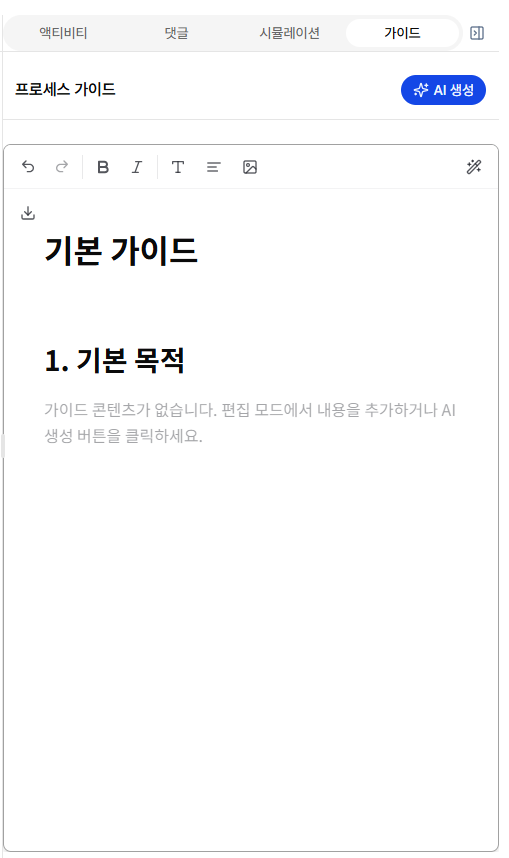
가이드 탭은 리치 텍스트 편집기를 제공합니다. 편집 모드에서는 문단, 제목, 표, 목록, 이미지, 코드 블록 등 문서 요소를 사용해 업무 절차를 정리할 수 있습니다.
작성할 때는 다음 순서를 권장합니다.
- 프로세스 목적과 적용 범위를 작성합니다.
- 선행 조건과 필요한 권한을 작성합니다.
- 액티비티 순서에 맞춰 수행 절차를 작성합니다.
- 시스템, 프로그램 ID, 담당자, 입력, 출력 정보를 보완합니다.
- 예외 상황과 확인 포인트를 작성합니다.
- 저장 후 조회 모드에서 읽기 흐름을 확인합니다.
액티비티 속성과 함께 쓰기
가이드 품질은 우측 액티비티 탭의 속성 입력 상태에 영향을 받습니다. AI 생성 전에 주요 액티비티 속성을 채워 두면 가이드 초안을 더 빠르게 보완할 수 있습니다.
| 액티비티 속성 | 가이드에서 활용되는 내용 |
|---|---|
| 액티비티 이름 | 단계 제목과 절차 흐름으로 사용됩니다. |
| 시스템 | 어떤 시스템에서 수행하는 업무인지 설명하는 데 사용됩니다. |
| 프로그램 ID | SAP T-code 또는 프로그램 실행 안내에 사용됩니다. |
| 담당자 | 역할별 수행 책임을 구분하는 데 사용됩니다. |
| 수행 절차 | 단계별 업무 설명의 핵심 내용으로 사용됩니다. |
| 입력 설명 | 사용자가 준비하거나 입력해야 할 값으로 사용됩니다. |
| 출력 설명 | 업무 완료 후 확인해야 할 산출물로 사용됩니다. |
| 소요 시간과 비용 | 실행 참고 정보나 시뮬레이션 설명과 함께 사용할 수 있습니다. |
INFO
액티비티 이름, 액티비티 유형, 실행 유형, 관련부서는 흐름도에서 자동으로 가져오는 읽기 전용 값입니다. 이름을 바꾸려면 BPMN 캔버스의 액티비티 라벨을 수정한 뒤 저장하세요.
권장 가이드 구성
다음 구성은 프로세스 흐름도 기반 업무 가이드에 적합합니다.
| 섹션 | 작성 내용 |
|---|---|
| 개요 | 프로세스 목적, 적용 범위, 관련 체계도 위치를 작성합니다. |
| 선행 조건 | 필요한 권한, 기준 정보, 완료되어야 하는 선행 업무를 작성합니다. |
| 업무 흐름 요약 | 흐름도의 시작, 주요 액티비티, 분기, 종료를 간단히 설명합니다. |
| 단계별 절차 | 액티비티 순서대로 수행 방법, 시스템, 프로그램 ID, 입력값, 산출물을 작성합니다. |
| 예외 처리 | 오류, 반려, 재작업, 수동 처리 상황의 대응 방법을 작성합니다. |
| 확인 사항 | 업무 완료 후 확인해야 할 체크리스트를 작성합니다. |
이미지와 화면 캡처
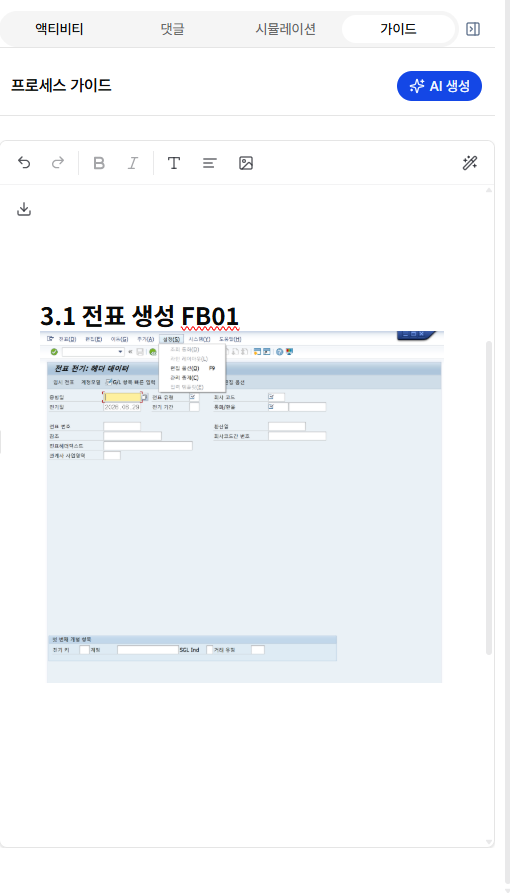
가이드에는 사용자가 실제로 확인해야 하는 화면 이미지를 넣을 수 있습니다. 업무 화면이나 SAP 화면 캡처를 함께 넣으면 실행자가 절차를 더 빠르게 확인할 수 있습니다.
PPT 내보내기와 함께 사용
흐름도 상세 화면의 PPT 내보내기는 가이드 내용을 프로세스 문서에 포함할 수 있습니다. 보고용 자료를 만들 때는 가이드 내용을 먼저 정리한 뒤 PPT를 내보냅니다.
- 가이드 탭에서 내용을 작성하고 저장합니다.
- 상세 화면 상단의 PPT 내보내기를 클릭합니다.
- 옵션에서 가이드 포함 여부를 확인합니다.
- 다운로드된 PPT에서 가이드 섹션을 검토합니다.
WARNING
AI가 생성한 가이드는 초안입니다. 실제 운영 절차, 권한, 입력값, 예외 처리는 현업 담당자가 반드시 검토해야 합니다.