
Appearance
ABAP 코드 생성
작성 중인 매뉴얼
이 문서는 현행 앱 화면과 기능을 기준으로 다시 작성하고 있습니다. 실제 메뉴, 화면 구성과 동작이 아래 설명과 다를 수 있습니다.
Intellidesk의 코드 생성 모듈은 기술 명세서를 기반으로 SAP ABAP 코드를 AI가 자동 생성하는 기능입니다. RAP, CDS View, Report, Function Module 등 다양한 코드 유형을 지원하며, SAP 문법 검증과 ERP 배포까지 일관된 워크플로를 제공합니다.
업무 대화와 자료 활용
상단에서 에이전트와 챗을 선택합니다. 에이전트는 코드 작성·검증·SAP 반영에, 챗은 문서 비교·자료 분석·보고서와 엑셀 작성에 사용합니다. 대화 목록은 선택한 모드별로 표시되며, 모드를 바꾸면 해당 모드의 최근 대화를 열거나 새 대화를 만듭니다. 기존 대화 기록과 작업공간 파일은 유지됩니다. SAP 개발 기능은 에이전트의 코드 패널에 있으며 SAP 시스템은 설정 → SAP 시스템에서 선택합니다.
챗도 서버의 대화 작업공간에 있는 첨부·생성 파일을 읽고 작성할 수 있습니다. 내 PC의 임의 폴더에 직접 연결하는 기능은 아니므로 필요한 파일은 첨부합니다. 파일 쓰기와 명령 실행은 입력란에서 선택한 권한과 관리자 승인 정책을 따릅니다.
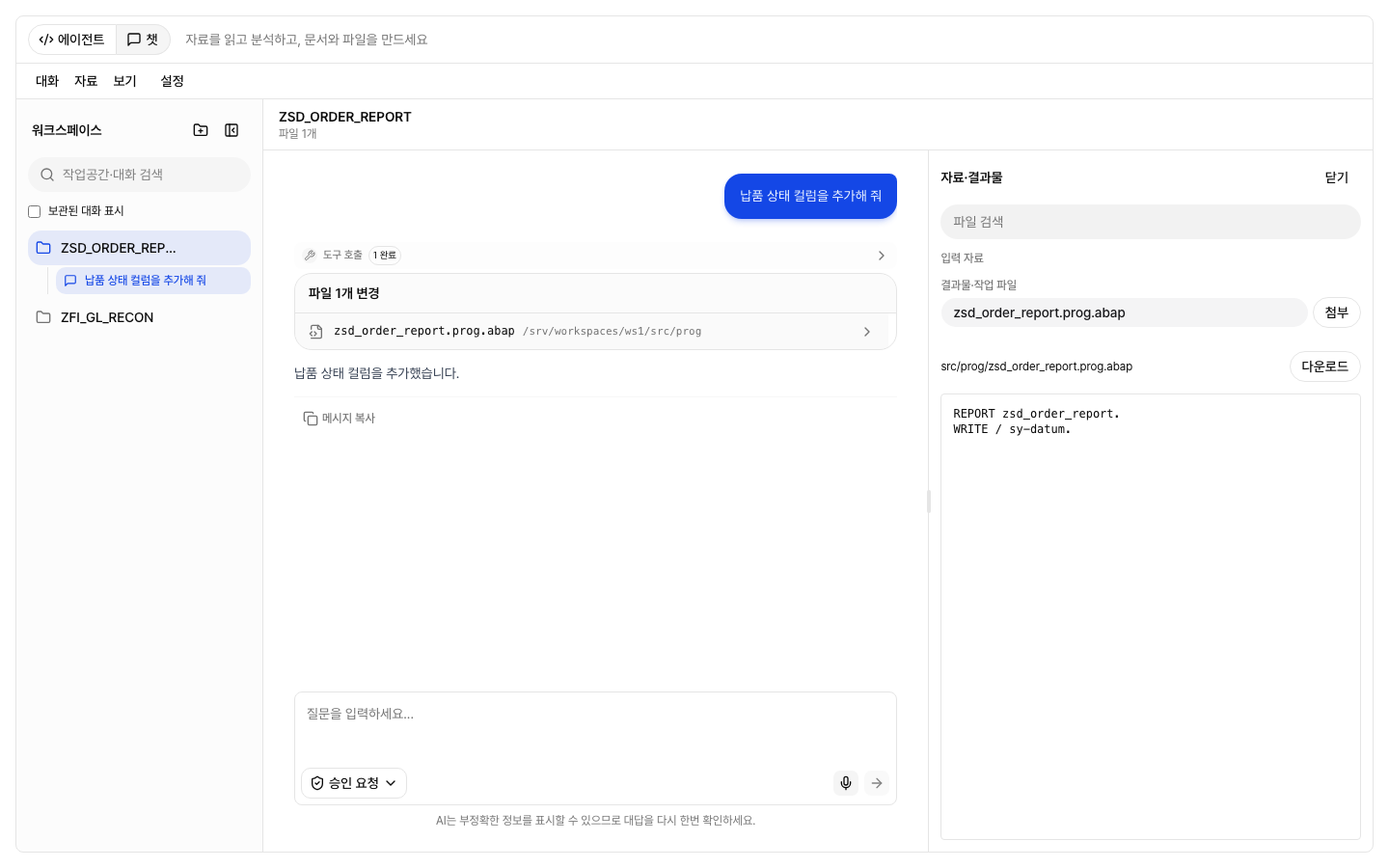
보기 → 자료·결과물에서 입력 자료와 작업 파일을 확인하고, 텍스트와 이미지를 미리 봅니다. 그 외 형식은 다운로드해서 확인합니다. 첨부를 누르면 작업공간 파일을 다시 업로드하지 않고 대화에 참조합니다. 파일 링크를 누르면 자료 패널에서 열립니다.
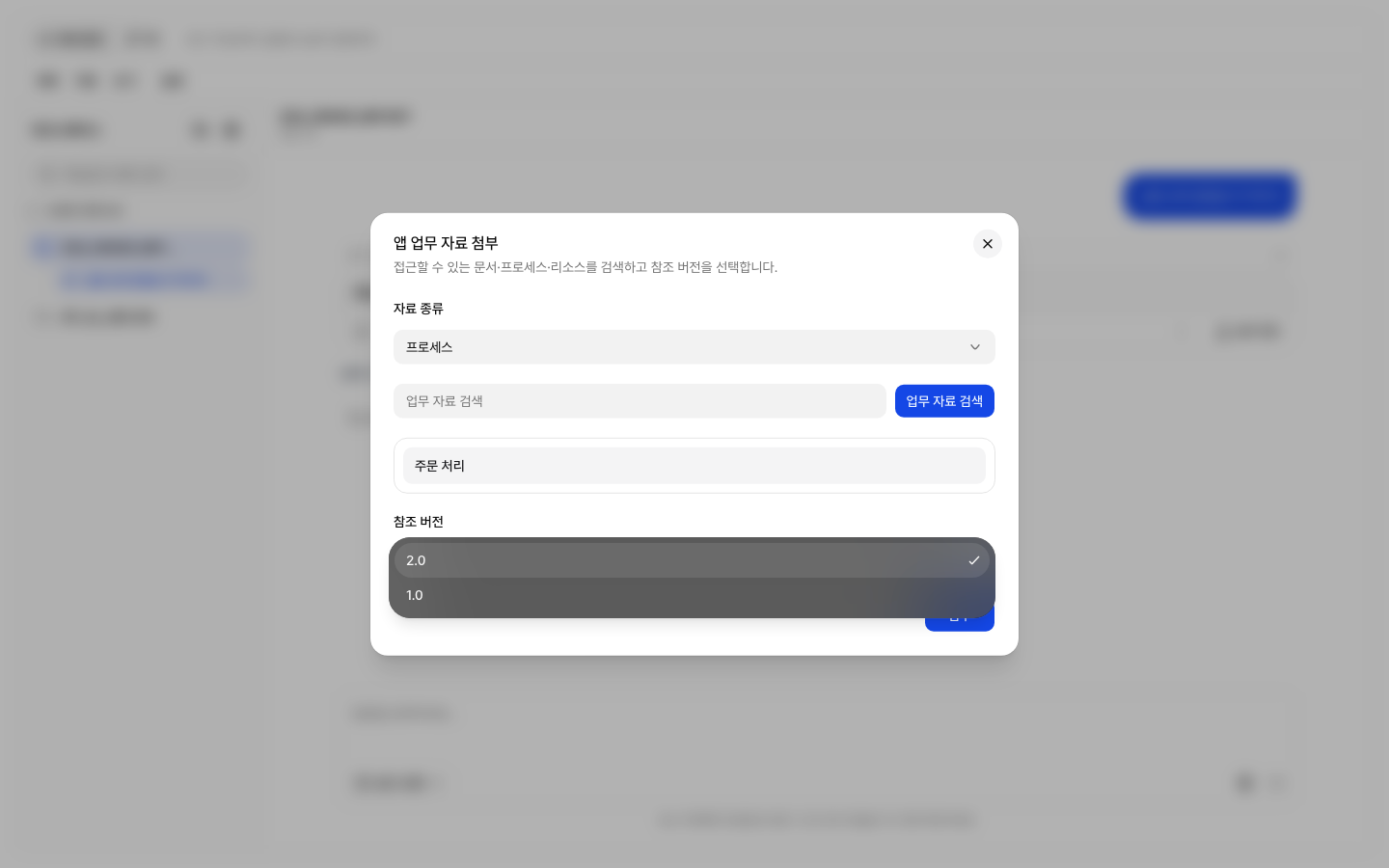
자료 → 파일 첨부에서 파일을 고르거나 입력창에 끌어 놓습니다. 파일을 첨부하면 각 파일에 업로드 중·준비됨·실패 상태가 표시됩니다. 모두 준비되기 전에는 전송하지 않습니다. 실패한 파일만 재시도하거나 제거할 수 있으며 성공한 파일은 유지됩니다. 자료 → 앱 업무 자료에서는 접근 가능한 문서·프로세스·리소스를 검색하고 여러 자료 또는 서로 다른 버전을 함께 선택합니다. 문서·프로세스는 검색 결과를 고른 뒤 참조 버전 목록에서 버전 번호를 선택합니다. 자료 종류와 참조 버전 선택창은 Enter로 열고 방향키로 선택한 뒤 Enter로 확정할 수 있습니다. 첨부 항목의 v버전 표기로 선택 결과를 확인할 수 있습니다. 리소스는 조회 시점 자료를 참조합니다.
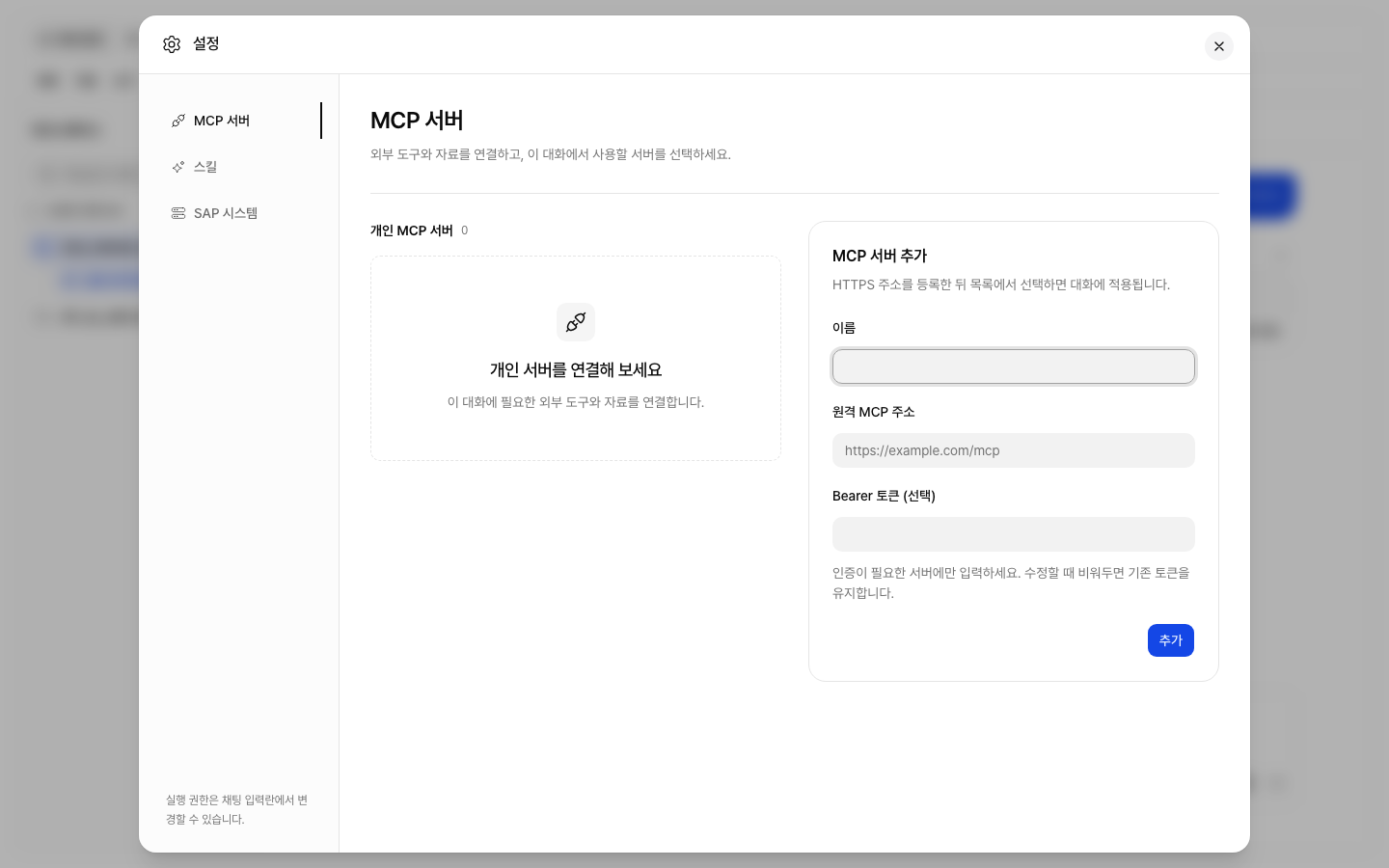
설정 → MCP 서버에서 HTTPS 원격 MCP 주소와 선택적인 Bearer 토큰을 등록하고 연결을 확인합니다. 개인 연결은 현재 대화에 선택한 항목만 적용되며 인증정보는 다른 사용자에게 적용되지 않습니다. 공통 연결은 관리자 설정을 따릅니다. 개인 stdio 설치와 OAuth 로그인은 지원하지 않습니다.
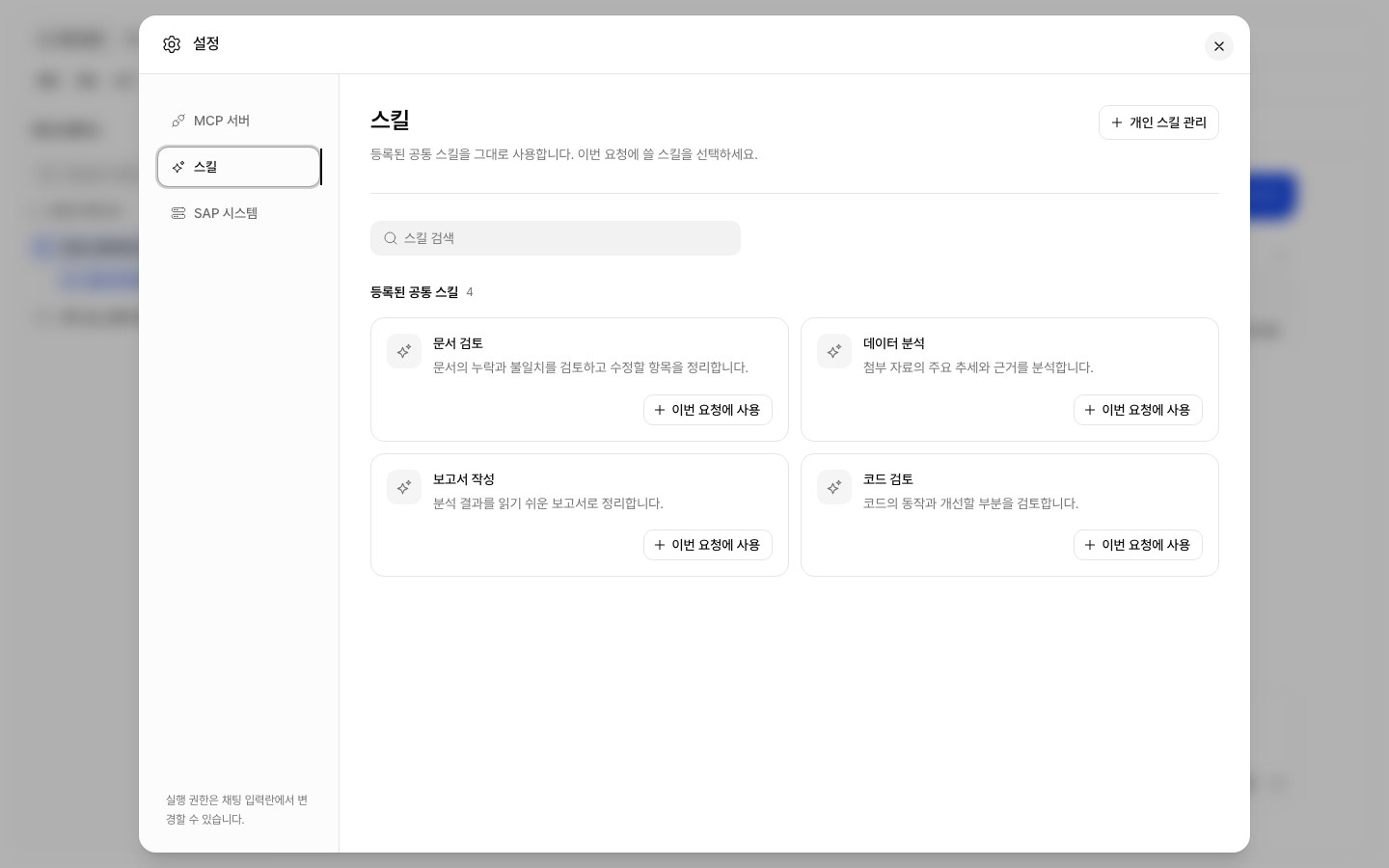
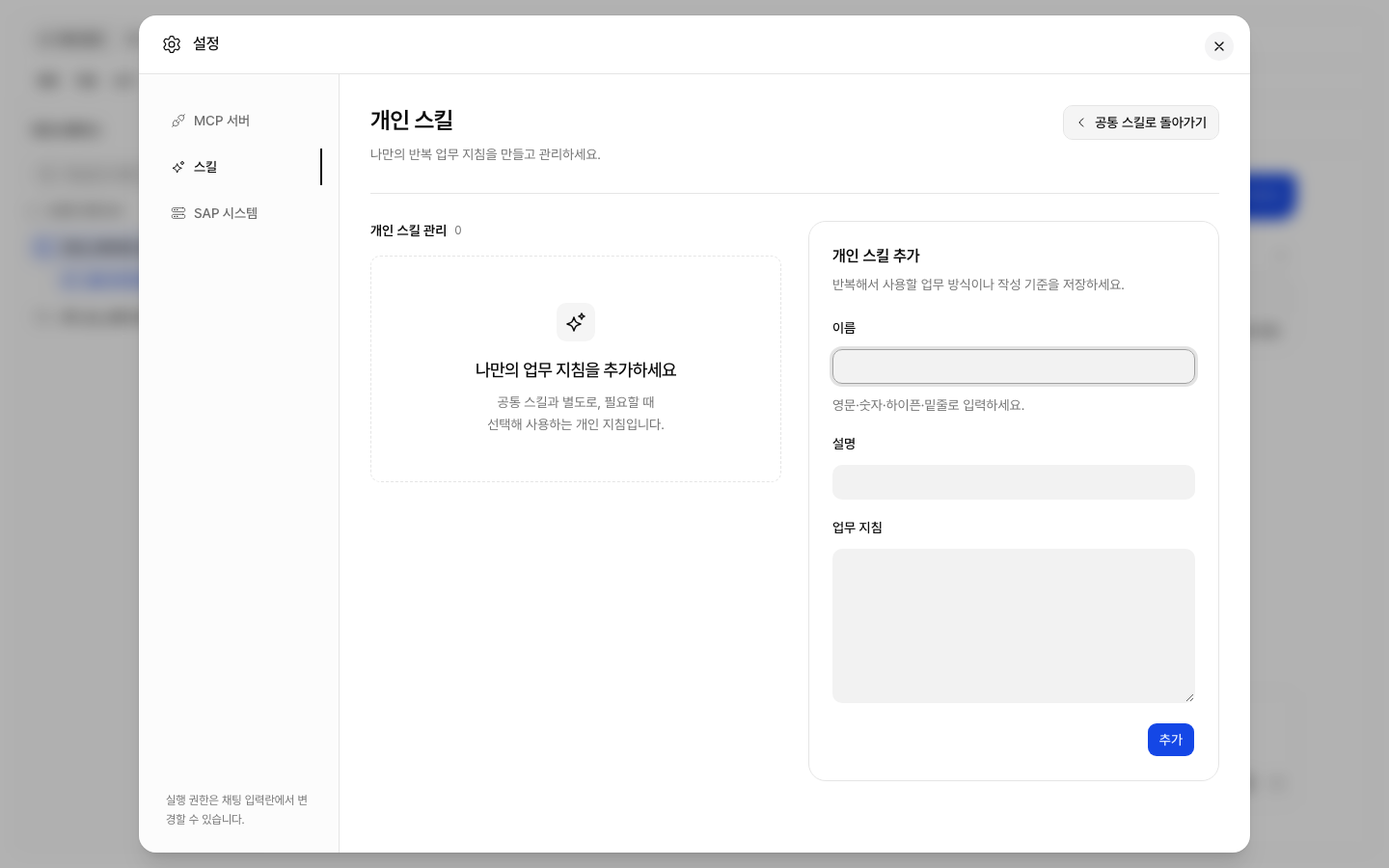
설정 → 스킬에는 이미 등록된 공통 스킬이 표시되므로 다시 추가하지 않습니다. 특정 스킬을 지정할 때는 이번 요청에 사용을 누르거나 입력창의 / 목록에서 선택합니다. 별도의 개인 업무 지침이 필요하면 개인 스킬 관리는 스킬 화면 오른쪽 위에 있습니다. 누르면 공통 스킬 목록 대신 개인 스킬 목록과 작성 폼이 열리고 이름 입력란에 포커스가 놓입니다. 공통 스킬로 돌아가기로 목록에 복귀합니다. 개인 지침은 이 편집 화면에서 작성·수정·삭제합니다. 개인 지침은 요청에만 포함되며 전역 스킬 설정을 변경하지 않습니다.
실패한 요청은 요청 편집 후 다시 보내기로 내용과 첨부 자료·참조 버전·선택한 지침을 복원해 수정합니다. 이미 수행된 변경은 유지되므로 타임라인과 결과물을 먼저 확인해 중복 작업을 피합니다.
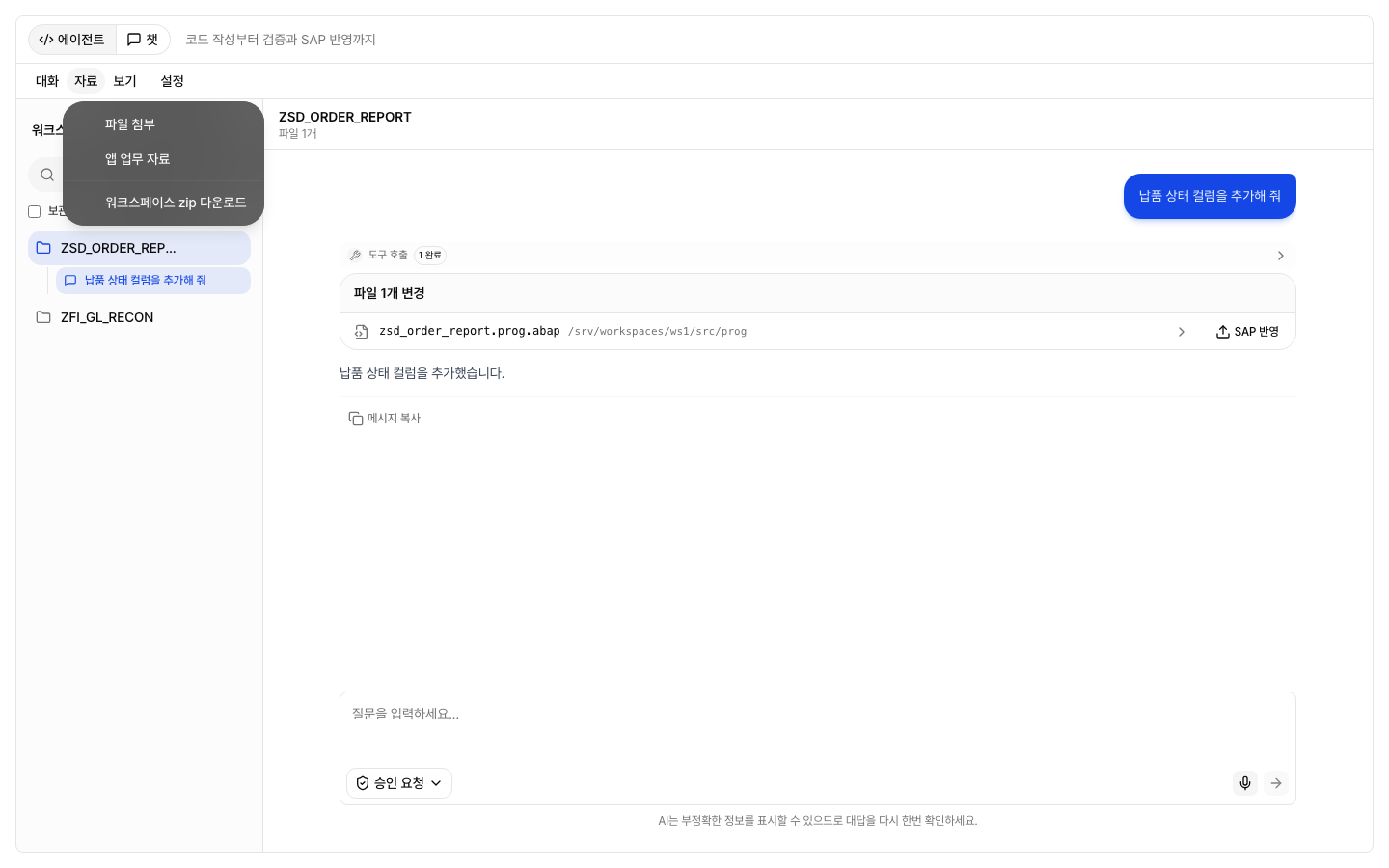
작업공간 목록과 본문 전체 위를 가로지르는 독립 메뉴 바에 대화, 자료, 보기, 설정을 왼쪽부터 배치했습니다. 메뉴 바는 작업공간 목록을 접거나 자료·코드 패널을 열어도 같은 위치와 폭을 유지합니다. 입력창에는 요청 작성·전송·중단, 첨부 상태와 권한 선택을 남기고, 기능 선택은 메뉴에서 합니다.
| 메뉴 | 기능 |
|---|---|
| 대화 | 새 대화, 현재 대화 이름 변경, 고정·보관 선택과 해제, 삭제. |
| 자료 | 파일 첨부, 앱 업무 자료 참조, 작업공간 ZIP 다운로드. |
| 보기 | 코드 편집기, 자료·결과물 패널 표시. |
| 설정 | MCP 서버, 스킬, SAP 시스템을 세로 탭으로 설정. |
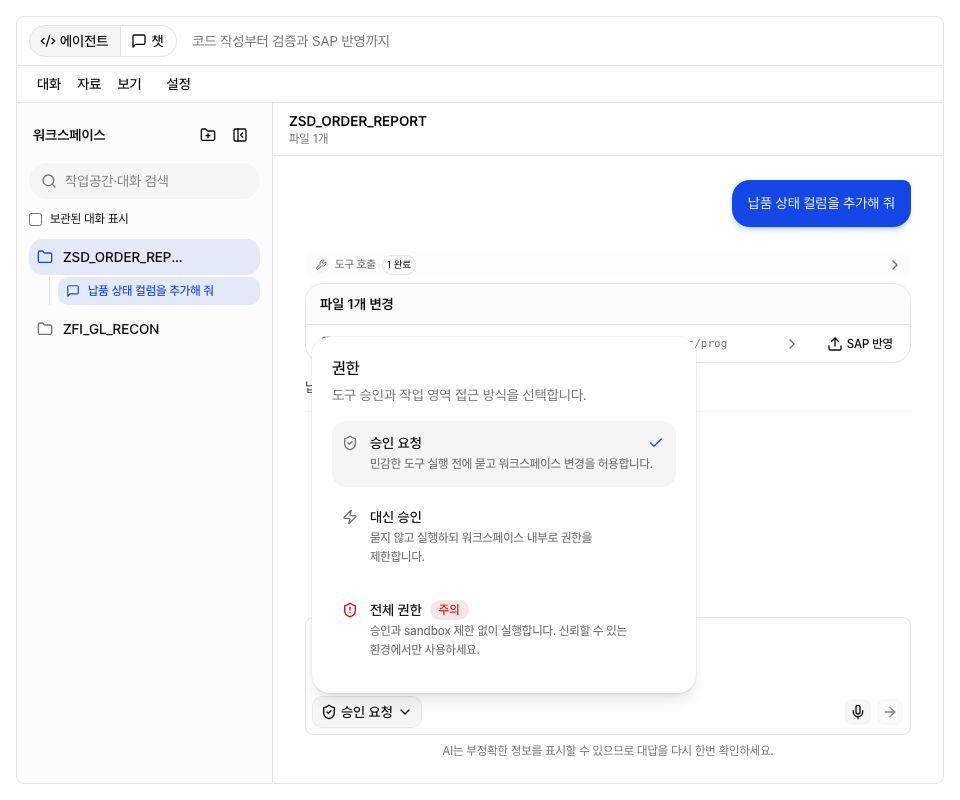
실행 권한은 채팅 입력란 아래의 현재 권한 버튼에서 승인 요청, 대신 승인, 전체 권한 중 선택합니다. 선택한 권한은 버튼에 표시되고 이후 요청에 적용됩니다.
메뉴 항목은 체크 표시 유무와 관계없이 같은 시작선에 정렬됩니다.
메뉴에 키보드 포커스를 둔 뒤 좌우 방향키로 메뉴를 바꾸고, Enter 또는 아래 방향키로 펼칩니다. 위아래 방향키로 항목을 고른 뒤 Enter로 실행하며 Escape로 닫습니다. 설정을 누르면 왼쪽 탐색 탭과 오른쪽 설정 내용이 있는 창이 열립니다. 탭에서 위아래 방향키로 항목을 전환합니다. 왼쪽 아이콘 탭으로 설정 영역을 바꾸고, 서버·개인 스킬 화면에서는 목록과 등록 폼을 나란히 확인합니다. 좁은 화면에서는 세로로 배치합니다. 공통 스킬은 카드 목록으로 표시되며 이번 요청에 선택한 항목은 체크 표시로 구분됩니다. 설정 창은 화면 여백을 확보하면서 최대 너비 1,152px·높이 960px로 넓게 표시합니다. 내용이 창보다 길어질 때만 오른쪽 영역이 스크롤되며, Escape로 닫으면 설정 버튼으로 포커스가 돌아옵니다.
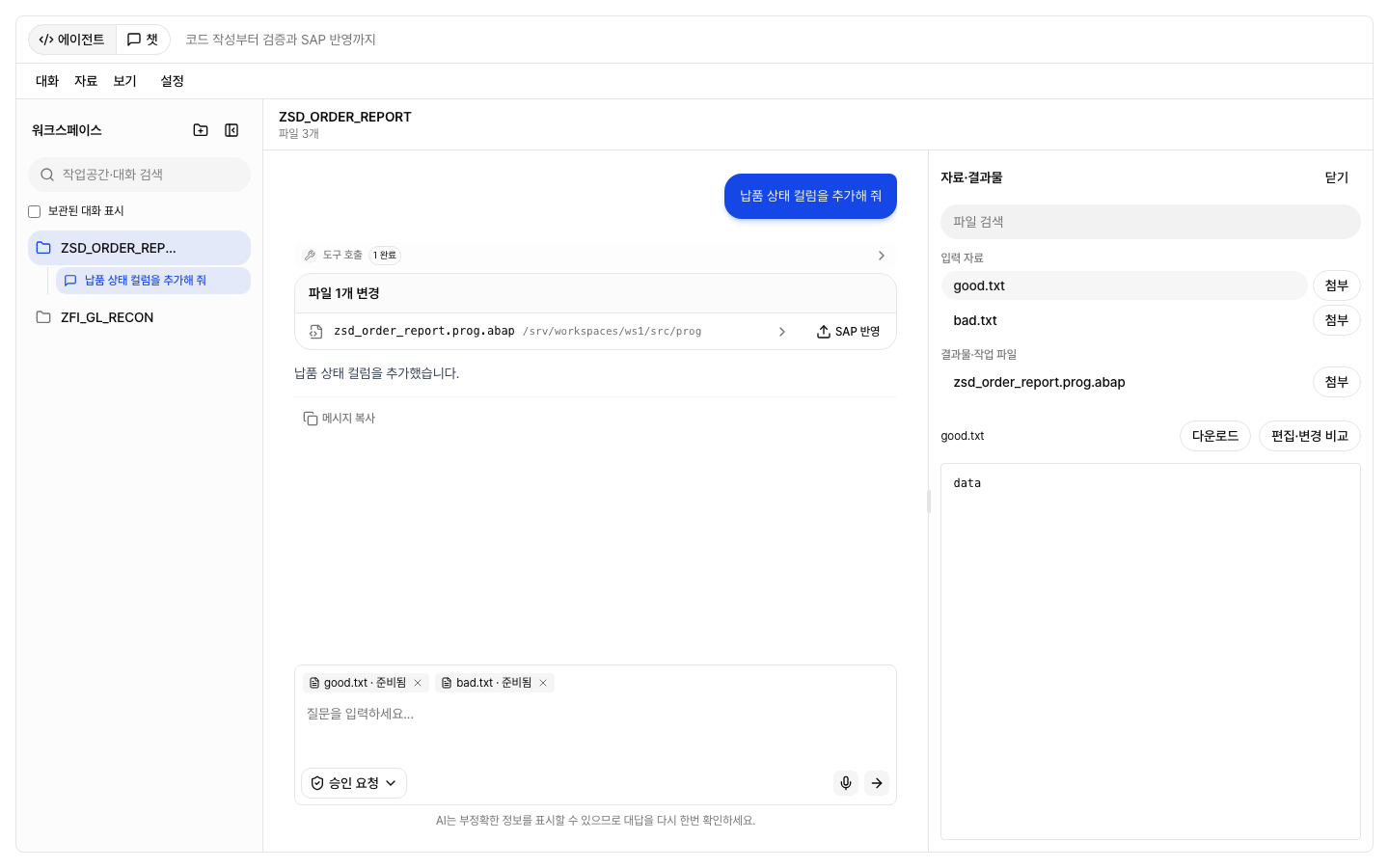
ABAP Agent 화면 구성
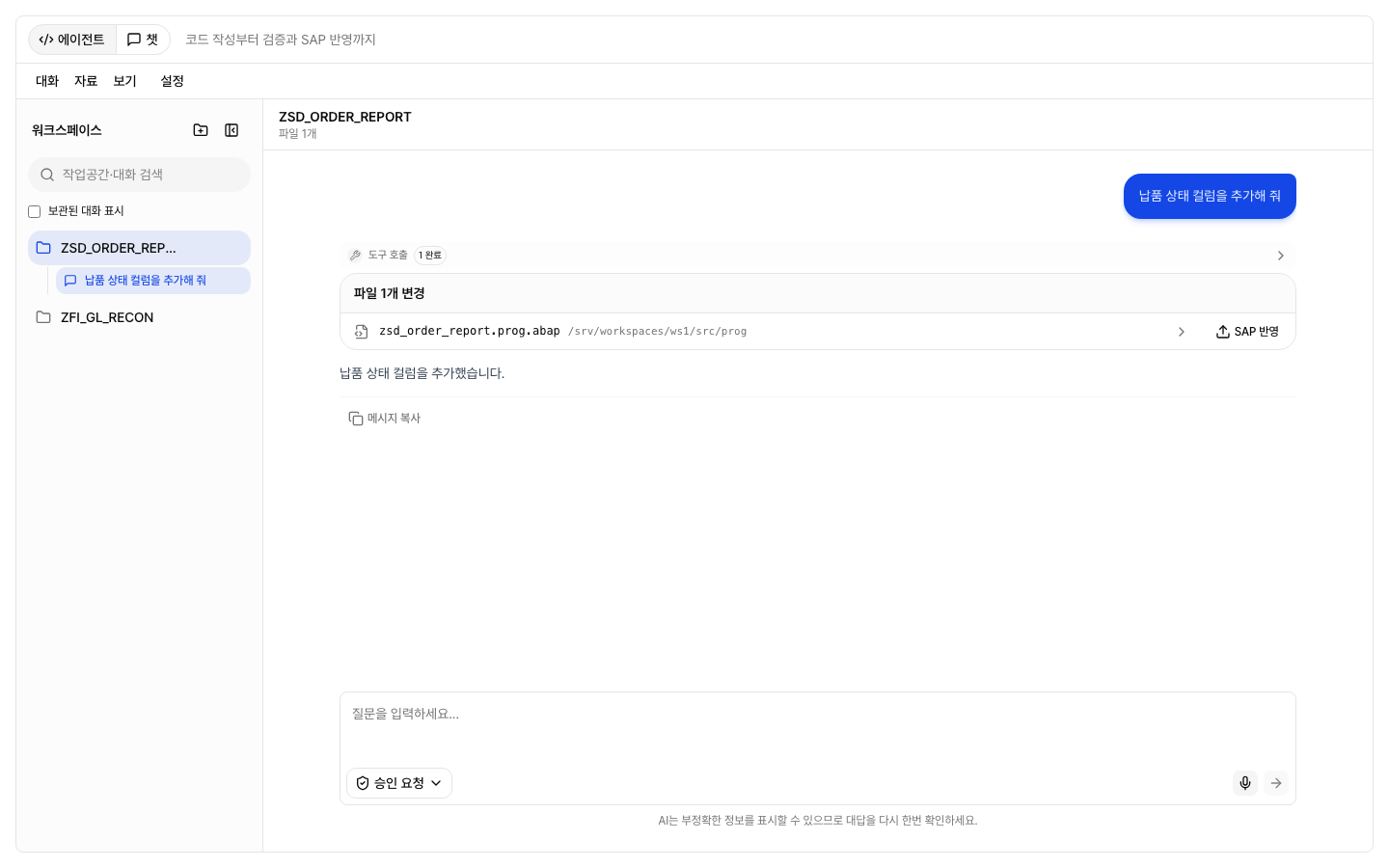
ABAP Agent는 왼쪽 워크스페이스 목록, 가운데 채팅, 오른쪽 코드 패널로 구성됩니다.
- 워크스페이스 목록에서 작업할 워크스페이스를 고르고, 목록 머리글의 폴더 추가 버튼으로 새로 만듭니다. 선택한 워크스페이스의 ⋯ 메뉴에서 이름을 바꾸거나 삭제합니다. 목록이 길면 검색창에 이름 일부를 입력해 찾습니다. 목록 머리글의 접기 버튼으로 아이콘 줄로 줄일 수 있습니다.
- 펼친 워크스페이스 아래에는 대화 목록이 최근 활동 순으로 표시됩니다. 대화를 클릭하거나 저장된 실행 기록을 다시 표시하는 것만으로 순서는 바뀌지 않습니다. 새 메시지를 보내거나 새로운 응답이 도착하면 활동 시각에 따라 갱신됩니다. 다른 워크스페이스나 대화를 선택해도 각 워크스페이스의 펼침·접힘 상태는 유지됩니다. 폴더 아이콘 옆 워크스페이스 제목으로 대화 목록을 접거나 펼치며, 다른 워크스페이스를 펼쳐 대화를 누르면 그 워크스페이스로 옮겨 선택한 대화를 엽니다. 최근 대화가 아니어도 직접 고른 대화를 유지하며, 이전 요청이 늦게 도착해도 선택을 바꾸지 않습니다. ABAP Agent에 다시 들어오면 마지막으로 작업한 워크스페이스와 그 안에서 가장 최근에 작업한 대화가 선택됩니다. 워크스페이스 줄의 + 버튼을 누르면 그 워크스페이스에서 새 에이전트 문맥으로 대화를 시작하고, 예전 대화를 누르면 그 대화의 메시지와 에이전트 문맥을 이어 갑니다. 대화 목록에는 상태 배지를 표시하지 않습니다. 자동 제목은 첨부 파일 안내를 제외한 첫 요청 내용으로 정해지며, 대화의 ⋯ 메뉴에서 이름을 바꾸거나 대화를 삭제할 수 있습니다. 대화 목록과 내용은 사용자·테넌트별로 서버에 저장되어 같은 계정으로 다른 기기에서 이어 갈 수 있습니다. 기존 브라우저 기록은 해당 작업공간을 열 때 서버에 없는 대화만 이전하며 원본은 보존합니다. 대화 제목과 내용으로 검색하고 ⋯ 메뉴에서 고정하거나 보관할 수 있습니다. 보관된 대화 표시로 보관 목록을 다시 확인합니다. 실행 중 다른 대화로 이동하거나 브라우저를 닫아도 작업은 계속됩니다. 대화를 다시 열면 진행 내용과 승인 요청을 복원합니다. 실제 실행을 멈추려면 중단을 누릅니다. 서버 재시작으로 끊긴 작업은 중단으로 표시하며 자동 재실행하지 않습니다.
- 상단 대화, 자료, 도구 메뉴에서 현재 대화 관리, 자료 첨부와 패널, 개인 설정에 접근합니다. 대화 → 대화 삭제는 지금 대화를 지우고 다른 대화로 옮깁니다.
- 분석할 파일이나 앱 업무 자료는 자료 메뉴로 첨부하거나 파일을 입력창에 끌어다 놓습니다. 첨부한 파일과 사양서는 입력창 위에 표시되며 각 항목의 삭제 버튼으로 뺄 수 있습니다.
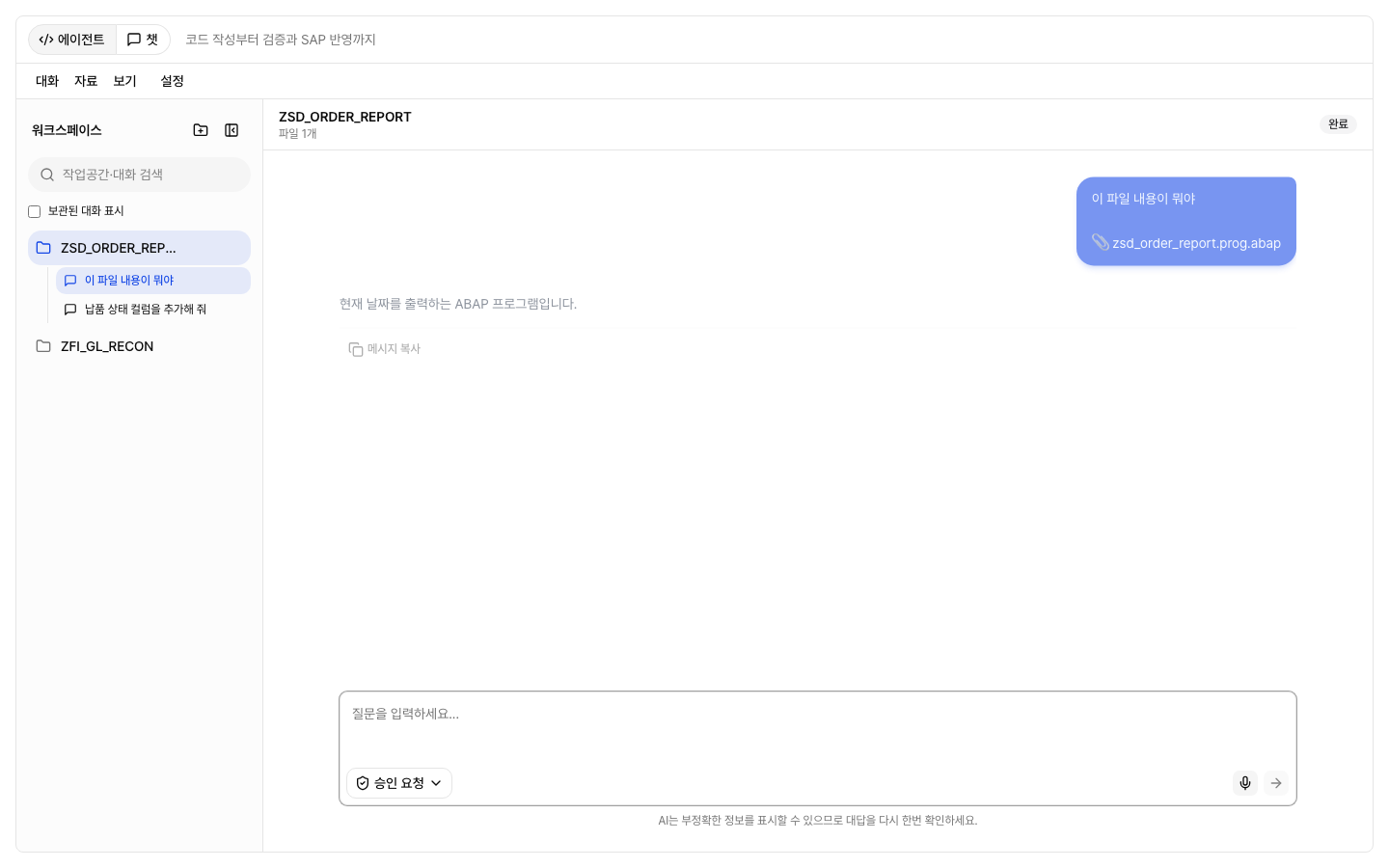
에이전트와 챗은 대화 문맥을 구분하고, 같은 워크스페이스의 파일은 함께 사용합니다. 챗에서 변경한 파일을 누르면 자료 패널에서 열립니다. 코드 편집기와 SAP 반영 버튼은 에이전트 화면에서 사용합니다.
일반 업무에서도 요청에 따라 작업공간 파일을 생성·수정합니다. 실행 권한은 관리자가 제공한 권한 정책과 승인 선택을 따릅니다. 대화에 표시된 생성 파일 링크를 누르면 자료·결과물 패널에서 해당 파일을 선택합니다. 엑셀처럼 미리보기를 지원하지 않는 파일은 다운로드 버튼으로 저장합니다.
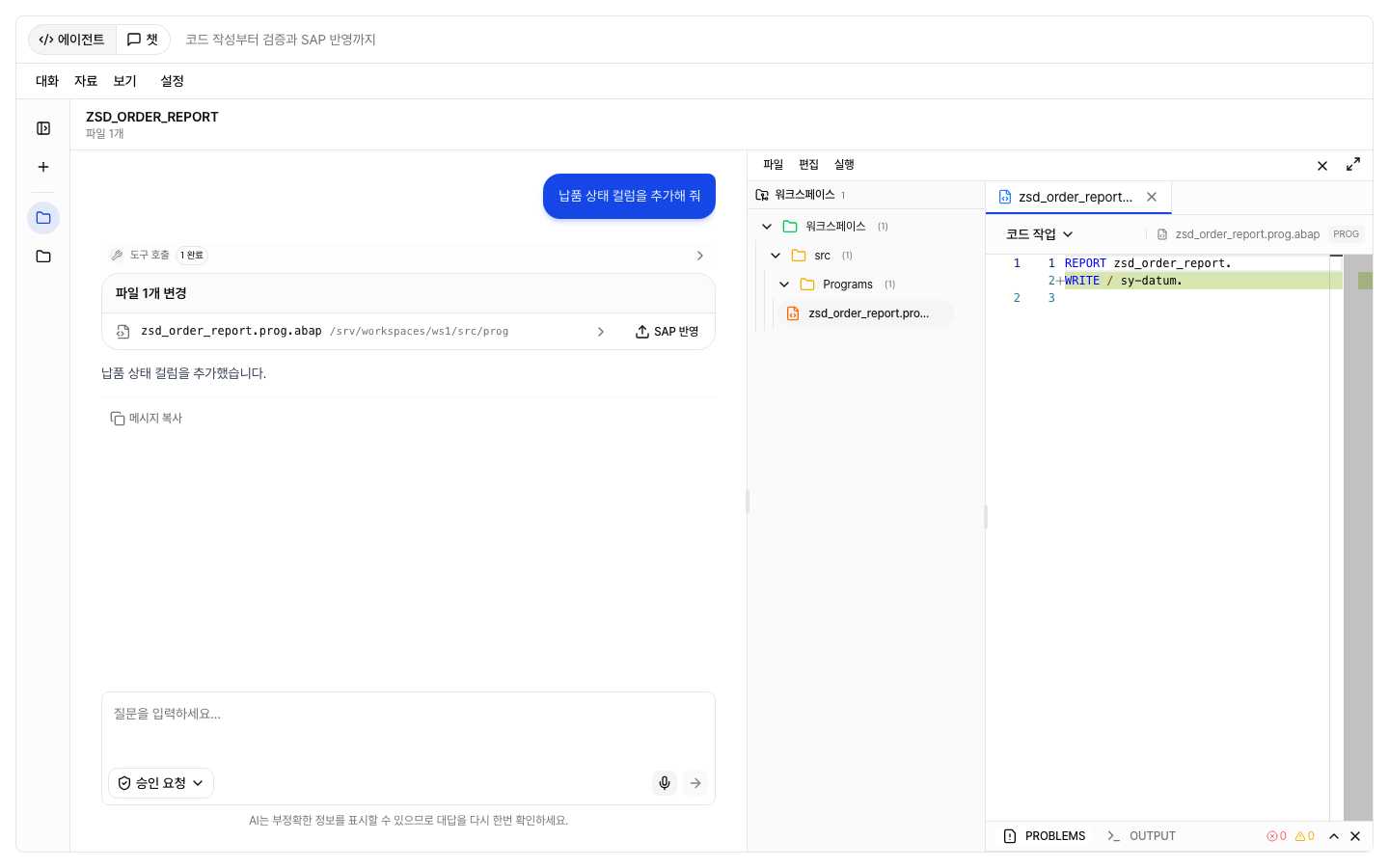
보기 → 코드 편집기으로 코드 패널을 열고 닫습니다. 메뉴 항목의 숫자는 에이전트가 바꾼 파일 중 아직 SAP에 반영하지 않은 파일 수이며, 반영하면 줄어듭니다. 에이전트가 파일을 바꾸면 채팅에 파일 N개 변경 카드가 표시되고, 파일을 누르면 코드 패널에서 그 파일이 변경 비교 보기로 열립니다. 파일명이 .abap으로 끝나는 항목에만 SAP 반영 버튼을 표시합니다. 엑셀·문서·그 외 파일에는 표시하지 않습니다. 파일 줄의 SAP 반영 버튼을 누르면 코드를 SAP에 반영(생성·수정)한 뒤 활성화까지 합니다. 이미 SAP에 있는 오브젝트가 $TMP 패키지에 있거나 요청(트랜스포트)에 잠겨 있으면 그 패키지와 요청으로 바로 반영하고, 새 오브젝트이거나 잠긴 요청이 없으면 배포 창에서 패키지와 요청을 고릅니다. ECC 시스템은 IntelliGateway(ZCL_INTELLIGATEWAY)가 이 정보를 알려 주는 최신 버전일 때만 바로 반영하고, 이전 버전이면 항상 배포 창을 엽니다. 함수 모듈은 항상 배포 창을 엽니다. 코드 패널의 배포도 같은 방식으로 동작합니다. 코드 패널에는 파일 트리, 편집기, PROBLEMS 패널과 파일, 편집, 실행 메뉴가 있어 SAP 오브젝트 가져오기, 활성화, 배포, 실행, ABAPLINT 검사를 할 수 있습니다. 파일을 열면 편집기 위 코드 작업 메뉴에서 가져오기, 검사, 활성화, 배포, 실행을 선택합니다. 활성 파일을 대상으로 동작하며, 필요한 설명은 메뉴 항목에 함께 표시됩니다. 활성화는 SAP에 이미 있는 코드만 활성화하므로, 여기서 바꾼 코드는 배포로 반영합니다. 배포는 반영과 활성화를 함께 합니다. 이번 대화에서 에이전트가 바꾼 파일에는 코드 작업 → 변경 비교 항목이 생기고, 누르면 대화 전 내용과 지금 내용의 차이를 추가·삭제 줄로 표시합니다. 파일을 SAP에 반영하면 그 내용이 새 비교 기준이 되어, 반영 직후에는 비교 항목이 사라지고 이후 바뀐 부분만 비교합니다. 코드 작업 → 편집 보기를 누르면 편집기로 돌아갑니다. 에이전트가 바꾼 뒤 파일을 직접 고쳐 변경 내용과 맞지 않게 되면 비교 항목이 표시되지 않습니다. 편집기에서 코드를 선택하면 입력창에 선택 코드가 첨부됩니다. 코드 패널을 열면 공간을 확보하기 위해 워크스페이스 목록이 아이콘 줄로 접히고, 패널을 닫으면 다시 펼쳐집니다. 채팅과 코드 패널 사이의 경계를 끌어 폭을 조절할 수 있습니다.
대화를 시작할 때 SAP에 연결할 수 없으면 경고가 표시됩니다.
워크스페이스를 만들지 못했다는 안내가 나오면 관리자에게 서버의 저장 경로와 쓰기 권한 확인을 요청하세요. 관리자는 CODEX_WORKSPACE_ROOT가 서버 운영체제에서 사용할 수 있는 경로인지 확인하고, 환경 설정을 수정한 뒤 백엔드를 재시작해야 합니다.
ABAP Agent의 SAP 시스템 선택
ABAP Agent 상단에서 선택한 SAP 시스템은 현재 사용자와 워크스페이스 기준으로 저장됩니다. 화면을 새로 고치거나 같은 워크스페이스에 다시 들어가면 마지막 선택 시스템을 복원합니다. 해당 시스템이 삭제되었거나 더 이상 사용할 수 없으면 기본 SAP 시스템을 선택합니다.
작업 중 SAP 시스템을 바꿔도 화면의 기존 대화는 삭제되지 않습니다. 채팅에는 새 SAP 시스템 이름을 포함한 구분선이 추가되어 어느 시점부터 연결 대상이 바뀌었는지 표시합니다. 다만 SAP 도구 연결은 새 시스템에 맞게 다시 준비되므로, 시스템 변경 후 첫 요청에서는 새 Agent 컨텍스트가 시작됩니다. 이전 시스템에서만 유효한 조건이 필요하면 첫 요청에 다시 명시하십시오.
SAP 시스템의 주소, Client, 인증 방식, ERP 유형 또는 허용된 SAP Tool이 변경되면 다음 요청에서 대화 문맥을 유지하며 연결 설정을 갱신합니다. 삭제되었거나 비활성화된 시스템은 다른 기본 시스템으로 자동 대체하지 않고 SAP 연결을 비활성화합니다. 문서·체계도·흐름도·개발 표준과 저장된 SAP 분석 조회는 SAP 미등록·미연결 상태에서도 로그인한 사용자의 앱 권한으로 사용할 수 있습니다.
Basic 인증의 SAP 비밀번호는 Agent나 MCP 연결 설정에 직접 포함되지 않습니다. Intellidesk 서버가 현재 사용자와 선택 시스템을 나타내는 1시간 연결 토큰을 발급하며, 대화가 계속되면 만료 전에 기존 대화 문맥을 유지한 채 MCP 연결을 자동 갱신합니다. MCP 서버는 내부 검증을 거쳐 서버 메모리에 있는 인증 정보만 요청 단위로 사용합니다. 서버가 재시작되거나 사용자가 해당 시스템에서 로그아웃하면 다시 인증해야 합니다.
SAP 주요 마스터 조회
ECC 시스템에 연결된 ABAP Agent에게 회사 코드, 사업 영역, 계정과목표, 플랜트, 구매·영업 조직, 국가·통화·단위 같은 조직·참조값을 조회하도록 요청할 수 있습니다. 코스트센터·손익센터와 자재·고객·공급업체·G/L 계정도 지원합니다. 코드를 정확히 알면 전체 KEY로 조회하고, 이름만 알면 표시 텍스트 일부로 검색할 수 있습니다.
- KEY 검색 예시.
회사 코드 1000을 조회해줘. - TEXT 검색 예시.
이름에 서울이 들어간 플랜트를 찾아줘. - 복합 KEY 검색 예시. 저장 위치는
1000/0001, 판매 영역은1000/10/00처럼 요청합니다. - 유효기간 검색 예시.
관리회계 영역 1000의 현재 유효한 코스트센터를 찾아줘. - 계정 검색 예시.
계정과목표 INT의 G/L 계정 400000을 조회해줘.
KEY는 정확히 일치해야 하며 TEXT는 일부가 일치하면 조회됩니다. 결과는 기본 100건, 최대 500건으로 제한됩니다.
조회 결과는 코드인 key, 표시명인 text, 업무상 필요한 부가 정보인 attributes로 구성됩니다. 선택한 마스터와 관계없는 빈 필드는 표시하지 않습니다.
고객과 공급업체 조회 결과에는 주소, 세금번호, 은행과 연락처가 포함되지 않습니다. Business Partner 조회는 아직 제공하지 않습니다.
임시 ABAP 코드 실행
관리자가 SAP MCP Tool 설정에서 메모리에서 임시 ABAP 코드 실행을 명시적으로 활성화하면 ABAP Agent가 Repository 프로그램을 만들지 않고 짧은 ABAP 코드를 실행할 수 있습니다. 이 Tool은 기본적으로 비활성화되어 있습니다.
실행 소스는 PROGRAM SUBPOOL.로 시작하는 완전한 Subroutine Pool이어야 하며 FORM RUN CHANGING CV_RESULT TYPE STRING. 진입점을 한 줄로 선언해야 합니다. 실행 결과는 CV_RESULT 문자열에 넣습니다.
abap
PROGRAM SUBPOOL.

FORM run CHANGING cv_result TYPE string.
  cv_result = 'Hello SAP'.
ENDFORM.
개발 시스템에서만 사용
임시 코드는 현재 SAP 서비스 사용자의 권한과 IntelliGateway 요청 Work Process에서 동기 실행됩니다. 무한 루프나 Runtime Dump가 요청에 영향을 줄 수 있으므로 명시적으로 허용한 개발 시스템에서만 사용하십시오. ABAP List, Selection Screen과 Background Job 출력은 지원하지 않습니다.
운영 수준 격리가 필요한 경우 고정 Runner와 Background Job으로 실행하는 별도 방식을 사용할 수 있습니다. 해당 방식은 후속 후보이며 현재 Tool에는 포함되지 않습니다.
Resource 소스로 작업하기
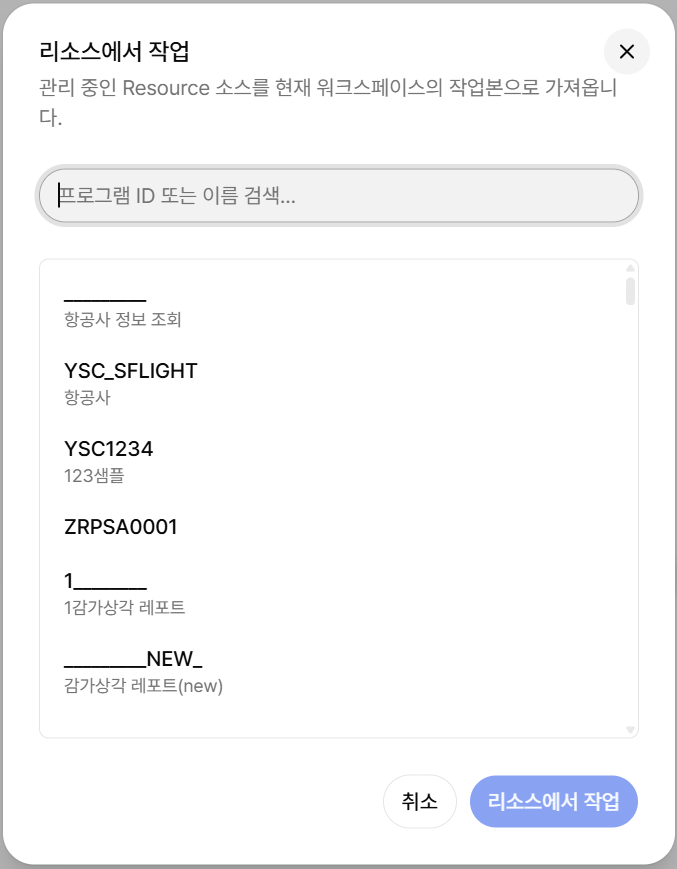
ABAP Agent에서는 SAP 시스템에서 직접 오브젝트를 가져오는 방법과 별도로, Intellidesk Resource에서 관리 중인 프로그램 소스를 작업본으로 가져올 수 있습니다.
- ABAP Agent에서 작업할 워크스페이스를 선택합니다.
- 상단 File 메뉴에서 리소스에서 작업을 선택합니다.
- 프로그램 ID 또는 이름으로 ABAP Resource를 검색하고 가져옵니다.
- 파일 트리의
resources/<프로그램 ID>-<식별자>폴더에서 코드를 편집하거나 Agent에게 작업을 요청합니다. - 파일을 저장한 뒤 File → Resource에 반영을 선택합니다.
- 반영할 Resource를 선택하고 반영 결과를 확인합니다.
Resource에서 가져온 파일은 사용자 워크스페이스의 작업본입니다. 파일을 저장하는 것만으로는 원본 Resource가 바뀌지 않으며, Resource에 반영을 실행해야 원본에 적용됩니다.
워크스페이스의 텍스트 파일은 확장자와 관계없이 코드 에디터에서 미리보고 편집할 수 있습니다. .ddls.acds 같은 CDS 소스도 텍스트로 열리며, 이미지나 실제 바이너리 파일만 별도 미리보기로 표시됩니다.
Resource와 ABAP Agent의 파일 트리는 저장소의 src/<abapGit 유형> 폴더 구조를 사용합니다. 디스크의 prog, clas, ddls 유형 폴더는 화면에서 Programs, Classes, CDS Views처럼 읽기 쉬운 이름으로 표시됩니다. 파일 행에는 ABAP 오브젝트 ID가 표시되며 Resource에 description이 있으면 ID 옆에 함께 표시됩니다. Agent로 기존 작업본을 이미 가져온 경우 리소스에서 작업으로 다시 가져오면 최신 설명 메타데이터가 반영됩니다.
Agent와 Resource의 실제 경로 트리는 좁은 화면에서도 파일명이 보이도록 단계별 들여쓰기를 작게 표시합니다. description이 길어 잘리면 파일 행에 마우스를 올려 전체 오브젝트 ID와 설명을 확인할 수 있습니다.
동시 변경 충돌
작업본을 가져온 뒤 Resource 관리 화면이나 다른 워크스페이스에서 원본이 변경되면 반영이 중단됩니다. 최신 Resource를 다시 가져온 뒤 변경 내용을 재적용하십시오.
지원 코드 유형
RAP (RESTful ABAP Programming)
S/4HANA 환경의 최신 개발 모델인 RAP 기반 코드를 생성합니다.
- Behavior Definition (BDEF)
- Behavior Implementation (BIMP)
- CDS Data Model 및 Projection View
- Service Definition / Service Binding
CDS View
Core Data Services 뷰를 생성합니다.
- Basic CDS View
- Composite CDS View
- Consumption View (Annotation 포함)
- Association 및 Composition 정의
Report 프로그램
클래식 ABAP Report 프로그램을 생성합니다.
- Selection Screen 정의
- ALV Grid 출력 로직
- Authority Check 포함
- 데이터 조회 및 가공 로직
Function Module
RFC 또는 로컬 호출용 Function Module을 생성합니다.
- Import / Export / Tables 파라미터 정의
- Exception 처리
- RFC 대응 인터페이스 구성
코드 유형 선택 가이드
S/4HANA 신규 개발에는 RAP 또는 CDS View를, 기존 ECC 환경 유지보수에는 Report 또는 Function Module을 선택하세요.
명세서 기반 생성
입력 명세서 선택
코드 생성의 입력으로 기술 명세서를 사용합니다.
- 코드 생성 메뉴에서 새 코드 생성 버튼을 클릭합니다.
- 코드 유형을 선택합니다 (RAP / CDS View / Report / Function Module).
- 기반이 될 기술 명세서를 선택합니다.
- 생성 옵션을 설정합니다.
생성 옵션
| 옵션 | 설명 | 기본값 |
|---|---|---|
| 네이밍 규칙 | SAP 객체 명명 규칙 (Z/Y prefix 등) | Z prefix |
| 패키지 | 대상 SAP 패키지명 | - |
| Transport Request | 연결할 이관 요청 번호 | - |
| 주석 포함 | 코드 내 한글 주석 자동 생성 여부 | 포함 |
| 에러 처리 | 예외 처리 패턴 적용 수준 | 표준 |
네이밍 규칙
프로젝트에서 정한 네이밍 컨벤션이 있다면 관리자 설정에서 기본 네이밍 규칙을 등록해두면 매번 지정할 필요가 없습니다.
SAP 문법 검증
AI가 생성한 코드는 자동으로 SAP ABAP 문법 검증을 거칩니다.
ABAP Agent에서 ABAPLINT 검사
ABAP Agent의 코드 편집 화면에서 실행 > ABAPLINT로 검사를 선택하면 현재 워크스페이스의 ABAP과 CDS 소스를 한 번에 검사합니다. 저장하지 않은 편집 내용도 현재 화면 상태를 기준으로 검사하며 SAP 시스템 연결은 필요하지 않습니다.
검사 결과는 에디터 하단의 문제 패널에 파일명, 행과 열 정보로 표시됩니다. 문제를 선택하면 해당 파일과 위치로 이동합니다. Include 파일도 워크스페이스의 .incl.abap 이름을 유지한 채 검사됩니다.
검증 항목
- 구문 검사: ABAP 문법 오류 탐지
- 타입 호환성: 데이터 타입 간 호환성 확인
- 테이블 참조: 사용된 DB 테이블 및 구조체 존재 여부 확인
- Authority Object: 권한 객체 참조 유효성 검증
검증 결과 처리
검증 결과는 세 가지 수준으로 분류됩니다.
| 수준 | 아이콘 | 설명 |
|---|---|---|
| Error | 빨간색 | 반드시 수정해야 하는 문법 오류 |
| Warning | 노란색 | 권장 수정 사항 (실행은 가능) |
| Info | 파란색 | 참고 정보 (코딩 스타일 등) |
Error 발생 시
Error가 있는 상태에서는 ERP 배포가 차단됩니다. AI에게 자동 수정을 요청하거나 직접 코드를 편집하여 오류를 해결하세요.
코드 미리보기 및 편집
생성된 코드는 배포 전에 미리보기와 편집이 가능합니다.
미리보기
- Syntax Highlighting: ABAP 구문 강조 표시
- 라인 넘버: 코드 행 번호 표시
- 접기/펼치기: 메서드, 블록 단위 코드 접기
- 검색: 코드 내 키워드 검색 (
Ctrl + F)
직접 편집
- 미리보기 화면에서 편집 모드 버튼을 클릭합니다.
- 코드를 직접 수정합니다.
- 검증 버튼을 클릭하여 수정된 코드를 재검증합니다.
- 저장 버튼으로 변경 사항을 반영합니다.
AI 재생성 활용
코드 전체를 다시 생성하고 싶다면 재생성 버튼을 사용하세요. 이전 생성 결과와 비교하여 더 나은 버전을 선택할 수 있습니다.
ERP 배포
검증을 통과한 코드를 SAP 시스템에 직접 배포할 수 있습니다.
배포 절차
- 코드 검증이 완료된 상태를 확인합니다 (Error 없음).
- ERP 배포 버튼을 클릭합니다.
- 대상 SAP 시스템을 선택합니다 (DEV / QAS / PRD).
- Transport Request를 지정합니다.
- 배포 결과를 확인합니다.
운영 시스템 배포
PRD(운영) 시스템에 대한 직접 배포는 관리자 권한이 필요하며, 별도의 승인 워크플로가 적용됩니다. 일반적으로 DEV 시스템에 배포 후 표준 이관 절차를 따르는 것을 권장합니다.
생성 이력 관리
모든 코드 생성 이력은 자동으로 기록됩니다.
- 생성 일시: 코드가 생성된 시각
- 기반 명세서: 입력으로 사용된 기술 명세서
- 코드 유형: 생성된 코드의 유형
- 검증 상태: 문법 검증 통과 여부
- 배포 상태: ERP 배포 여부 및 대상 시스템
- AI 모델 정보: 생성에 사용된 AI 모델 버전
이전에 생성한 코드를 언제든 다시 조회하거나, 동일한 설정으로 재생성할 수 있습니다.