
Appearance
시작하기
이 문서는 Intellidesk에 처음 접속하는 사용자를 위한 안내입니다. 로그인, Google SSO, 회원가입, 이메일 인증, 관리자 승인, 비밀번호 초기화, 기본 화면 탐색 순서로 설명합니다.
로그인
웹 브라우저에서 Intellidesk URL에 접속하면 로그인 화면이 표시됩니다.
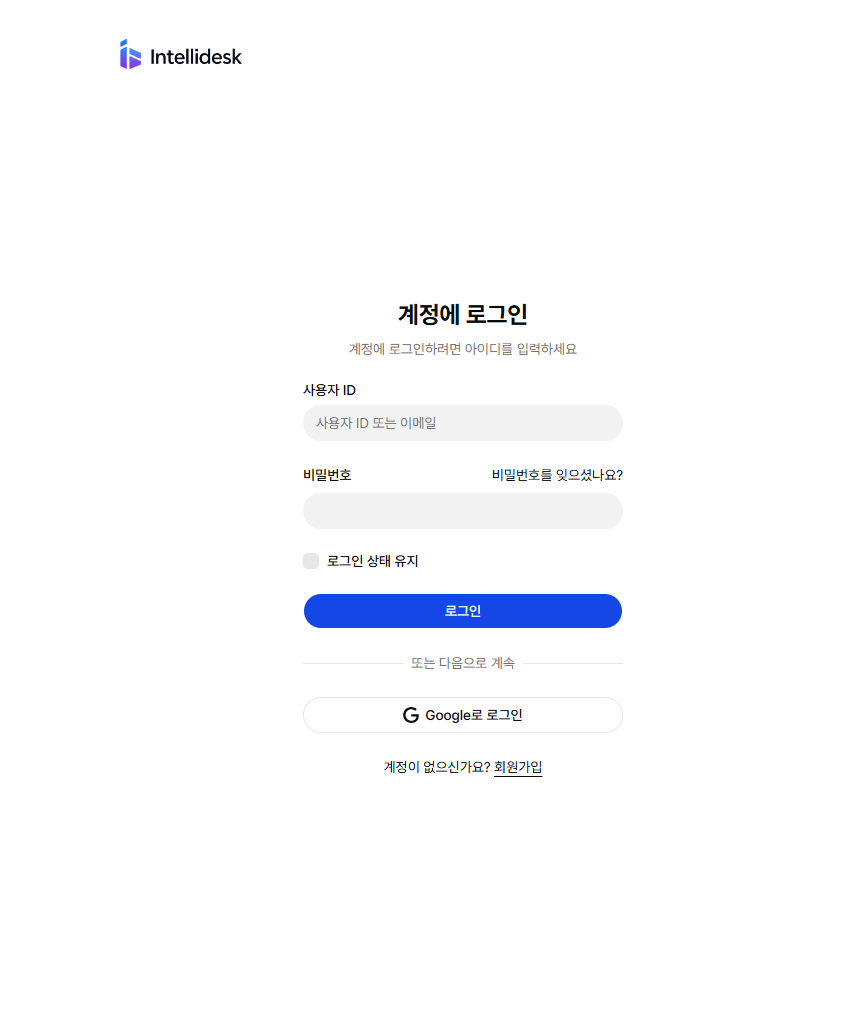
일반 로그인
- 사용자 ID 또는 이메일을 입력합니다.
- 비밀번호를 입력합니다.
- 필요하면 로그인 상태 유지를 선택합니다.
- 로그인을 클릭합니다.
- 인증에 성공하면 Intellidesk 앱 화면으로 이동합니다.
일반 로그인은 이메일 인증이 완료된 계정만 사용할 수 있습니다. 이메일 인증이 되지 않은 계정으로 로그인하면 인증 메일을 다시 보낼 수 있는 안내가 표시됩니다.
WARNING
계정이 비활성 상태이면 로그인할 수 없습니다. 이메일 인증을 완료했는데도 비활성 상태 메시지가 표시되면 관리자에게 계정 활성화를 요청하세요.
로그인 시도 제한
짧은 시간에 로그인을 여러 번 시도하면 무단 접근을 막기 위해 일시적으로 차단됩니다. 이때는 로그인 시도가 너무 많아 일시적으로 차단되었습니다 메시지와 함께 다시 시도할 수 있는 시각이 분 단위로 표시되므로, 안내된 시간이 지난 뒤에 다시 로그인하세요.
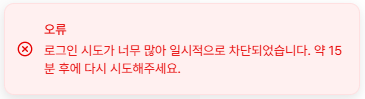
차단은 접속한 네트워크 단위로 계산됩니다. 사무실처럼 여러 사람이 같은 회선을 함께 쓰는 환경에서는 본인이 처음 시도하는데도 차단 메시지가 보일 수 있습니다. 안내된 시간이 지나도 계속 차단되면 관리자에게 문의하세요.
로그인 유지 시간
화면을 사용하는 동안에는 로그인이 자동으로 연장됩니다. 업무 중에 계속 사용하면 며칠이 지나도 다시 로그인할 필요가 없습니다.
로그아웃되는 시점은 로그인할 때 로그인 상태 유지를 선택했는지에 따라 다릅니다.
| 로그인 방식 | 화면을 열어 둔 채 자리를 비웠을 때 | 브라우저를 닫아 두었을 때 |
|---|---|---|
| 일반 로그인 | 2시간 뒤 로그아웃 | 6시간 뒤 로그아웃 |
| 로그인 상태 유지 선택 | 로그아웃되지 않음 | 7일 뒤 로그아웃 |
일반 로그인은 화면을 열어 두었더라도 2시간 동안 아무 조작이 없으면 로그아웃됩니다. 로그인 상태 유지를 선택하면 자리를 비워도 세션이 끊기지 않고, 화면을 열어 둔 동안에는 계속 연장됩니다.
브라우저를 닫으면 어느 방식이든 로그인이 연장되지 않습니다. 위 시간이 지난 뒤에 다시 접속하면 로그인 화면으로 이동합니다.
공용 PC에서 주의하세요
공용 PC에서는 로그인 상태 유지를 선택하지 마세요. 자리를 비워도 로그아웃되지 않아 다른 사람이 그대로 사용할 수 있습니다. 사용을 마쳤으면 직접 로그아웃하세요.
Google SSO 로그인
Google 계정으로 로그인할 수 있는 환경에서는 로그인 화면의 Google로 로그인 버튼을 사용합니다.
- 로그인 화면에서 Google로 로그인를 클릭합니다.
- Google 인증 화면에서 계정을 선택합니다.
- 인증이 완료되면 Intellidesk로 돌아옵니다.
- 기존 계정과 매핑되어 있으면 앱 화면으로 이동합니다.
Google 로그인은 브라우저가 Google 인증 페이지로 이동하는 방식입니다. 원래 접근하려던 화면이 있으면 인증 후 해당 화면으로 돌아갑니다.
아직 Intellidesk 계정이 없는 Google 계정으로 로그인하면 계정이 바로 만들어지지 않고 회원가입 화면으로 이동합니다. 약관은 가입할 때 동의해야 하므로, 회원가입 화면에서 두 약관에 동의한 뒤 Google로 가입하기를 클릭하면 그때 계정이 만들어집니다.
INFO
Google SSO 계정도 관리자 정책에 따라 비활성 상태일 수 있습니다. 비활성 계정은 관리자 승인 또는 활성화 후 사용할 수 있습니다.
회원가입
회원가입은 Intellidesk 전용 계정을 새로 만드는 절차입니다. 기본 운영 정책상 가입 직후에는 바로 사용할 수 없고, 이메일 인증과 관리자 승인이 필요합니다.
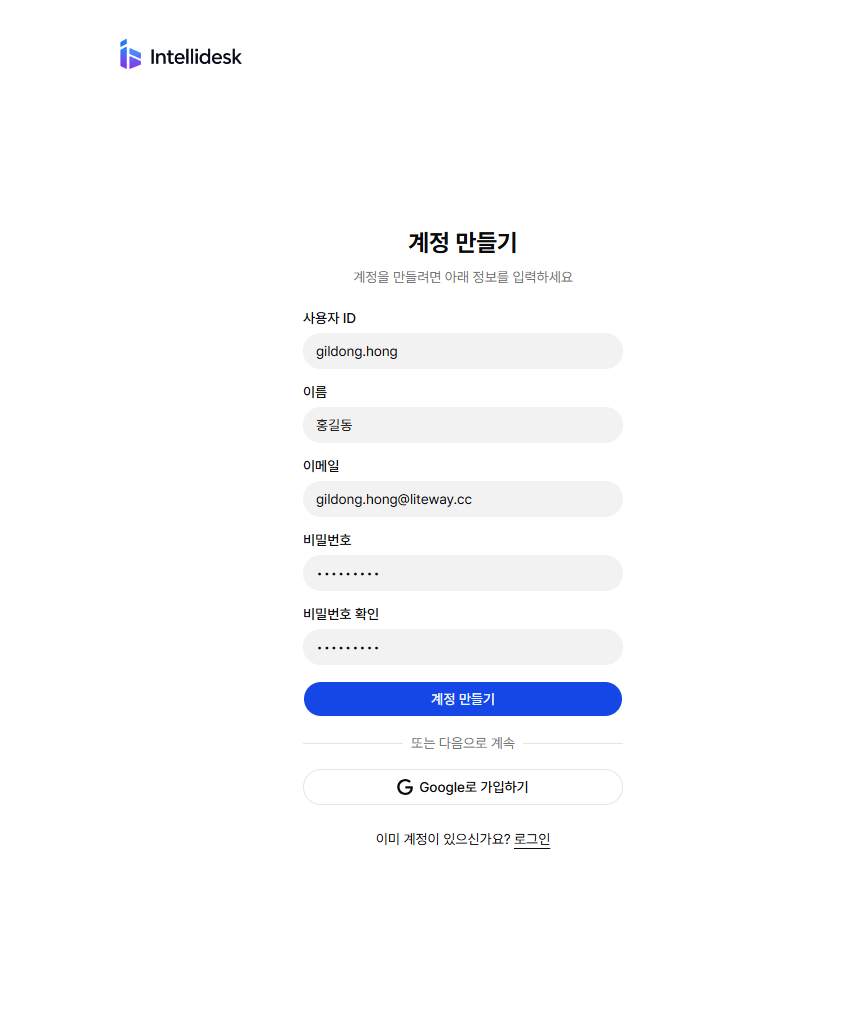
가입 정보 입력
- 로그인 화면에서 회원가입을 클릭합니다.
- 이름을 입력합니다.
- 이메일을 입력합니다.
- 비밀번호와 비밀번호 확인을 입력합니다.
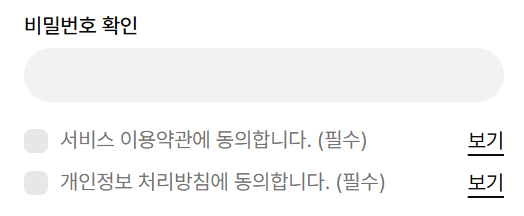
- 서비스 이용약관에 동의합니다와 개인정보 처리방침에 동의합니다를 모두 선택합니다.
- 계정 생성을 클릭합니다.
비밀번호와 비밀번호 확인 값이 다르면 가입할 수 없습니다. 이미 등록된 이메일이면 오류 메시지가 표시됩니다.
약관 동의
두 약관은 모두 필수 동의 항목입니다. 하나라도 선택하지 않으면 계정이 만들어지지 않습니다.
각 항목 오른쪽의 보기를 클릭하면 서비스 이용약관과 개인정보 처리방침이 새 탭에서 열립니다. 동의한 시각은 계정에 함께 기록됩니다.
이메일 인증
회원가입이 완료되면 이메일 인증 안내 화면으로 이동합니다.
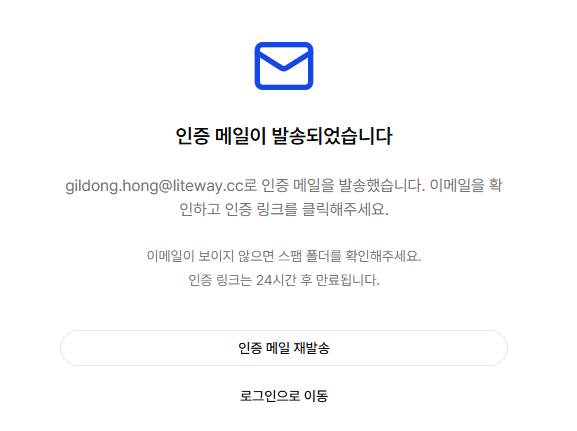
- 가입 시 입력한 이메일함을 엽니다.
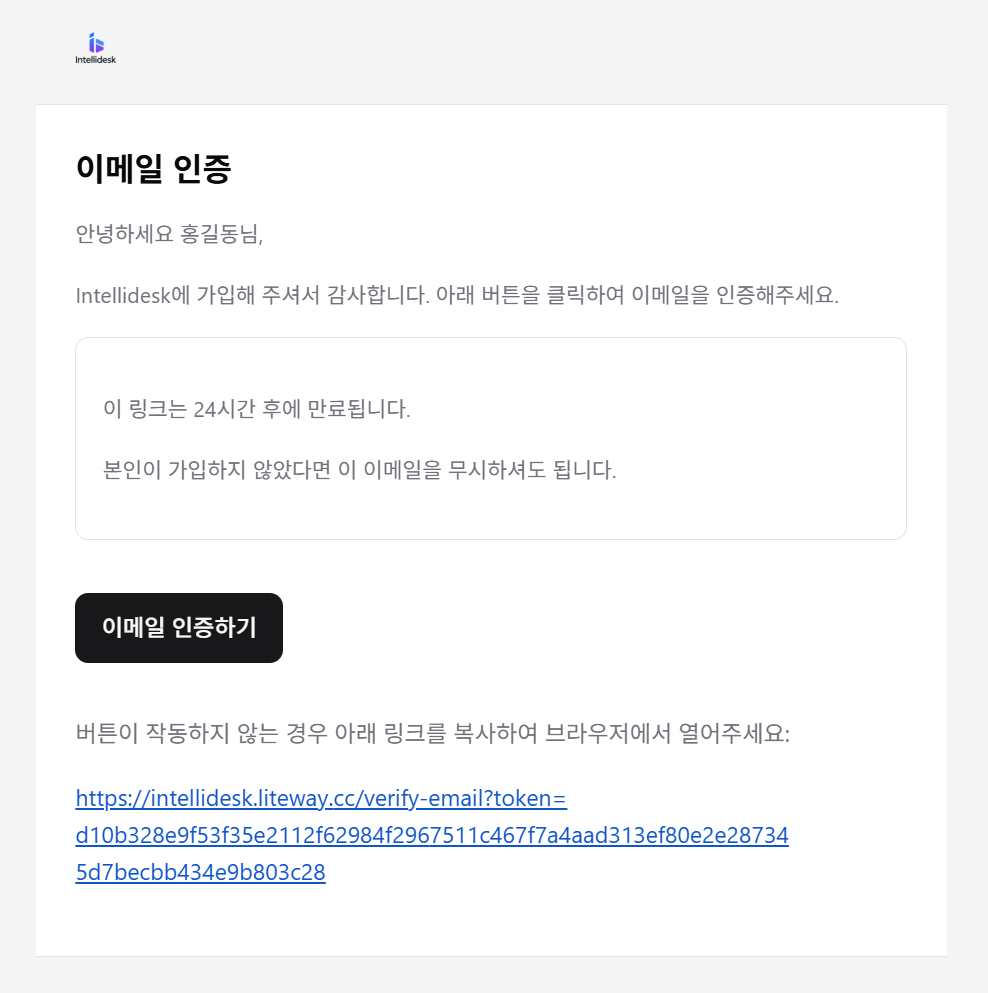
Intellidesk <noreply@send.liteway.cc>발신자의 인증 메일을 확인합니다.- 메일의 이메일 인증하기 링크를 클릭합니다.
- 인증 성공 화면이 표시되면 로그인으로 이동을 클릭합니다.
인증 링크는 24시간 동안 유효합니다. 링크가 만료되었거나 메일을 찾을 수 없으면 인증 안내 화면 또는 로그인 오류 안내에서 인증 메일을 다시 보낼 수 있습니다.
관리자 승인
이메일 인증은 사용자가 실제 이메일 소유자임을 확인하는 절차입니다. 계정 사용 권한은 관리자가 별도로 승인하거나 활성화해야 합니다.
관리자는 사용자 관리 화면에서 다음 상태를 확인합니다.
| 상태 | 의미 |
|---|---|
| 이메일 인증 | 사용자가 인증 메일 링크를 클릭했는지 여부입니다. |
| 활성 상태 | 관리자가 계정 사용을 허용했는지 여부입니다. |
계정이 비활성 상태이면 로그인 시 관리자에게 문의하라는 메시지가 표시됩니다. 이 경우 관리자에게 계정 활성화를 요청합니다.
INFO
모든 인증 메일과 비밀번호 초기화 메일의 기본 발신인은 Intellidesk <noreply@send.liteway.cc>입니다. 메일이 보이지 않으면 스팸함과 보안 게이트웨이 격리함도 확인하세요.
비밀번호 초기화
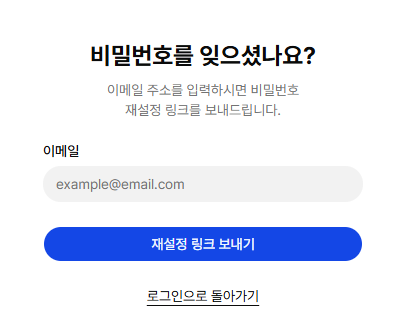
비밀번호를 잊었을 때는 로그인 화면의 비밀번호를 잊으셨나요? 링크를 사용합니다.
재설정 메일 요청
- 로그인 화면에서 **비밀번호를 잊으셨나요?**를 클릭합니다.
- 가입한 이메일 주소를 입력합니다.
- 재설정 링크 보내기를 클릭합니다.
- 안내 화면에서 메일 발송 여부를 확인합니다.
보안상 입력한 이메일이 실제로 등록되어 있는지는 화면에 표시하지 않습니다. 메일이 오지 않으면 입력한 주소가 맞는지 확인한 뒤 다시 요청합니다.
새 비밀번호 설정
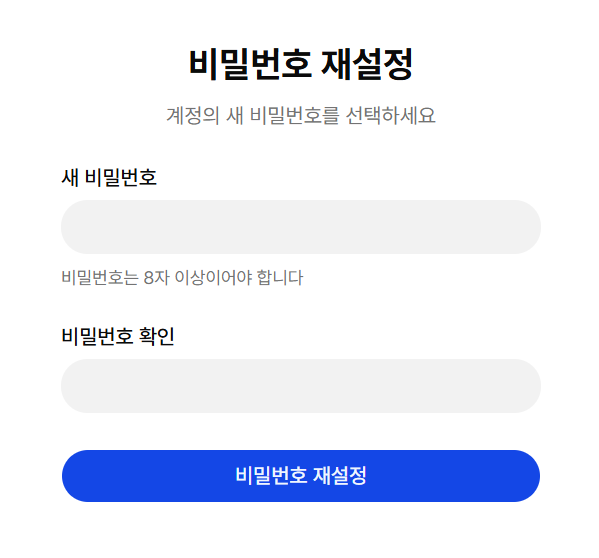
비밀번호 재설정 메일의 링크를 클릭하면 새 비밀번호 입력 화면으로 이동합니다.
- 메일에서 비밀번호 재설정 링크를 클릭합니다.
- 새 비밀번호를 입력합니다.
- 비밀번호 확인에 같은 값을 입력합니다.
- 비밀번호 재설정을 클릭합니다.
- 완료 메시지가 표시되면 로그인 화면으로 이동합니다.
재설정 링크는 15분 동안 유효합니다. 링크가 만료되면 비밀번호 찾기 화면에서 새 링크를 다시 요청합니다.
메인 화면 레이아웃
로그인에 성공하면 Intellidesk 앱 화면이 표시됩니다. 화면은 헤더, 사이드바, 콘텐츠 영역으로 구성됩니다.
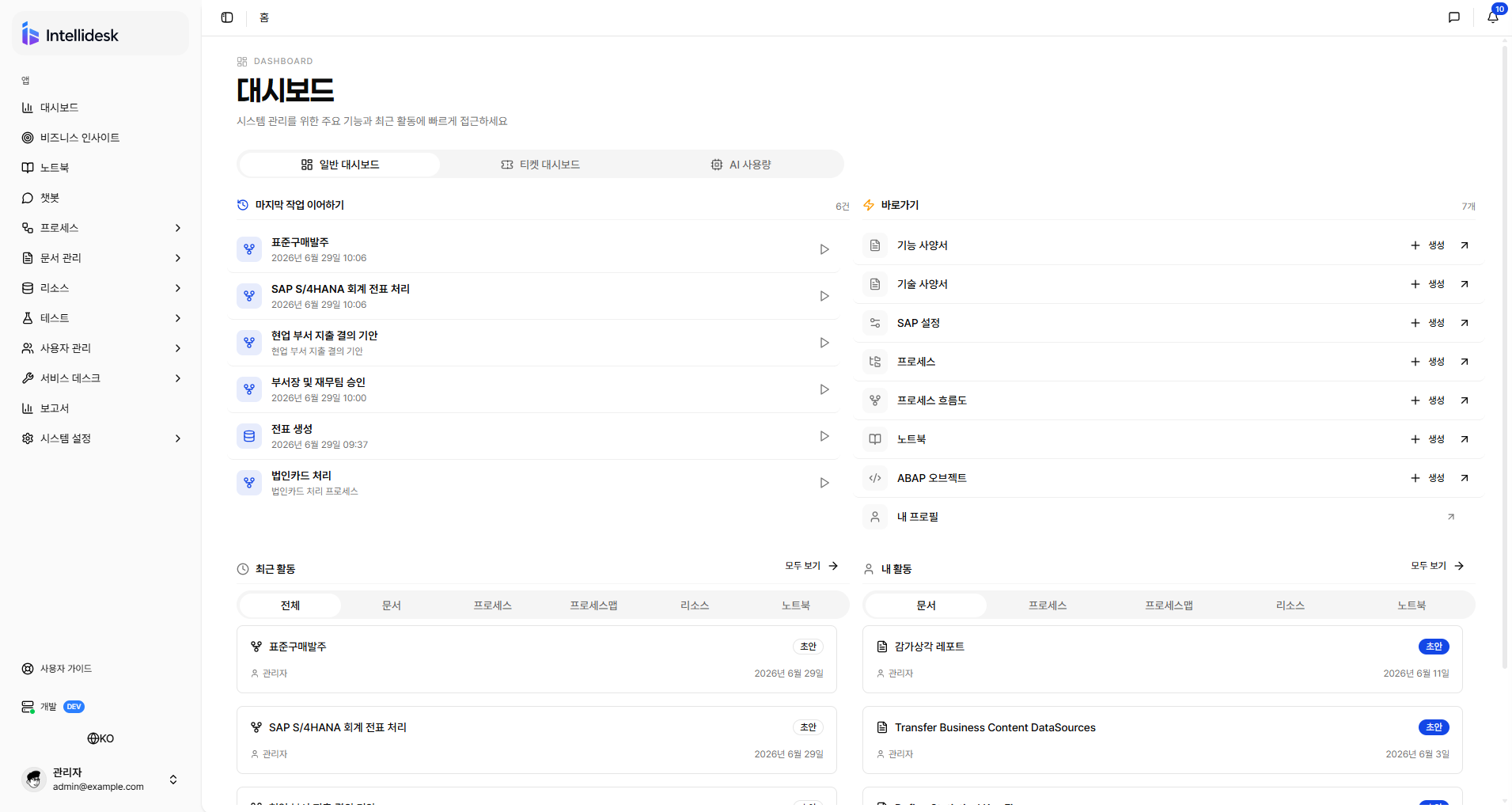
헤더 영역
헤더에는 서비스 로고, 통합 검색, 알림, 사용자 프로필 메뉴가 표시됩니다.
| 요소 | 설명 |
|---|---|
| 로고 | 홈 또는 대시보드로 이동합니다. |
| 탐색경로 | 사용자가 이동한 화면의 전체 경로를 표현합니다. |
| 테마 선택 | 헤더 오른쪽의 색상 버튼으로 색상 테마를 선택합니다. |
| Light·Dark | 해·달 아이콘 사이의 스위치로 밝은 화면과 어두운 화면을 전환합니다. |
| 알림 | 댓글, 티켓, 승인 요청 등 새 알림을 확인합니다. |
사이드바 네비게이션
사이드바는 Intellidesk의 주요 업무 메뉴로 이동하는 영역입니다.
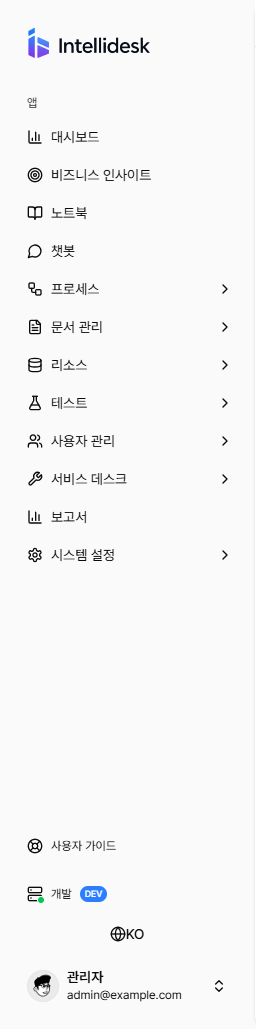
업무 메뉴는 SAP 구축 단계 순서대로 프로세스 → 분석 → 설계 → 개발 → 테스트로 놓여 있습니다. 주요 메뉴는 다음과 같습니다.
| 메뉴 | 설명 |
|---|---|
| 대시보드 | 업무 현황과 운영 지표를 확인합니다. |
| 비즈니스 인사이트 | 프로세스와 산출물의 연결률, 영향도와 복잡도를 분석합니다. |
| 노트북 | 여러 소스를 모아 AI와 대화하며 문서를 작성합니다. |
| 챗봇 | 업무 질문, 에이전트 작업과 보고서 생성을 수행합니다. |
| 프로세스 | 프로세스 체계도, 프로세스 맵, 액티비티 라이브러리를 다룹니다. |
| 분석 | SAP 분석으로 기존 시스템의 오브젝트와 의존 관계를 살펴봅니다. |
| 설계 | 기능 사양서, 기술 사양서, SAP 설정 문서를 작성하고 관리합니다. |
| 개발 | 개발, Agent, AI 일괄생성으로 산출물을 만듭니다. |
| 테스트 | 테스트 계획과 라운드, SAP 테스트 자동화를 진행합니다. |
| 문서 관리 | 사용자 매뉴얼, 운영 매뉴얼, 기타 문서를 관리합니다. |
| 서비스 데스크 | 요청, 이슈, 변경 사항을 티켓으로 관리합니다. |
| 보고서 | 업무 보고서와 챗봇에서 생성한 보고서를 조회합니다. |
| 사용자 관리 | 사용자 목록과 역할별 권한을 관리합니다. |
| 시스템 설정 | 시스템과 테넌트의 운영 설정을 관리합니다. |
표시되는 메뉴는 권한에 따라 달라집니다. 필요한 메뉴가 보이지 않으면 관리자에게 권한을 요청합니다. 맨 아래 사용자 프로필을 클릭하면 개인 설정으로 이동하거나 로그아웃할 수 있습니다. 색상 테마와 Light·Dark 설정은 헤더 오른쪽에서 변경합니다.
솔루션 버전과 변경 사항
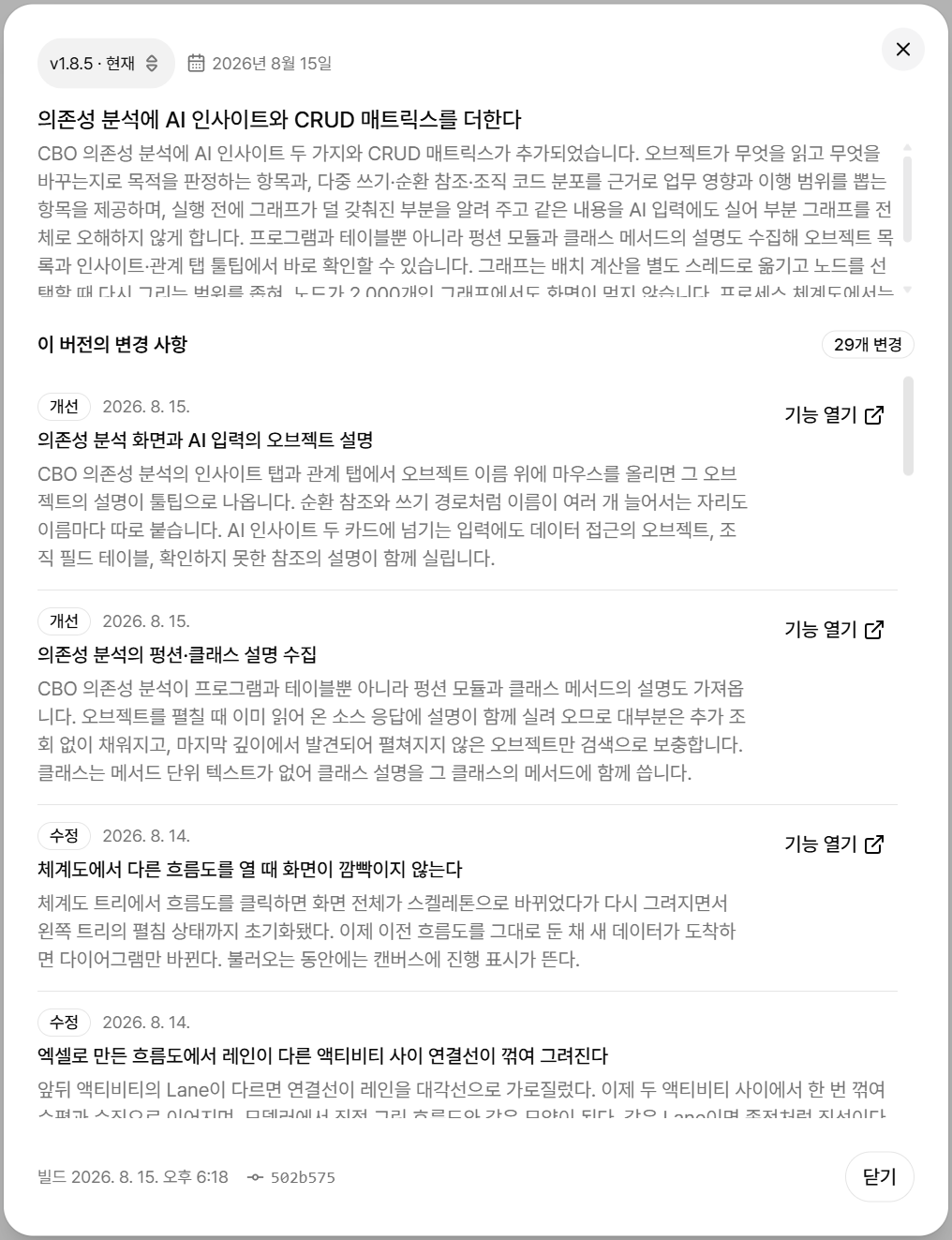
사이드바 하단의 솔루션 버전을 클릭하면 현재 버전 정보와 지금까지 반영된 전체 변경 사항을 확인할 수 있습니다.
- 변경 사항은 최신순으로 표시됩니다.
- 신규 기능, 개선과 오류 수정 유형을 함께 확인할 수 있습니다.
- 화면 경로가 연결된 변경은 기능 열기를 눌러 해당 기능으로 이동할 수 있습니다.
- 영어 설명이 등록되지 않은 변경은 한국어로 표시됩니다.
처음 해볼 것
Intellidesk에 처음 접속했다면 다음 순서로 확인하는 것을 권장합니다.
- 대시보드에서 현재 업무 현황을 확인합니다.
- 프로세스에서 업무 프로세스 체계도와 흐름도를 확인합니다.
- 설계에서 기능 사양서와 기술 사양서 등 필요한 업무 문서를 조회합니다.
- 서비스 데스크에서 요청 사항이나 이슈가 있는지 확인합니다.
자세한 대시보드 사용 방법은 대시보드 문서를 참고하세요.
문제가 있을 때
| 상황 | 조치 |
|---|---|
| 인증 메일이 오지 않음 | 스팸함을 확인하고 인증 메일 재발송을 시도합니다. |
| 인증 링크가 만료됨 | 이메일 인증 화면에서 인증 메일을 다시 발송합니다. |
| 비밀번호 초기화 메일이 오지 않음 | 이메일 주소를 확인하고 재설정 링크를 다시 요청합니다. |
| 계정 비활성 메시지가 표시됨 | 관리자에게 계정 활성화를 요청합니다. |
| Google 로그인이 실패함 | 회사 Google 계정 사용 여부와 브라우저 팝업, 쿠키 설정을 확인합니다. |
INFO
접근 권한, 계정 활성화, 메일 수신 문제는 Intellidesk 관리자 또는 사내 헬프데스크에 문의하세요.