
Appearance
SAP 분석 저장
SAP 오브젝트 탐색, 오브젝트 비교, CBO 의존성 분석의 결과를 저장하고 다시 열어 볼 수 있습니다. 저장한 분석은 SAP에 연결하지 않아도 열리고, 다른 사용자와 함께 보며 댓글로 의견을 나눌 수 있습니다.
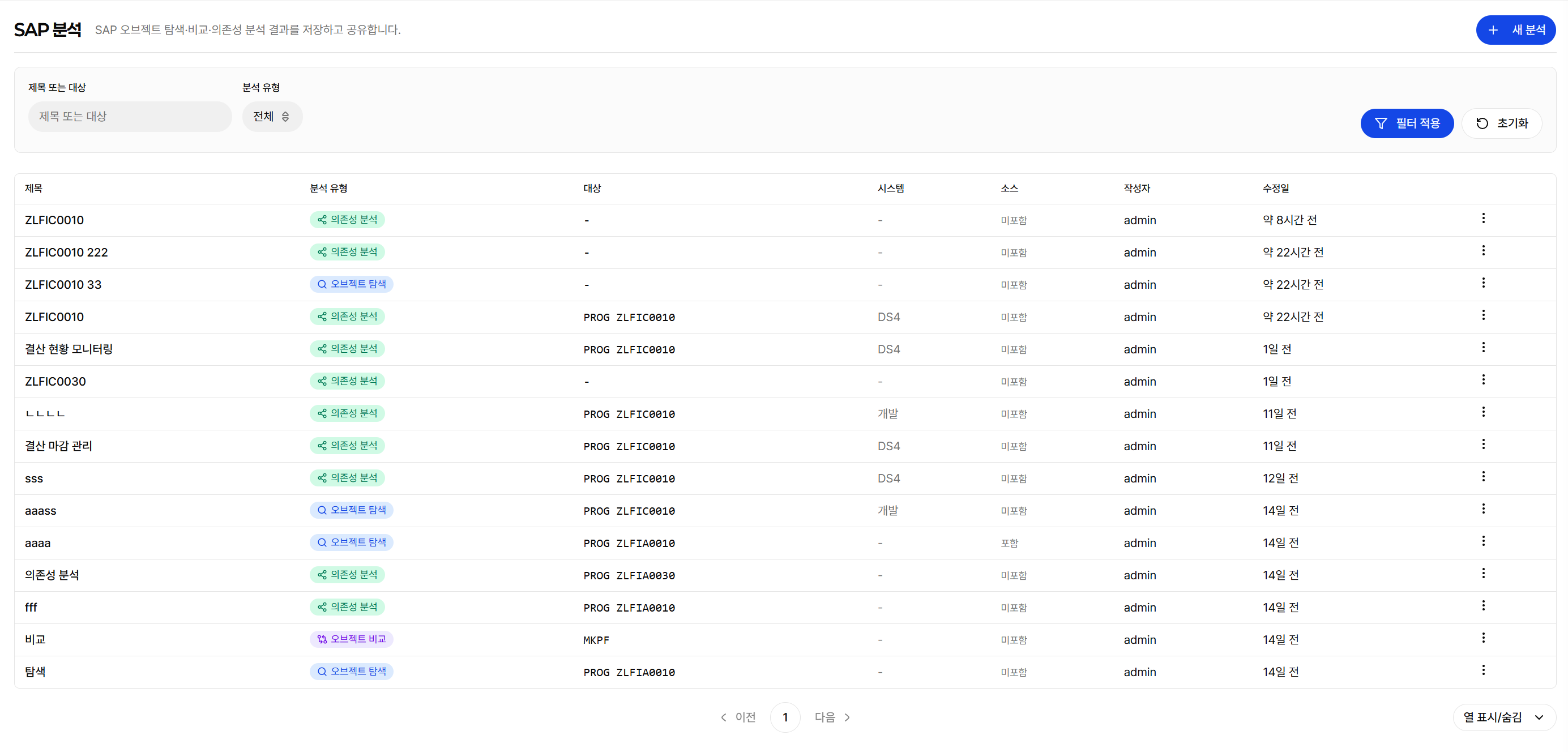
화면 구조
분석 > SAP 분석 메뉴로 들어가면 저장된 분석 목록이 나옵니다. 목록에서 분석을 클릭하면 조회 화면으로 들어가고, 새 분석 버튼으로 새로 만듭니다.
| 항목 | 설명 |
|---|---|
| 제목 | 분석 제목과 설명 |
| 분석 유형 | 오브젝트 탐색 / 오브젝트 비교 / 의존성 분석 |
| 대상 | 분석한 SAP 오브젝트 |
| 시스템 | 분석에 사용한 SAP 시스템 |
| 소스 | 원본 소스 포함 여부 |
| 작성자 · 수정일 | 만든 사람의 이름과 마지막 저장 시각 |
목록 위쪽에서 제목이나 대상으로 검색하고, 분석 유형으로 걸러 볼 수 있습니다.
기존 주소
예전 SAP 오브젝트 분석, SAP 오브젝트 비교, CBO 의존 오브젝트 분석 메뉴는 SAP 분석 하나로 합쳐졌습니다. 기존 주소로 접속하면 새 목록 화면으로 이동합니다.
새 분석 만들기
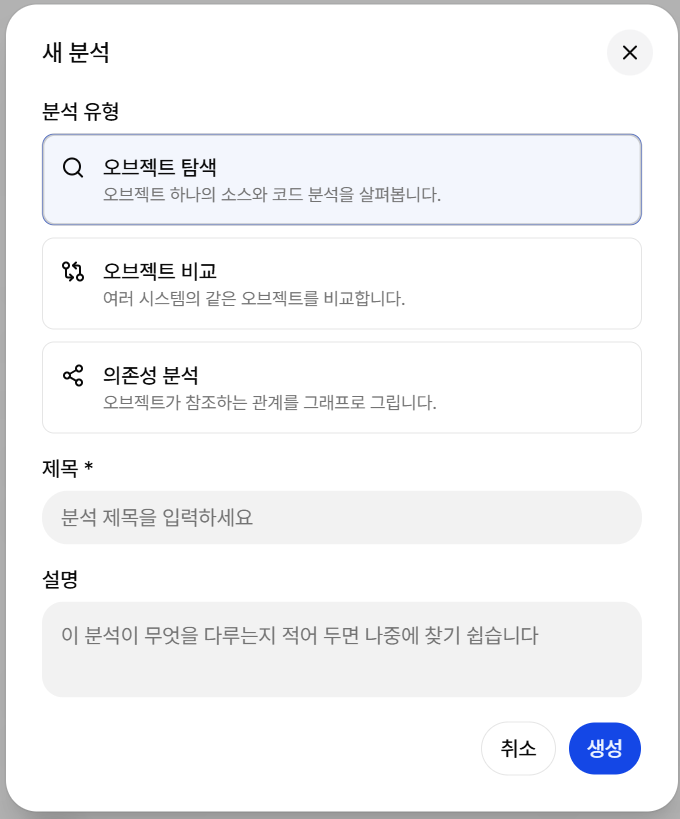
- 목록에서 새 분석을 클릭합니다.
- 분석 유형을 고릅니다.
- 오브젝트 탐색 — 오브젝트 하나의 소스와 코드 분석을 살펴봅니다.
- 오브젝트 비교 — 여러 시스템의 같은 오브젝트를 비교합니다.
- 의존성 분석 — 오브젝트가 참조하는 관계를 그래프로 그립니다.
- 제목을 입력하고 생성을 누르면 곧바로 분석 화면이 열립니다.
- 평소처럼 SAP 시스템과 오브젝트를 골라 분석을 실행합니다.
- 화면 오른쪽 위 저장을 누릅니다.
오브젝트 분석 화면에서 의존성 보기를 누르면, 해당 오브젝트가 채워진 상태로 의존성 분석 만들기 창이 열립니다. 제목도 함께 채워집니다.
원본 소스 포함 여부
수정 모드 오른쪽 위 저장 버튼 옆의 원본 소스까지 저장 체크박스로 고릅니다. 기본값은 꺼짐이며, 저장된 분석을 다시 열면 마지막에 저장한 설정을 그대로 이어받습니다. 이 값은 스냅샷을 담는 순간에만 반영되므로 체크만 바꾸고 저장하지 않으면 결과는 그대로입니다.

| 소스 미포함 (기본) | 소스 포함 | |
|---|---|---|
| 저장 용량 | 수십 KB 수준 | 오브젝트에 따라 수 MB |
| 오브젝트 탐색 | 코드 지표, 코드 분석, AI 분석 대화가 남습니다. 소스 코드 탭은 안내만 표시합니다 | 소스 코드까지 그대로 다시 볼 수 있습니다 |
| 오브젝트 비교 | 구조 체크리스트, 지표 비교, AI 판정, 유사도가 남습니다. 소스 비교 탭은 안내만 표시합니다 | 소스 비교(좌우 diff)까지 그대로 다시 볼 수 있습니다 |
| 의존성 분석 | 영향 없음 (그래프는 항상 저장됩니다) | 영향 없음 |
분석의 핵심인 지표와 판정은 소스를 빼도 모두 남습니다. 소스가 필요해지면 수정 모드에서 다시 분석한 뒤 옵션을 켜고 저장하면 됩니다.
저장 용량 한도
분석 결과가 8MB를 넘으면 저장되지 않습니다. 이런 경우 소스 포함 옵션을 끄고 다시 저장하세요.
조회 모드와 수정 모드
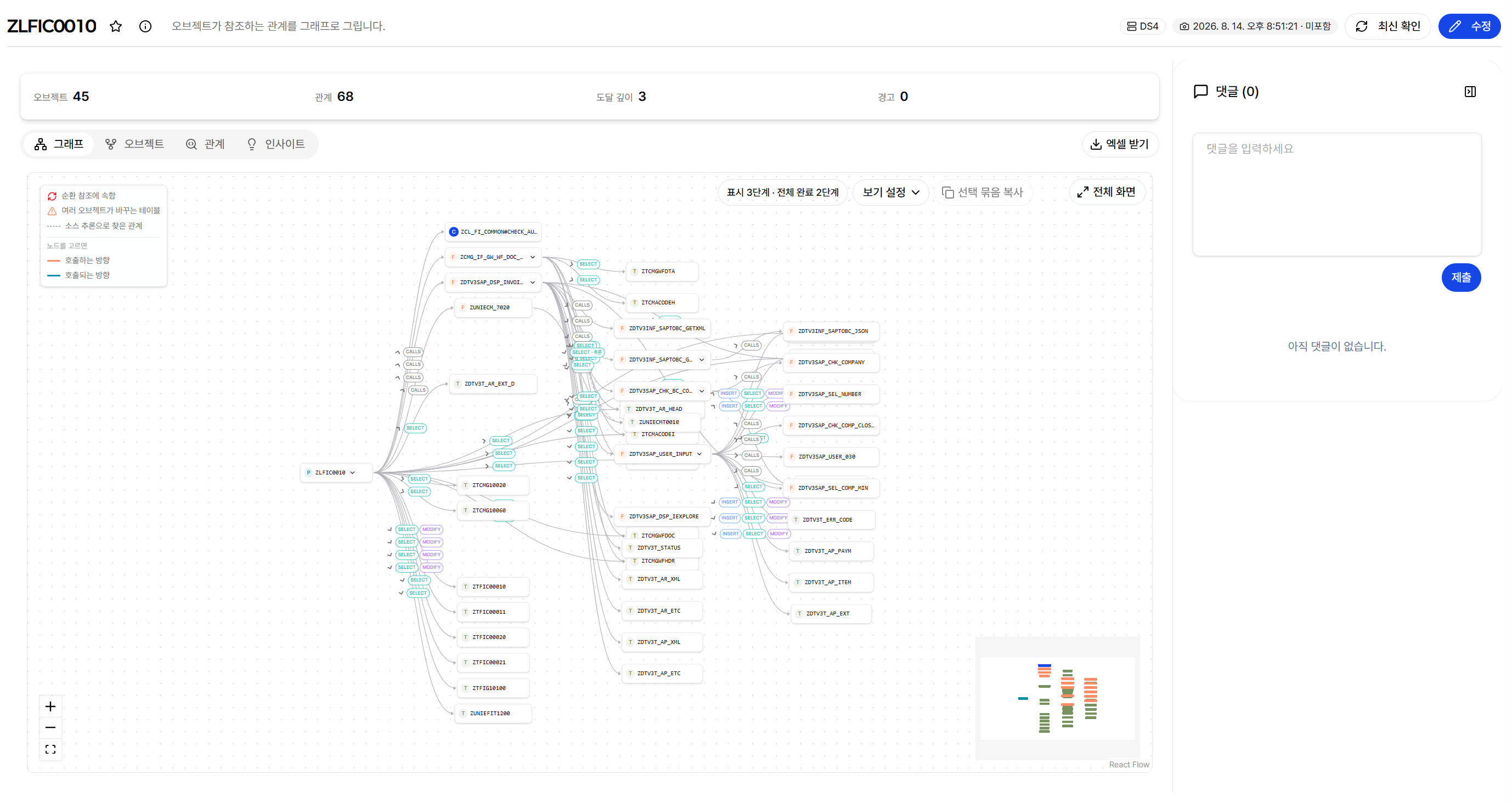
목록에서 분석을 클릭하면 조회 모드로 열립니다. 저장된 결과만 보여 주므로 SAP에 연결되어 있지 않아도 됩니다. 화면 위쪽 breadcrumb에는 SAP 분석 > {분석 제목}처럼 열어 둔 분석의 제목이 함께 표시됩니다.
조회 모드에서는 분석에 필요했던 도구를 감춥니다.
- 오브젝트 브라우저와 SAP 시스템 선택기
- 분석 조건(제외 오브젝트, 탐색 방식, 최대 깊이 등)과 실행 버튼
- 비교 구성 패널, AI 실행 버튼, 리포트 다운로드
- 새 SAP 조회가 필요한 항목(산출물 생성, 데이터 비교, Where-Used 조회 등)
만든 사람은 오른쪽 위 수정 버튼으로 수정 모드로 넘어갈 수 있습니다. 수정 모드에서는 저장된 조건이 그대로 복원된 상태로 도구가 다시 나타나므로, 조건을 바꿔 다시 분석하고 저장할 수 있습니다. 수정 모드에서 저장을 누르면 확인 창 없이 바로 저장됩니다.
저장하지 않은 변경
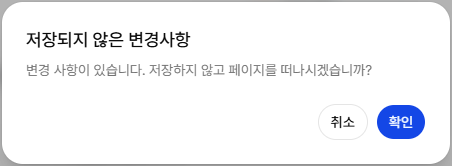
수정 모드에서 분석 조건이나 원본 소스까지 저장 체크박스를 바꾼 뒤 저장하지 않고 화면을 떠나려 하면 확인 창이 뜹니다. 계속 편집을 누르면 화면에 남고, 확인을 누르면 바꾼 내용을 버리고 이동합니다. 브라우저 새로고침이나 탭 닫기에도 같은 경고가 뜹니다.
제목과 설명 고치기
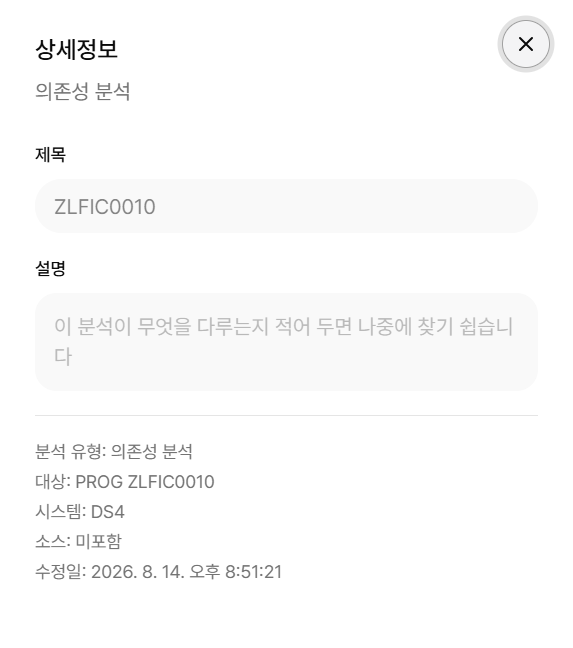
제목 옆 정보 아이콘을 누르면 상세 정보 시트가 오른쪽에서 열립니다. 시트 아래쪽에는 분석 유형, 대상, 시스템, 원본 소스 포함 여부와 저장 시각이 함께 표시됩니다.
제목과 설명은 수정 모드에서 고칩니다. 조회 모드에서는 저장된 내용을 그대로 보여 주는 자리라 입력란이 잠긴 채로 열립니다. 만든 사람이 아닐 때도 마찬가지로 읽기 전용입니다.
시트에서 저장을 누르면 제목과 설명만 반영되고 분석 결과는 건드리지 않습니다. 분석을 다시 실행할 필요는 없습니다.
즐겨찾기
제목 옆 별 아이콘을 누르면 이 분석을 즐겨찾기에 넣습니다. 즐겨찾기한 분석은 대시보드의 즐겨찾기 목록에 SAP 분석 항목으로 나타나며, 클릭하면 바로 이 화면으로 돌아옵니다. 즐겨찾기는 브라우저에 사용자별로 저장됩니다.
최신 여부 확인
저장은 그 시점의 스냅샷입니다. SAP에서 오브젝트가 바뀌어도 저장된 내용은 그대로 남습니다.
조회 화면 오른쪽 위 최신 확인을 누르면 분석 대상 오브젝트가 저장 이후 바뀌었는지 확인합니다.
| 표시 | 의미 |
|---|---|
| 최신 | 저장 시점 이후 바뀐 오브젝트가 없습니다 |
| N개 오브젝트 변경됨 | 바뀐 오브젝트가 있습니다. 배지에 마우스를 올리면 이름을 볼 수 있습니다 |
| 확인 불가 | SAP에 연결되어 있지 않거나 변경 정보를 얻을 수 없습니다 |
변경이 감지되면 수정 버튼이 갱신으로 바뀝니다. 눌러서 수정 모드로 들어간 뒤 다시 분석하고 저장하면 최신 상태가 됩니다.
재활성화만 한 경우
SAP에서 내용을 바꾸지 않고 활성화만 다시 하면 변경 시각이 갱신됩니다. 이때는 소스 내용을 비교해 최신으로 판정하므로 불필요한 재분석을 하지 않아도 됩니다.
대상이 많은 의존성 그래프는 앞쪽 20개까지만 확인합니다.
댓글
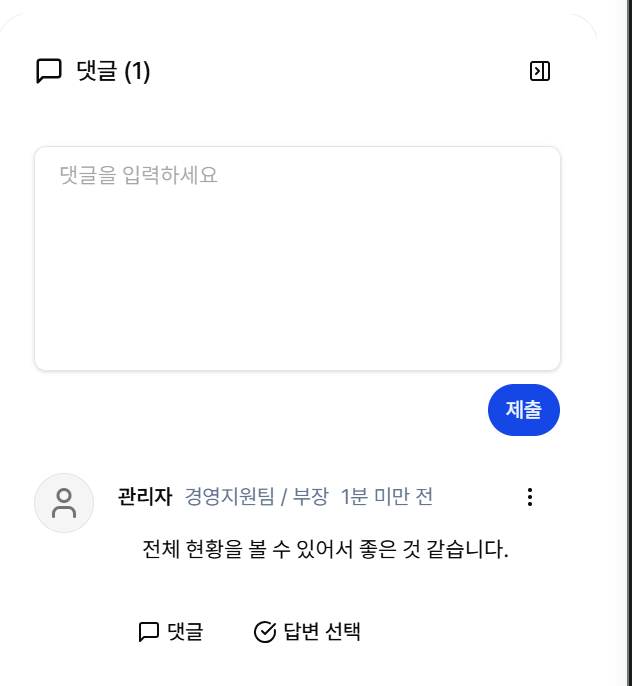
조회 모드 아래쪽에 댓글 영역이 있습니다. 분석을 볼 수 있는 사용자라면 누구나 댓글을 남길 수 있고, 만든 사람은 특정 댓글을 채택할 수 있습니다.
권한
| 작업 | 필요 권한 | 비고 |
|---|---|---|
| 목록 조회 | SAP 분석 목록 | |
| 상세 조회 | SAP 분석 조회 | 다른 사람이 만든 분석도 볼 수 있습니다 |
| 생성 | SAP 분석 생성 | |
| 수정 | SAP 분석 수정 | 본인이 만든 분석만 |
| 삭제 | SAP 분석 삭제 | 본인이 만든 분석만 |