
Appearance
기술 사양서 (Technical Specification)
작성 중인 매뉴얼
이 문서는 현행 앱 화면과 기능을 기준으로 다시 작성하고 있습니다. 실제 메뉴, 화면 구성과 동작이 아래 설명과 다를 수 있습니다.
기술 사양서는 기능 사양서에서 정의된 요건을 기술적으로 구현하기 위한 설계 문서입니다. 아키텍처, 데이터 모델, API 설계, 코드 참조 등 개발에 필요한 기술 정보를 체계적으로 기술합니다.
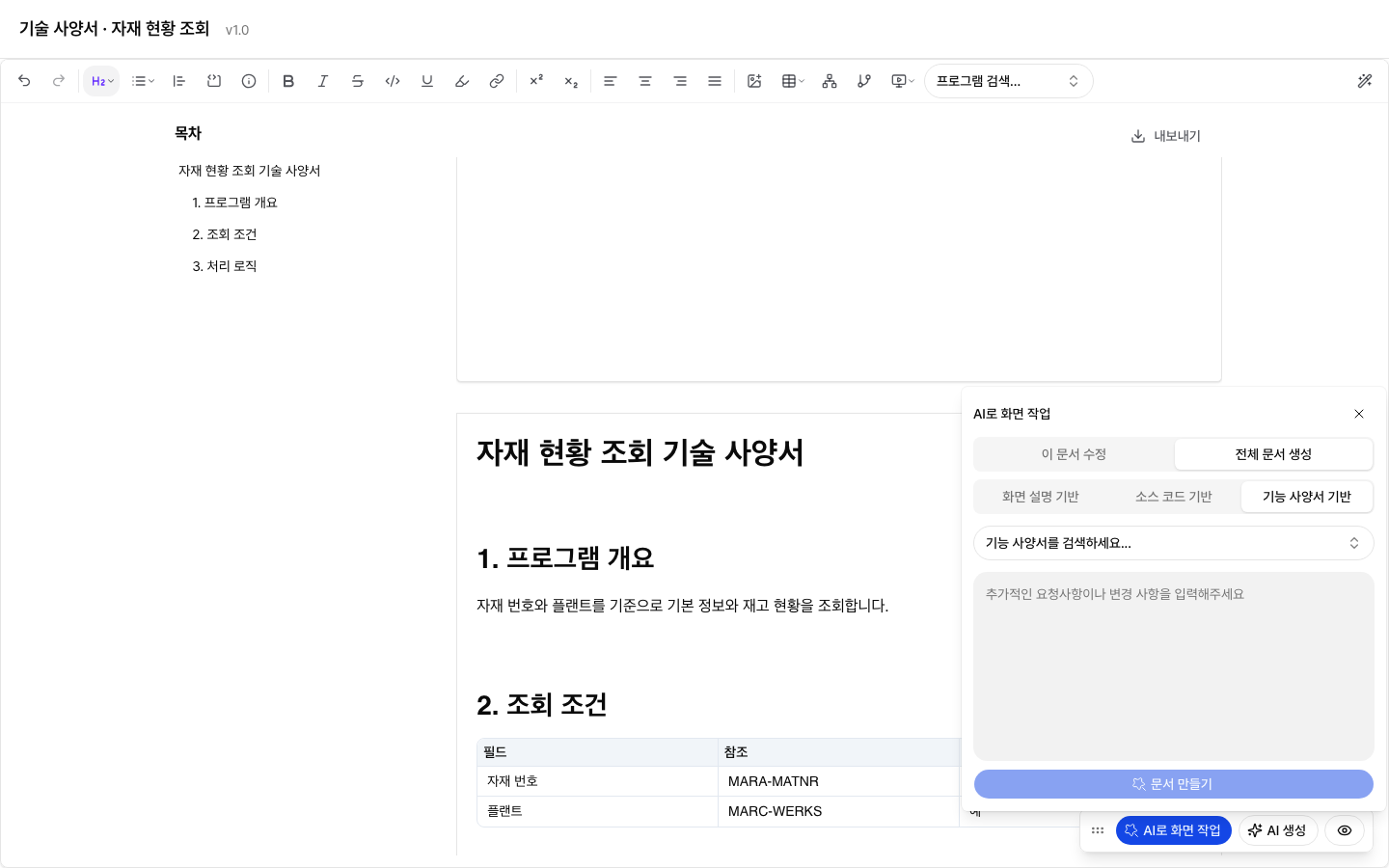
편집 화면은 좁은 목차와 본문을 가까이 배치합니다. 표지 아래의 본문 전체는 페이지를 나누지 않고 하나의 테두리 박스로 표시합니다.
새 기술 사양서 생성
기능 사양서에서 생성
기술 사양서는 기능 사양서를 기반으로 생성하는 것을 권장합니다.
- 기능 사양서 목록에서 대상 문서를 선택합니다.
- 문서 상세 화면 우측 상단의 기술 사양서 생성 버튼을 클릭합니다.
- 기능 사양서의 기본 정보가 자동으로 연결됩니다.
- 추가 정보를 입력한 후 생성을 클릭합니다.
연결 생성의 장점
기능 사양서에서 생성하면 화면 사양, 데이터 테이블 연결 등의 정보가 자동으로 참조됩니다. AI 콘텐츠 생성 시에도 기능 사양서의 맥락이 반영되어 더 정확한 결과를 얻을 수 있습니다.
독립 생성
기능 사양서 없이 독립적으로 기술 사양서를 생성할 수도 있습니다.
- 설계 > 기술 사양서 관리에서 새 문서 버튼을 클릭합니다.
- 문서 유형에서 기술 사양서를 선택합니다.
- 기본 정보를 입력합니다.
기본 정보 입력
| 항목 | 설명 | 필수 여부 |
|---|---|---|
| 문서 제목 | 기술 사양서의 제목 | 필수 |
| 모듈 | 관련 SAP 모듈 (FI, CO, MM 등) | 필수 |
| 연결 기능 사양서 | 기반이 되는 기능 사양서 선택 | 선택 |
| 개발 유형 | Report, Interface, Enhancement 등 | 필수 |
| 담당 개발자 | 기술 사양서 작성 및 개발 담당자 | 필수 |
| 검토자 | 기술 검토 담당자 | 선택 |
아키텍처 문서화
시스템 구조와 컴포넌트 간 관계를 기술합니다.
시스템 아키텍처
전체 시스템 관점에서의 아키텍처를 다이어그램과 함께 기술합니다.
- 컴포넌트 구조: 주요 시스템 컴포넌트와 역할
- 연동 구조: 외부 시스템과의 인터페이스 구조
- 처리 흐름: 데이터 및 프로세스 처리 흐름
다이어그램 활용
아키텍처 문서화 시 PlantUML의 컴포넌트 다이어그램이나 Mermaid의 플로차트를 활용하면 효과적입니다. 에디터에서 /diagram을 입력하여 다이어그램 블록을 삽입하세요.
프로그램 구조
개발할 프로그램의 내부 구조를 정의합니다.
| 항목 | 설명 |
|---|---|
| 프로그램 ID | 개발 프로그램 식별자 (예: ZFI_R001) |
| 프로그램 유형 | Report, Module Pool, Function Module 등 |
| 패키지 | 소속 패키지명 |
| 트랜잭션 코드 | 할당할 T-code |
| 권한 객체 | 필요 권한 객체 목록 |
데이터 모델
테이블 설계
기능 구현에 필요한 커스텀 테이블 구조를 정의합니다.
테이블 정의
각 테이블에 대해 다음 정보를 기술합니다.
- 테이블명: 기술명과 설명 (예: ZTFI_DOC_HDR - 문서 헤더)
- 테이블 유형: Transparent Table, Cluster Table 등
- 전달 클래스: A (Application Table), C (Customizing Table) 등
필드 정의
| 속성 | 설명 |
|---|---|
| 필드명 | 기술 필드명 (예: BUKRS) |
| 데이터 엘리먼트 | 참조 데이터 엘리먼트 |
| 데이터 타입 | CHAR, NUMC, DATS, DEC 등 |
| 길이 | 필드 길이 |
| 키 필드 | 기본 키 여부 |
| NOT NULL | 필수 입력 여부 |
| 설명 | 필드 용도 설명 |
ER 다이어그램
테이블 간 관계를 ER 다이어그램으로 표현합니다. Mermaid의 ER 다이어그램 문법을 사용하여 작성할 수 있습니다.
mermaid
erDiagram
    ZTFI_DOC_HDR ||--o{ ZTFI_DOC_ITM : contains
    ZTFI_DOC_HDR {
        string DOC_NO PK
        string BUKRS PK
        date ERDAT
    }
    ZTFI_DOC_ITM {
        string DOC_NO PK
        string ITEM_NO PK
        decimal AMOUNT
    }
ER 다이어그램 팁
/diagram 명령으로 Mermaid 블록을 삽입한 후, erDiagram 키워드로 시작하면 ER 다이어그램을 작성할 수 있습니다.
API 설계
외부 시스템과의 인터페이스 또는 내부 API를 설계합니다.
RFC/BAPI 정의
SAP RFC 또는 BAPI 인터페이스를 정의합니다.
함수 모듈 정보
| 항목 | 설명 |
|---|---|
| 함수명 | Function Module 이름 |
| 함수 그룹 | 소속 함수 그룹 |
| 처리 유형 | RFC 가능 여부 |
| 설명 | 함수 기능 설명 |
파라미터 정의
각 파라미터에 대해 다음을 정의합니다.
- Import: 입력 파라미터 (이름, 타입, 필수 여부, 설명)
- Export: 출력 파라미터 (이름, 타입, 설명)
- Tables: 테이블 파라미터 (이름, 구조, 설명)
- Exceptions: 예외 처리 (이름, 발생 조건, 설명)
OData 서비스 설계
SAP OData 서비스를 설계합니다.
- Entity Type: 엔티티 구조 및 속성 정의
- Entity Set: 엔티티 셋 및 연관 관계
- Operation: CRUD 및 Function Import 정의
- 필터/정렬: 지원하는 쿼리 옵션
OData 버전
OData V2와 V4는 문법과 기능이 다릅니다. 대상 시스템의 SAP Gateway 버전을 확인하고 적절한 버전을 선택하세요.
AI 기술 콘텐츠 생성
AI를 활용하여 기술 사양서 내용을 자동으로 생성합니다.
생성 가능한 콘텐츠
- 프로그램 구조 제안: 기능 요건 기반 프로그램 구조 설계
- 데이터 모델 초안: 필요 테이블 및 필드 구조 제안
- 처리 로직 의사 코드: 비즈니스 로직의 의사 코드 생성
- API 명세 초안: 파라미터 및 반환값 정의
- 다이어그램 생성: 시퀀스 다이어그램, 클래스 다이어그램 자동 생성
AI 생성 방법
- 편집 화면 하단의 AI로 화면 작업 버튼을 클릭합니다.
- 전체 문서 생성을 선택합니다. 현재 본문을 고치려면 이 문서 수정을 선택하고 수정 요청을 입력합니다.
- 생성 입력을 화면 설명, 소스 코드, 기능 사양서 중에서 고릅니다.
- 소스 코드는 프로그램을 검색하면 메인·Include 소스를 함께 참조하며, 코드 미리보기는 표시하지 않습니다. 기능 사양서는 문서를 검색하면 선택한 버전의 본문을 사용합니다.
- 추가 요청을 입력하고 문서 만들기를 클릭합니다. 참조 자료를 선택한 경우 추가 요청은 생략할 수 있습니다.
- 응답이 도착하는 동안 별도 결과 팝업 없이 본문이 실시간으로 갱신됩니다. 생성 중에는 본문 편집이 잠시 비활성화되고, 완료되면 결과가 확정됩니다. 전체 문서 생성은 기존 본문을 교체하므로 결과를 검토한 뒤 문서의 저장 또는 새 버전 저장 기능으로 저장합니다.
플로팅 버튼은 화면 우측 하단에 배치됩니다. 손잡이를 드래그해 브라우저 화면 안에서 이동하고, 더블클릭하면 기본 위치로 돌아갑니다.
기존 AI 생성 팝업 버튼도 함께 제공합니다. 새 패널은 버튼 중앙을 기준으로 열리고 크기가 고정되어 있으며, 참조 테이블 선택은 제공하지 않습니다.
생성에 실패하면 생성 전 본문으로 돌아갑니다. 이 문서 수정은 저장하지 않은 현재 본문까지 참조하여 요청한 변경을 반영합니다.
AI 생성 품질 향상
기능 사양서의 화면 사양과 데이터 테이블 연결 정보가 충실할수록 AI가 생성하는 기술 사양의 품질이 높아집니다. 기능 사양서 작성 시 세부 정보를 충분히 기입해 주세요.
코드 참조
기술 사양서 내에서 관련 코드를 참조하고 관리합니다.
코드 블록 삽입
에디터에서 코드 블록을 삽입하여 참조 코드를 기술합니다.
/code명령어로 코드 블록 삽입- ABAP, JavaScript, SQL 등 다양한 언어 구문 강조 지원
- 코드 블록에 설명 주석 추가 가능
의사 코드 (Pseudo Code)
복잡한 처리 로직은 의사 코드로 기술합니다.
1. 입력 파라미터 검증
   1.1. 회사코드(BUKRS) 필수 확인
   1.2. 전기일(BUDAT) 유효성 확인
2. 데이터 조회
   2.1. ZTFI_DOC_HDR에서 헤더 조회
   2.2. ZTFI_DOC_ITM에서 항목 조회
3. 비즈니스 로직 수행
   3.1. 금액 합산 및 검증
   3.2. 통화 변환 처리
4. 결과 반환
의사 코드 작성 기준
의사 코드는 개발자가 실제 구현 시 참고할 수 있도록 충분히 상세하게 작성합니다. 조건 분기, 반복 처리, 예외 상황을 모두 포함하세요.
검토 워크플로
기술 사양서는 기술적 정확성 검증을 위한 별도의 검토 절차를 따릅니다.
검토 관점
기술 사양서 검토 시 확인하는 주요 항목은 다음과 같습니다.
| 검토 항목 | 확인 내용 |
|---|---|
| 기능 사양서 부합성 | 기능 요건이 빠짐없이 반영되었는지 확인 |
| 데이터 모델 적정성 | 테이블 구조와 관계가 적절한지 확인 |
| 성능 고려사항 | 대용량 데이터 처리 시 성능 이슈 여부 |
| 보안 요건 | 권한 체크 및 데이터 보안 반영 여부 |
| 표준 준수 | 개발 표준 및 네이밍 규칙 준수 여부 |
검토 요청
- 문서 작성이 완료되면 검토 요청 버튼을 클릭합니다.
- 기술 검토자(Technical Reviewer)를 지정합니다.
- 검토 요청 시 특별히 확인이 필요한 사항을 메모에 기재합니다.
검토 및 승인
- 검토자는 기술적 관점에서 코멘트를 남깁니다.
- 코드 참조, 데이터 모델 등 특정 섹션에 인라인 코멘트가 가능합니다.
- 검토 완료 후 승인/수정 요청/반려를 선택합니다.
- 승인이 완료되면 개발 착수가 가능합니다.
개발 착수 조건
기술 사양서가 승인되기 전에 개발에 착수하면 재작업 위험이 있습니다. 반드시 승인 완료 후 개발을 시작하세요.
내보내기
완성된 기술 사양서는 PDF, DOCX, HTML 형식으로 내보낼 수 있습니다. 내보내기 시 다이어그램, 코드 블록, 테이블 등이 모두 포함됩니다.