
Appearance
기능 사양서 (Functional Specification)
작성 중인 매뉴얼
이 문서는 현행 앱 화면과 기능을 기준으로 다시 작성하고 있습니다. 실제 메뉴, 화면 구성과 동작이 아래 설명과 다를 수 있습니다.
기능 사양서는 ABAP 프로그램의 화면 구성을 설계하고 각 항목이 참조하는 테이블과 컬럼을 정의하는 산출물입니다. 여기서 정의한 화면 구성은 기술 사양서와 소스 코드 생성의 입력으로 그대로 사용되므로, 화면을 정확히 설계할수록 이후 산출물의 품질이 올라갑니다.
문서 만들기
필수 입력 항목
기능 사양서를 저장하려면 아래 세 가지가 반드시 입력되어야 합니다.
| 항목 | 설명 |
|---|---|
| 제목 | 문서 제목 |
| 프로그램 ID | 대상 ABAP 프로그램 ID |
| 시스템 코드 | 대상 SAP 시스템 |
입력이 누락되면 저장 시 필수 입력란을 작성하라는 안내가 표시됩니다.
저장 방식
저장할 때 두 가지 중 하나를 선택합니다.
- 새 버전으로 저장. 같은 문서에 버전을 하나 더 쌓습니다. 새 버전은 항상 작성 중(DRAFT) 상태로 시작합니다.
- 새 문서로 저장. 현재 내용을 바탕으로 별도 문서를 만듭니다.
버전 비교
편집 화면 상단의 비교 기능으로 이전 버전과 현재 내용의 차이를 확인할 수 있습니다.
화면 설계
기능 사양서의 핵심은 화면 설계 영역입니다. 컴포넌트를 배치하고 각 항목에 참조 테이블과 컬럼을 지정합니다.
개발 언어 선택
좌측 상단에서 ABAP 또는 Web UI를 선택합니다. 선택한 언어에 따라 사용할 수 있는 컴포넌트 목록이 바뀝니다. 이 문서는 ABAP 기준으로 설명합니다.
템플릿으로 시작하기
자주 쓰는 구성은 템플릿 버튼으로 한 번에 배치할 수 있습니다. ABAP에서는 세 가지를 제공합니다.
| 템플릿 | 구성 |
|---|---|
| 검색 화면 | Title, Parameter 2개, Select Option(범위) 1개 |
| 그룹 입력 폼 | Group 2개와 각 그룹 안의 Parameter |
| 결과 화면 | Standard Toolbar, ALV Grid |
컴포넌트 추가
좌측 팔레트에서 컴포넌트 버튼을 클릭하면 현재 화면에 추가됩니다. 추가된 컴포넌트는 캔버스에서 드래그하여 순서를 바꾸거나 Group 안으로 옮길 수 있습니다.
ABAP 컴포넌트 종류
사용할 수 있는 컴포넌트는 아래 열네 가지입니다. 목록에 없는 컴포넌트는 존재하지 않습니다.
| 컴포넌트 | 용도 |
|---|---|
| Title | 화면 제목 |
| Parameter | 단일 값 입력 |
| Checkbox | 체크박스 |
| Radio Button Group | 라디오 그룹 (옵션 정의 필요) |
| List | 드롭다운 (옵션 정의 필요) |
| Dynpro Field | 등록·수정·상세 화면의 일반 필드 |
| Select Option | 단일 입력과 다중 선택 (NO INTERVALS) |
| Select Option(Interval) | 범위 선택 (From-To) |
| Select Option(No Extension) | 확장 없는 범위 선택 |
| Group | 그룹 컨테이너. 다른 컴포넌트를 자식으로 포함 |
| Comment | 화면에 표시할 안내 문구 |
| Toolbar | 화면 고유 버튼을 나열하는 애플리케이션 툴바 |
| Standard Toolbar | SAP 표준 툴바 (저장, 뒤로, 종료, 실행 등) |
| ALV Grid | 목록 표시 및 다건 입력 |
Select Option과 Parameter의 구분
Parameter와 Select Option 계열은 선택 화면 전용입니다. 일반 등록·수정·상세 화면에는 Dynpro Field를 사용하세요.
컴포넌트 속성
컴포넌트를 선택하면 오른쪽 화면 인스펙터에서 선택한 항목을 편집합니다. 패널 상단에는 선택한 항목의 이름과 종류가 표시되며, 세 탭으로 작업을 나눕니다.
| 탭 | 용도 |
|---|---|
| 설계 | 화면에 표시할 이름, 컴포넌트 타입, 크기·배치와 색상을 설정합니다. |
| 동작 | 사용자 입력 가능 여부, 항목별 동작, 기능 설명과 참조 테이블·컬럼을 정의합니다. |
| 기능 설명 | 화면 번호 순서로 전체 항목의 목적과 동작을 읽고 설명을 작성합니다. 항목을 선택하면 캔버스에서도 함께 강조됩니다. |
여러 항목을 선택한 경우 설계·동작 탭은 마지막에 선택한 항목을 편집합니다. 인스펙터를 접으면 캔버스를 더 넓게 볼 수 있습니다. 사용자 미리보기에서는 편집 도구 대신 기능 설명을 보여 주며, 설계 편집으로 돌아오면 속성 편집을 이어갈 수 있습니다.
| 속성 | 설명 |
|---|---|
| 라벨 | 화면에 표시될 항목명 |
| 설명 | 사용자에게 전달할 기능의 목적·입력 조건·처리 결과 |
| 참조 테이블 | 이 항목이 참조하는 SAP 테이블 (예: MARA) |
| 참조 컬럼 | 참조 테이블의 컬럼 (예: MATNR) |
| 필수 여부 | 필수 입력 항목이면 라벨 옆에 붉은 별표가 표시됩니다 |
| 사용자 입력 | 동작 탭에서 입력 가능(EDITABLE) 또는 조회 전용(DISPLAY)을 선택 |
DISPLAY는 비활성화된 항목이 아니라 값은 표시되지만 사용자가 수정할 수 없는 출력 전용 필드입니다. 문서 자체의 수정·미리보기 모드와는 별도로 동작합니다.
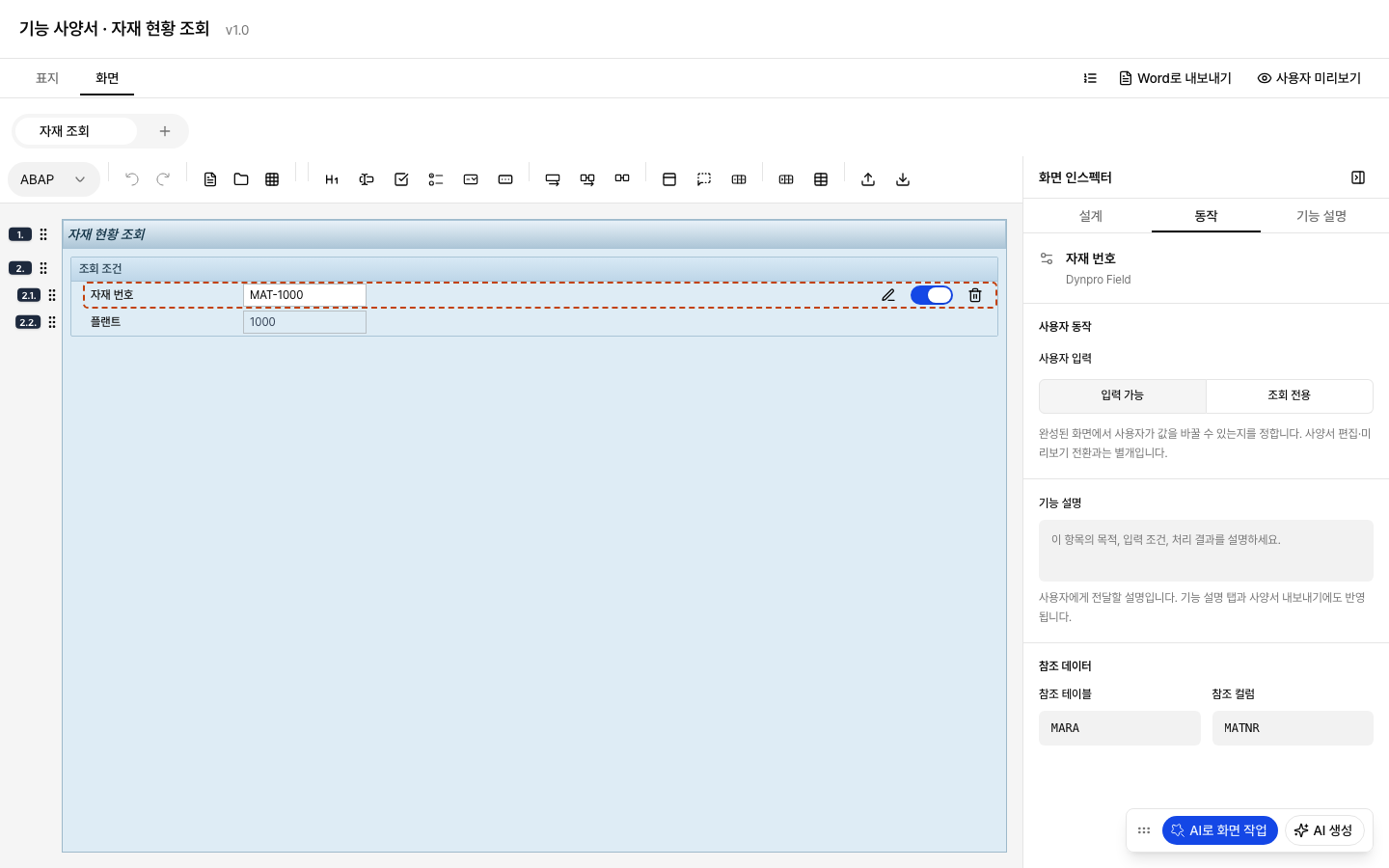
참조 테이블과 참조 컬럼은 기술 사양서와 소스 코드 생성이 직접 활용하므로 가능한 한 채워 두는 것이 좋습니다.
컴포넌트의 삭제 아이콘을 누르면 확인창 없이 바로 삭제됩니다. 잘못 삭제한 경우 화면 설계 에디터 툴바의 되돌리기를 누릅니다.
컴포넌트 타입 변환
같은 계열 안에서는 타입을 바꿀 수 있습니다. Parameter 계열 네 가지끼리, Select Option 계열 세 가지끼리 서로 변환됩니다. 라벨과 설명은 그대로 유지됩니다.
ALV 그리드 데이터 정의
ALV Grid를 선택하고 데이터 버튼을 누르면 설정 창이 열립니다. 창은 두 개의 탭으로 구성됩니다.
데이터 탭. CSV 형식으로 컬럼과 샘플 데이터를 한 번에 입력합니다. 첫 줄이 헤더(컬럼 제목)로 사용됩니다.
회사코드,전표번호,전표일자,금액
1000,4900000123,2026-03-15,1500000
1000,4900000124,2026-03-16,320000
툴바 버튼 탭. 그리드 툴바에 추가할 버튼의 라벨과 액션 ID를 정의합니다.
컬럼 속성의 범위
ALV 컬럼에 지정할 수 있는 것은 컬럼 제목과 데이터 필드명입니다. 데이터 타입, 길이, 숨김 같은 컬럼별 세부 속성은 화면 설계 단계에서 지정하지 않고, 컴포넌트의 설명이나 기술 사양서에서 기술합니다.
선택 항목의 옵션 정의
Radio Button Group, List 같은 선택형 컴포넌트는 옵션 버튼으로 선택지를 정의합니다. 각 옵션은 라벨과 값 쌍으로 입력합니다.
화면(탭) 관리
하나의 기능 사양서는 여러 화면을 탭으로 관리합니다.
- 추가. 탭 목록 오른쪽의 추가 버튼을 누르면 빈 화면이 만들어집니다.
- 이름 변경. 탭 이름을 더블클릭하면 편집할 수 있습니다.
- 삭제. 편집 모드에서 탭의 삭제 아이콘을 누르면 확인창 없이 바로 삭제됩니다. 잘못 삭제한 경우 되돌리기로 복구할 수 있으며, 탭이 하나만 남으면 삭제할 수 없습니다.
JSON 가져오기와 내보내기
설계한 화면 구성을 JSON 파일로 내보내거나, 기존 JSON을 불러올 수 있습니다. 다른 문서에서 만든 화면을 재사용할 때 사용합니다.
- JSON으로 내보내기는 현재 문서의 모든 화면을
screen-config.json파일로 저장합니다. 탭 이름과 순서, 선택한 탭, 중첩 컴포넌트, 표 데이터와 화면 이동 설정이 함께 포함됩니다. - 전체 화면 JSON을 가져오면 편집 중인 화면 구성을 파일의 내용으로 교체합니다. 잘못 가져온 경우 되돌리기로 이전 구성을 복구할 수 있습니다.
- 이전에 내려받은
screen-config-tab-…json은 해당 탭 하나만 들어 있는 파일입니다. 가져오면 화면 하나가 추가되며, 파일에 없는 다른 화면은 복원되지 않습니다. 전체 화면이 필요하면 원본 문서에서 다시 내보내세요.
문서 내보내기와 미리보기
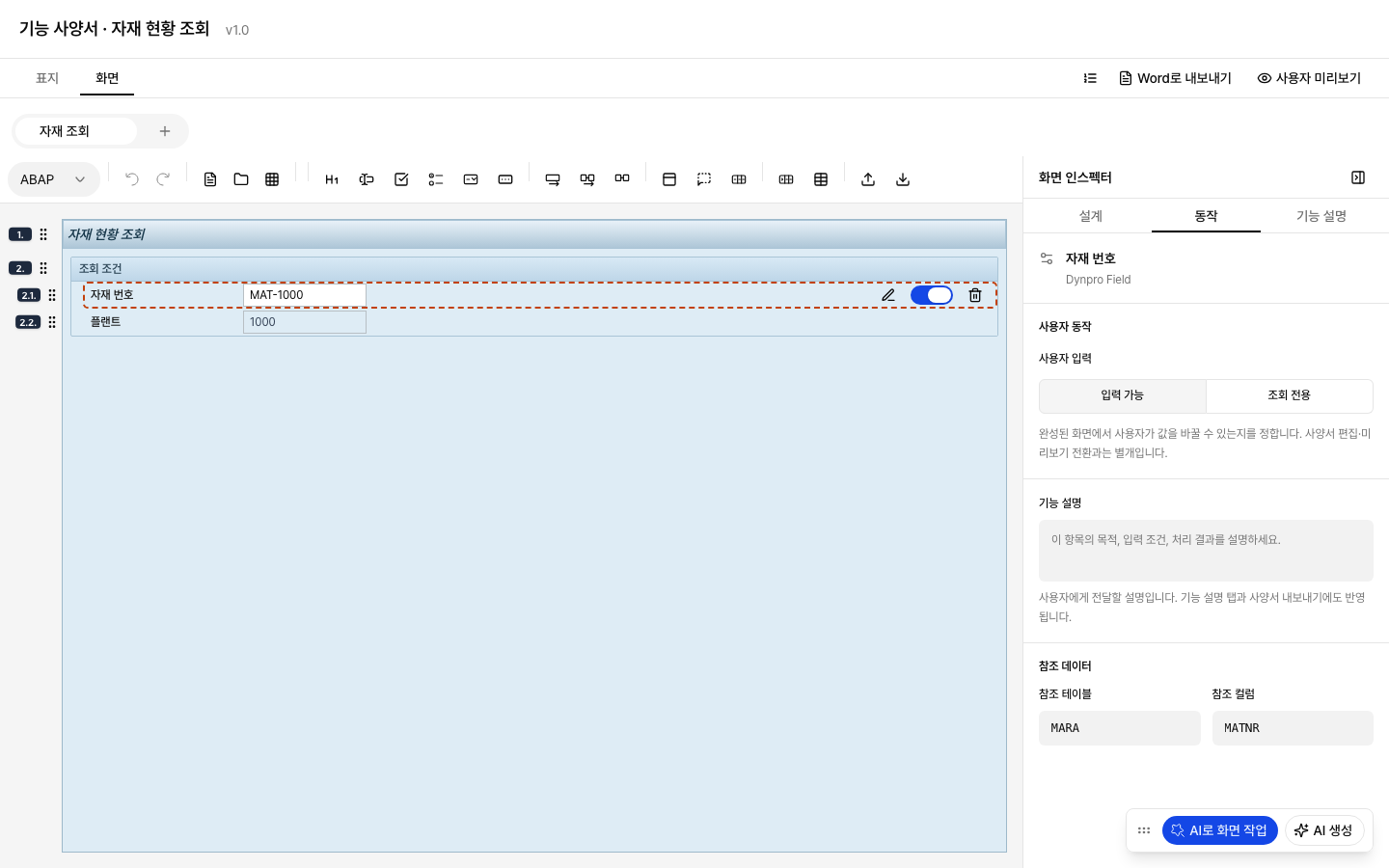
화면 설계의 컴포넌트 툴바는 패널이 좁으면 도구를 여러 줄로 배치합니다. 버튼이 화면 밖으로 가려지지 않아 가로 스크롤 없이 사용할 수 있습니다.
화면 상단 탭 툴바의 Word로 내보내기를 누르면 표지와 화면 설계를 Word 문서로 저장합니다. 화면 설계 에디터 안쪽 툴바의 되돌리기와 다시 실행으로 편집 기록을 이동할 수 있으며, 각각 Ctrl(Cmd) + Z와 Ctrl(Cmd) + Y도 지원합니다. 수정 화면에서는 상단 탭 툴바의 미리보기 아이콘으로 편집 상태를 전환하고, 미리보기 상태에서는 같은 위치의 수정 아이콘으로 돌아올 수 있습니다.
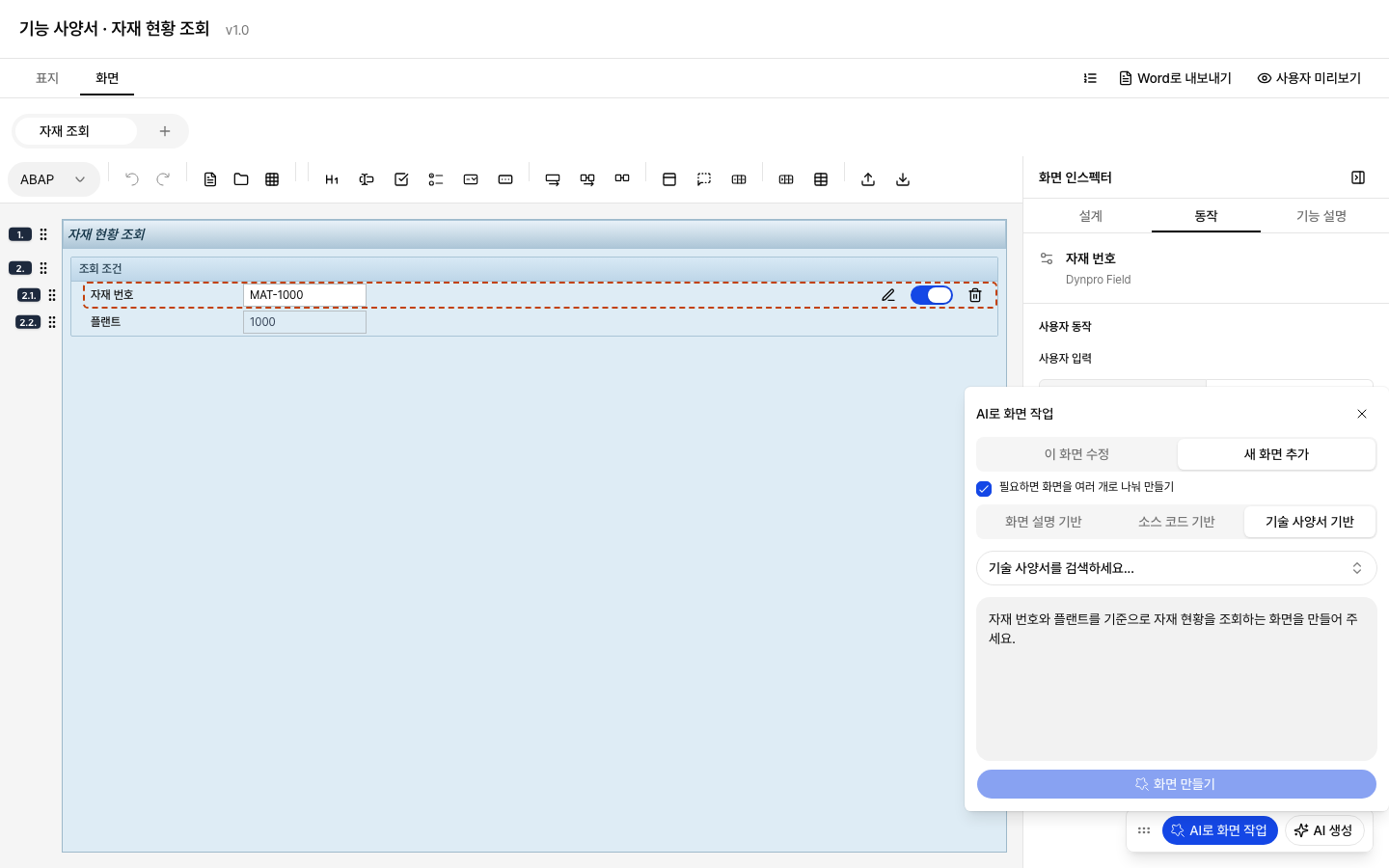
편집 화면에서 AI로 작업하기
이미 만들어 둔 문서에는 생성 창을 열지 않고 편집 화면에서 바로 요청합니다. 만들던 화면을 보면서 요청할 수 있고, 결과가 그 자리에 반영되므로 따로 적용할 필요가 없습니다.
수정 모드에서 화면 우측 하단의 작업 영역에 있는 AI로 화면 작업을 누르면 패널이 열립니다. 패널에서 이 화면 수정과 새 화면 추가 중 하나를 고릅니다. 지금 보고 있는 탭이 비어 있으면 추가 쪽이, 내용이 있으면 수정 쪽이 먼저 선택되어 있습니다. 기존 팝업을 여는 AI 생성 버튼도 함께 제공합니다. 새 패널은 버튼 중앙을 기준으로 열리며, 탭과 옵션을 바꿔도 크기가 유지됩니다. SAPUI5 문서는 기존 생성 창을 사용합니다.
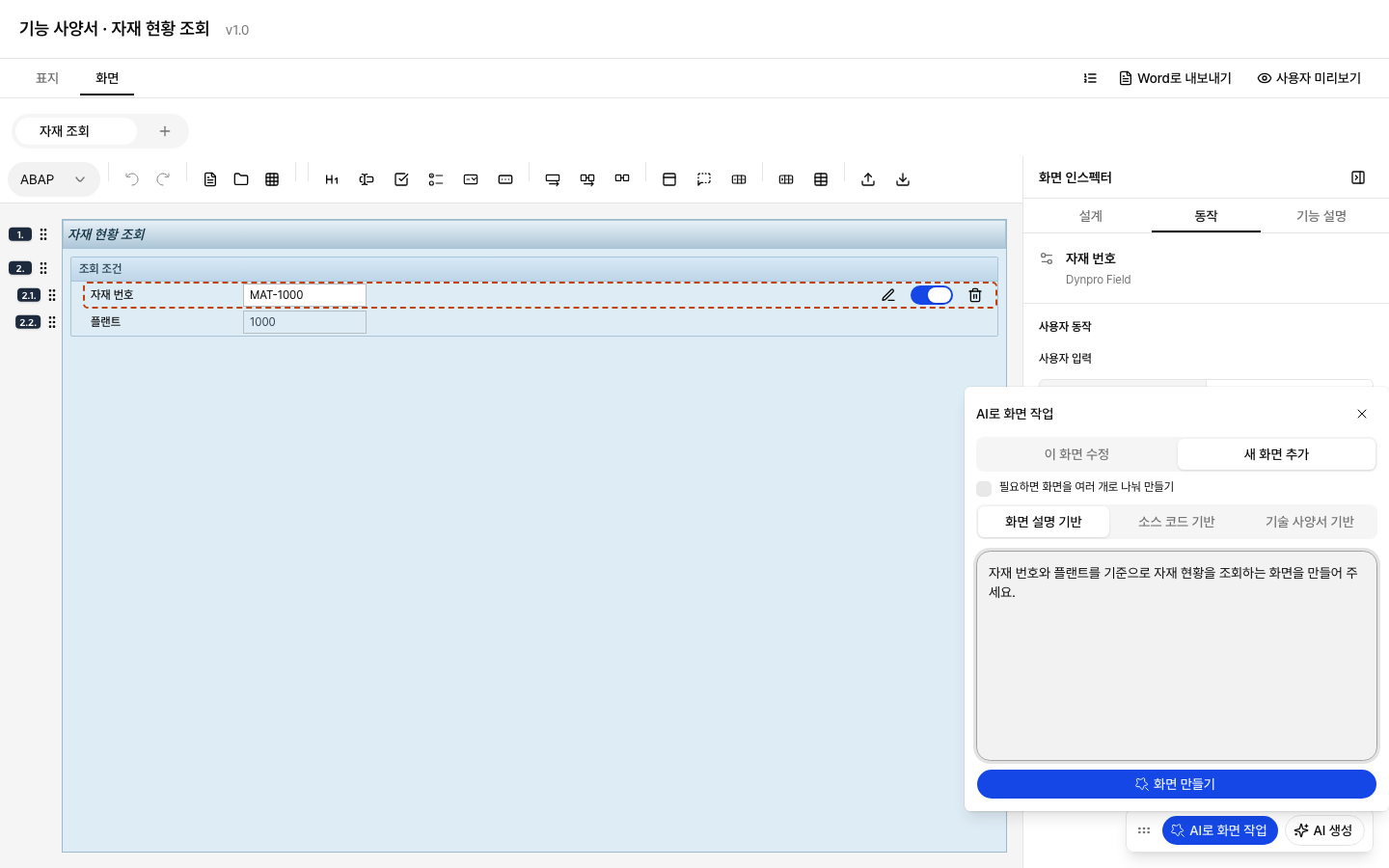
플로팅 버튼의 손잡이를 드래그하면 캔버스 영역을 넘어 브라우저 화면 위쪽까지 이동할 수 있습니다. 손잡이를 더블클릭하면 기본 위치로 돌아갑니다.
작업은 지금 보고 있는 탭을 단위로 합니다. 다른 탭의 화면은 건드리지 않습니다.
이 화면 수정
지금 보고 있는 탭에서 바뀌는 컴포넌트만 고칩니다.
- 고칠 화면 탭을 엽니다.
- 이 화면 수정을 고르고 어떻게 바꿀지 적습니다.
Ctrl(Cmd) +Enter로도 보낼 수 있습니다. - 바뀌는 컴포넌트만 하나씩 반영됩니다. 손대지 않은 컴포넌트는 id와 설명, 속성이 그대로 남습니다.
AI는 화면 전체를 다시 그리지 않고 추가, 수정, 삭제, 위치 이동만 보내옵니다. 그래서 오래 걸리지 않고, 공들여 적어 둔 설명이 수정 한 번에 날아가지 않습니다.
캔버스에서 컴포넌트를 골라 두면 패널에 선택한 컴포넌트가 표시되고, 요청에서 "선택한 항목", "이것", "이것들" 처럼 가리키는 말을 쓸 수 있습니다. Ctrl(Cmd)을 누른 채 클릭하면 여러 개를 함께 고를 수 있고, 고른 것 전부가 AI에게 전달됩니다. 예를 들어 두 개를 고른 뒤 "이것들을 하나의 그룹으로 묶어줘"라고 적으면 됩니다. 선택은 캔버스의 빈 곳을 클릭하면 풀립니다.
TIP
"플랜트 조회 조건을 추가하고 결과에 재고수량 컬럼을 넣어줘"처럼 무엇을 더하고 뺄지 적으면 나머지는 손대지 않습니다.
새 화면 추가
문서에 화면을 하나 더 붙입니다.
- 새 화면 추가를 고르고 어떤 화면이 필요한지 적습니다.
- 빈 탭이 먼저 만들어지고, 컴포넌트가 하나씩 그 탭에 쌓입니다.
- 다 만들어지면 그대로 편집을 이어 가면 됩니다.
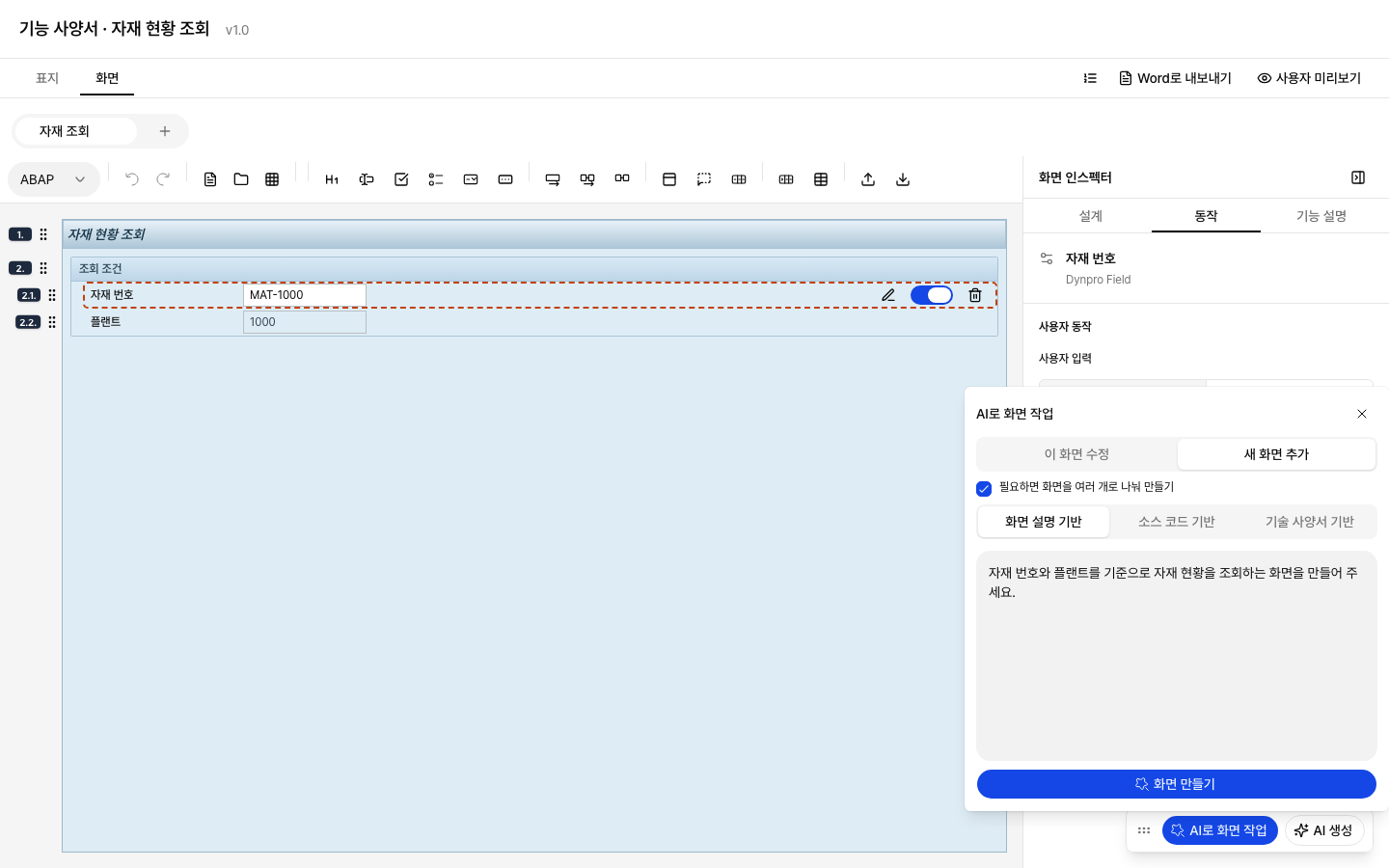
필요하면 화면을 여러 개로 나눠 만들기는 AI 작업 패널을 열 때 모든 화면 탭이 비어 있으면 체크되고, 이미 그려진 화면이 있으면 해제됩니다. 필요에 따라 직접 변경할 수 있습니다. 체크하면 AI가 필요한 만큼 탭을 만들어 화면마다 따로 그리고, 다 만들어지면 첫 화면 탭이 열립니다. 몇 개를 만들지는 요청 내용을 보고 AI가 정합니다. 체크를 해제하면 화면 하나만 만듭니다.
TIP
"자재 재고를 조회하는 목록 화면. 조회 조건은 자재코드와 플랜트"처럼 화면의 성격과 필요한 항목을 함께 적으면 손볼 것이 줄어듭니다.
결과가 마음에 들지 않으면 툴바의 되돌리기 또는 Ctrl(Cmd) + Z로 AI 작업 전체를 한 번에 되돌립니다. 다시 적용하려면 툴바의 다시 실행 또는 Ctrl(Cmd) + Y를 누릅니다.
추가 수정 요청 후 AI 응답 형식을 읽지 못했습니다라는 안내가 나오면 입력한 요청을 그대로 다시 실행할 수 있습니다. AI가 수정 결과를 보내지 않았습니다라는 안내가 나오면 바꿀 항목과 원하는 결과를 더 구체적으로 적어 주세요. 요청 내용은 성공할 때까지 입력란에 유지됩니다.
WARNING
SAPUI5 개발 언어로 설정된 문서에서는 화면 설계 방식이 달라 이 기능을 쓸 수 없습니다.
AI로 화면 생성
빈 문서에서 처음 화면을 만들 때 사용합니다. 요구사항을 입력하면 AI가 화면 구성을 만들어 줍니다.
요구사항 유형 선택
AI로 화면 작업에서 새 화면 추가를 고른 뒤 아래 세 가지 중 하나를 선택합니다. 필요하면 화면을 여러 개로 나눠 만들기는 그려진 화면이 없을 때만 기본으로 체크됩니다.
| 유형 | 입력 내용 | 사용 시점 |
|---|---|---|
| 설명 | 자연어로 쓴 업무 요구사항 | 새로 설계할 때 |
| 소스 코드 | 기존 ABAP 소스 | 기존 프로그램을 문서화할 때 |
| 기술 사양서 | 작성된 기술 사양서 문서 | 기술 사양서가 먼저 있을 때 |
소스 코드는 프로그램을 검색하면 메인·Include 소스를 함께 참조하며, 코드 미리보기는 표시하지 않습니다. 기술 사양서는 문서를 검색해 선택하면 해당 버전의 본문을 사용합니다. 추가 요청은 입력란에 함께 적을 수 있으며, 참조 자료만으로도 생성할 수 있습니다. 결과는 별도 미리보기 창 없이 현재 캔버스에 새 탭으로 추가됩니다.
참조 테이블 선택
새 AI로 화면 작업 패널에는 참조 테이블 선택이 없습니다. 기존 AI 생성 팝업에서는 참조할 테이블을 함께 선택할 수 있습니다. 선택한 테이블의 구조가 프롬프트에 포함되어 검색 조건과 그리드 컬럼이 실제 필드명으로 만들어집니다. 테이블을 고르지 않으면 AI가 요구사항에 맞는 SAP 표준 테이블을 추정해서 사용합니다.
프로그램 유형별 화면 자동 구성
AI가 요구사항을 읽고 프로그램 유형을 판별하여 필요한 화면을 탭으로 구성합니다. 화면은 두 개로 고정되지 않으며, 요구사항에 따라 상세 화면이나 입력 화면이 추가됩니다.
| 프로그램 유형 | 설명 | 생성되는 화면 |
|---|---|---|
| 조회형 (리포트) | 조건으로 검색해서 목록을 조회합니다. 저장 동작이 없습니다. | 조회 조건 → 조회 결과 → 상세 |
| 온라인 입력형 | 사용자가 값을 직접 입력하고 저장합니다. 전표 등록, 마스터 관리 등이 해당합니다. | 대상 선택 → 입력/수정 → 조회 결과 |
| 혼합형 | 조회한 뒤 결과에서 한 건을 골라 수정합니다. | 조회형 화면에 입력/수정 화면이 추가됩니다 |
조회 결과 목록의 한 행이 하위 라인을 갖거나 컬럼이 많아 한 화면에 담기 어려운 경우 상세 화면이 함께 생성됩니다.
유형이 잘못 판별된 경우
요구사항이 짧으면 유형 판별이 빗나갈 수 있습니다. 요구사항에 "사용자가 값을 입력해서 저장하는 온라인 화면" 또는 "조회 전용 리포트"처럼 명시하면 의도한 화면 구성을 얻을 수 있습니다.
화면 간 이동 (드릴다운)
조회 결과에서 상세 화면으로 넘어가는 방식은 ABAP 관례에 맞춰 세 가지로 표현됩니다. 상세 화면이 생성되면 아래 중 하나 이상이 함께 설정됩니다.
| 이동 방식 | 화면에서의 모습 | ABAP 대응 |
|---|---|---|
| 행 더블클릭 | 그리드 제목 옆에 더블클릭 → 상세 배지가 표시되고, 행에 마우스를 올리면 강조됩니다 | DOUBLE_CLICK 이벤트 |
| 핫스팟 클릭 | 지정된 컬럼이 파란색 밑줄 링크로 표시됩니다 | HOTSPOT_CLICK 이벤트 |
| 툴바 버튼 | ALV 툴바에 상세 보기 같은 버튼이 추가됩니다 | USER_COMMAND |
미리보기에서 실제로 행을 더블클릭하거나 링크를 클릭하면 상세 화면 탭으로 이동합니다. 현업 검토 시 화면 흐름을 그대로 시연할 수 있습니다.
편집 가능 그리드
온라인 입력형 화면에서 여러 건을 입력하는 아이템 라인 영역은 편집 가능 그리드로 표현됩니다.
- 그리드 제목 옆에 편집 가능 배지가 표시됩니다.
- 편집 가능한 컬럼은 흰 배경과 테두리로, 읽기 전용 컬럼은 회색으로 구분됩니다.
- 행 추가나 행 삭제가 허용된 경우 툴바에 해당 버튼이 나타납니다.
F4 서치헬프 표시
입력 필드에 SAP 표준 서치헬프가 지정되면 필드 오른쪽에 서치헬프 버튼이 표시됩니다. 버튼에 마우스를 올리면 서치헬프명을 확인할 수 있습니다. 선택 화면에서는 AT SELECTION-SCREEN ON VALUE-REQUEST, 일반 Dynpro에서는 PROCESS ON VALUE-REQUEST 구현 근거로 사용됩니다.
생성 결과 적용
생성 과정은 실시간으로 미리보기에 표시됩니다. 결과를 확인한 뒤 추가 버튼을 누르면 현재 문서에 반영됩니다.
기존 화면과의 병합
생성된 화면은 기존 탭을 지우지 않고 병합됩니다. 비어 있는 탭이 있으면 그 자리에 채워지고, 부족하면 새 탭이 추가됩니다.
댓글
문서 하단의 댓글 영역에서 검토 의견을 주고받을 수 있습니다.
기본 입력창은 75px, 답글 입력창은 60px 높이로 표시되며, 긴 내용은 입력창 안에서 스크롤합니다. 서식 있는 댓글은 목록과 강조를 유지하고 마지막 빈 문단의 불필요한 여백은 표시하지 않습니다.
댓글 아래의 답글·답변 선택 버튼은 마우스를 올리거나 키보드로 댓글 안의 버튼에 접근하면 나타납니다. 터치 화면에서는 항상 표시됩니다. 답글은 작은 글자와 얕은 들여쓰기로 표시되며, 들여쓰기는 두 단계까지만 늘어나 좁은 패널에서도 본문을 읽을 수 있습니다.
- 댓글 등록과 답글 작성
- 본인이 작성한 댓글 수정 및 삭제
- 여러 의견 중 하나를 채택답변으로 선택
내보내기
작성한 기능 사양서는 Word 문서로 내보낼 수 있습니다. 표지에는 프로젝트, 작성자, 수정자, 버전 정보가 포함됩니다.
설계 속성 반영
설계 탭에서 너비와 최소 높이를 바꾸면 선택 항목의 영역에 즉시 반영됩니다. 배경색과 글자색은 항목의 표현을, 테두리색은 컨테이너 또는 입력 컨트롤의 경계를 조절합니다. ABAP의 기본 표면은 SAP GUI 형태의 청회색입니다. 필수 입력은 노란 배경 대신 비어 있는 입력란 안쪽의 체크 아이콘으로 표시하며, 포커스를 받으면 값이 없어도 체크 표시가 숨겨집니다. 빈 상태로 포커스를 벗어나면 다시 표시되며, 값이 있으면 표시되지 않습니다. 조회 전용 필드에는 필수 입력 체크가 표시되지 않습니다.
그룹과 웹 컨테이너에서는 자식 항목의 세로·가로·격자 배치, 간격과 패딩을 설정할 수 있습니다. 모서리 둥글기와 그림자는 컨테이너 외곽에 적용되며, 사용자 미리보기에서도 같은 설정을 확인할 수 있습니다.
ABAP 라디오 버튼 그룹은 기본적으로 세로로 배치됩니다. 그룹을 선택한 후 설계 → 개별 속성 → 방향에서 세로·가로를 변경할 수 있으며, 사용자 미리보기에도 반영됩니다. 배치 방향에 맞는 방향키로 선택지를 이동하고 선택할 수 있습니다.
ABAP 그룹은 화면 경계 안에서 사방에 여백을 두며, 내부 항목의 기본 들여쓰기는 기존의 절반으로 줄어듭니다. 그룹을 선택한 상태에서 툴바의 컴포넌트 아이콘을 누르면 선택한 그룹 안에 추가됩니다. 웹 컨테이너도 같은 방식으로 동작하며, 여러 항목을 선택한 경우 마지막으로 선택한 항목이 컨테이너일 때 그 안에 추가됩니다.
그룹 안의 라디오 버튼도 옵션 설정에서 항목을 추가하고 라벨과 값을 입력한 뒤 저장하면 화면과 미리보기에 반영됩니다.
그룹의 제목뿐 아니라 본문 안의 빈 공간을 클릭해도 그룹이 선택됩니다. 자식 컴포넌트를 클릭하면 해당 컴포넌트가 선택됩니다.
라디오 버튼 그룹을 새로 추가하면 기본 옵션 1개가 선택된 상태로 생성됩니다. 옵션 이름과 값은 옵션 설정에서 수정할 수 있습니다.
ABAP 라디오 버튼 그룹의 설계 → 개별 속성 → 라벨이 없을 때 라벨 공간 유지를 끄면, 라벨을 비웠을 때 라벨 영역이 사라지고 라디오 버튼이 왼쪽으로 당겨집니다. 기본값은 공간 유지이며, 라벨이 있으면 설정과 관계없이 표시됩니다. 미리보기에도 같은 배치가 적용됩니다.
ABAP 화면에서 선택한 컴포넌트와 그룹은 진한 주황색 점선으로 표시됩니다. 파란색 화면 배경과 구분하기 위한 편집 표시이며, 그룹의 그림자 설정을 바꿔도 선택선이 유지됩니다. 여러 항목을 선택하면 각 항목에 선택선이 표시됩니다.
번호와 드래그 핸들이 있는 편집 영역은 중립적인 회색 배경으로 구분됩니다. 테두리 안쪽의 실제 ABAP 목업만 파란색 배경을 사용합니다.
드래그 핸들을 끌면 컴포넌트만 이동하며 영역 선택은 시작되지 않습니다. 여러 항목을 사각형으로 선택하려면 캔버스의 빈 공간에서 드래그합니다. ABAP 화면의 번호와 드래그 핸들은 목업 테두리와 겹치지 않도록 왼쪽에 배치됩니다.
컴포넌트 툴바의 아이콘은 실제 화면 요소의 형태를 나타냅니다. 입력란은 커서가 있는 입력 상자, 드롭다운은 펼침 화살표가 있는 상자, 라디오 그룹은 선택 원과 항목 목록, 그룹은 제목 영역이 있는 테두리로 표시됩니다. 선택 조건은 입력 상자 1개 또는 범위 상자 2개로 구분하며, 다중 선택을 지원하는 유형에는 오른쪽 화살표가 붙습니다. 아이콘 위에 마우스를 올리면 컴포넌트 이름을 확인할 수 있습니다.